Gi deltakerne en varemerket, tilpasset opplevelse med temaer i allmøtet. Legg til firmabilder, bannere og mer.
Obs!
Hvis hendelsen allerede er publisert, vises endringer i temaer i fremtidige e-postmeldinger.
Tilpasse et allmøte
Slik tilpasser du et allmøte:
- Velg Kalender
 i Teams.
 - Åpne et eksisterende allmøte, eller opprett et nytt.
- Velg Tema.
Legg til et bannerbilde
Bannerbilder vises på tvers av e-postmeldinger for allmøtet frem til arrangementet. Behold standardbanneret for Teams, eller legg til et egendefinert bilde.
Slik legger du til et egendefinert bannerbilde:
Velg Kalender
i Teams.Åpne et eksisterende allmøte, eller opprett et nytt.
Velgbannerbilde for tema.>
Velg Endre bilde
 >Velg et annet bilde
 .
.Åpne bildet du vil bruke.
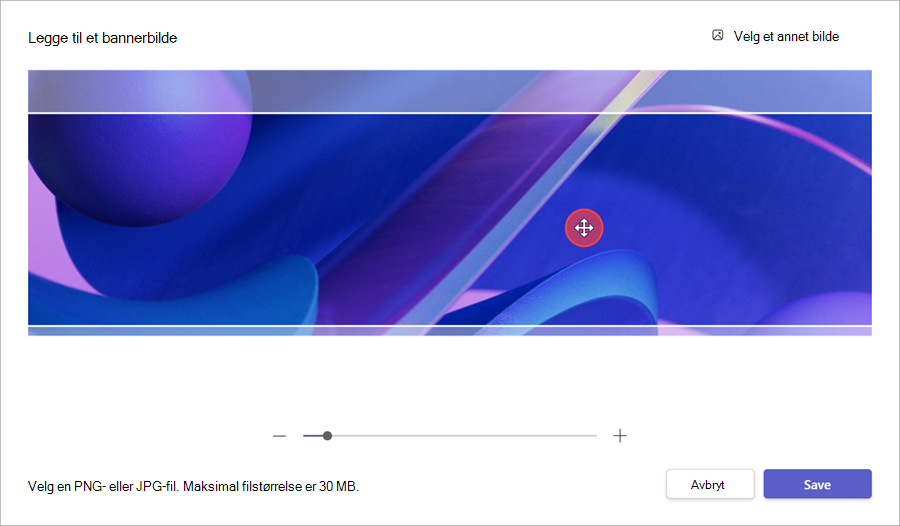
Zoom og plasser bildet i beskjæringsverktøyet. Banneret vises som vist.
Velg Lagre.
Tips
For egendefinerte bannerbilder bør du bruke et bilde på minst 920 x 230 piksler.
Legge til en logo
Velg Kalender
i Teams.Åpne et eksisterende allmøte, eller opprett et nytt.
Velg temalogo>.
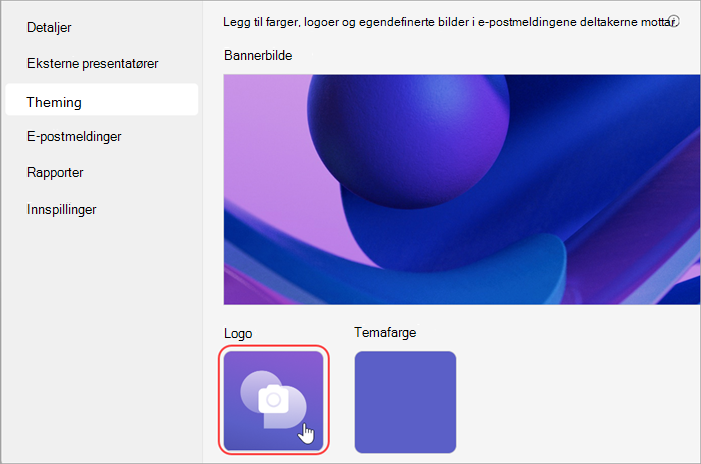
Velg Logo
.
Velg Velg et annet bilde
.Åpne bildet du vil bruke.
Zoom og plasser bildet i beskjæringsverktøyet. Logoen vises som vist.
Velg Lagre.
Tips
For egendefinerte logobilder bør du bruke et bilde på minst 280 x 280 piksler.
Endre temafargen
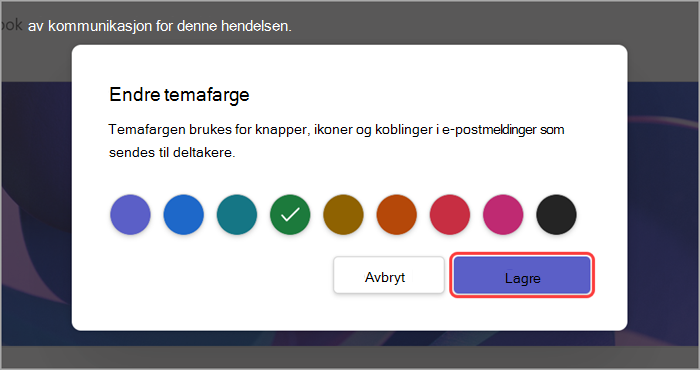
Behold standard temafarge for Teams, eller velg en annen for å tilpasse arrangementsknapper, ikoner og e-postkoblinger som sendes til deltakere.
Slik endrer du temafargen:
Velg Kalender
i Teams.Åpne et eksisterende allmøte, eller opprett et nytt.
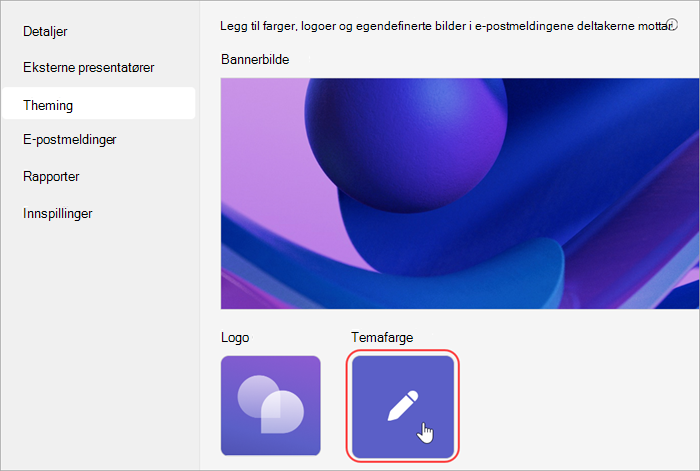
Velg>temafarge
 .
.
Velg en farge, og velg Lagre.