

Viktig
Den direktesendte arrangementopplevelsen i Teams avvikles 30. juni 2026. Bytt til Teams-allmøter for de nyeste funksjonene og opplevelsen for arrangementet. Hvis du vil ha mer informasjon, kan du lese dette blogginnlegget.
Som deltaker av et direktesendt arrangement i Teams kan du se direktesendte arrangementer og delta i modererte spørsmål&A. Du kan ikke dele lyd eller video. Hvis du vil feilsøke dårlig lydkvalitet eller lavt volum, kan du se Del lyd fra datamaskinen i et Teams-møte eller en direktesendt hendelse.
Oversikt
Se denne videoen for å få oversikt over hvordan du kan delta på et direktesendt arrangement i Teams.
Før du ser på et direktesendt arrangement
- Kontroller at nettleseren tillater informasjonskapsler fra tredjeparter.
- Sjekk at nettleseren støtter Microsoft Teams.
Bli med i det direktesendte arrangementet
Åpne koblingen for direktesendt arrangement for å bli med i arrangementet.
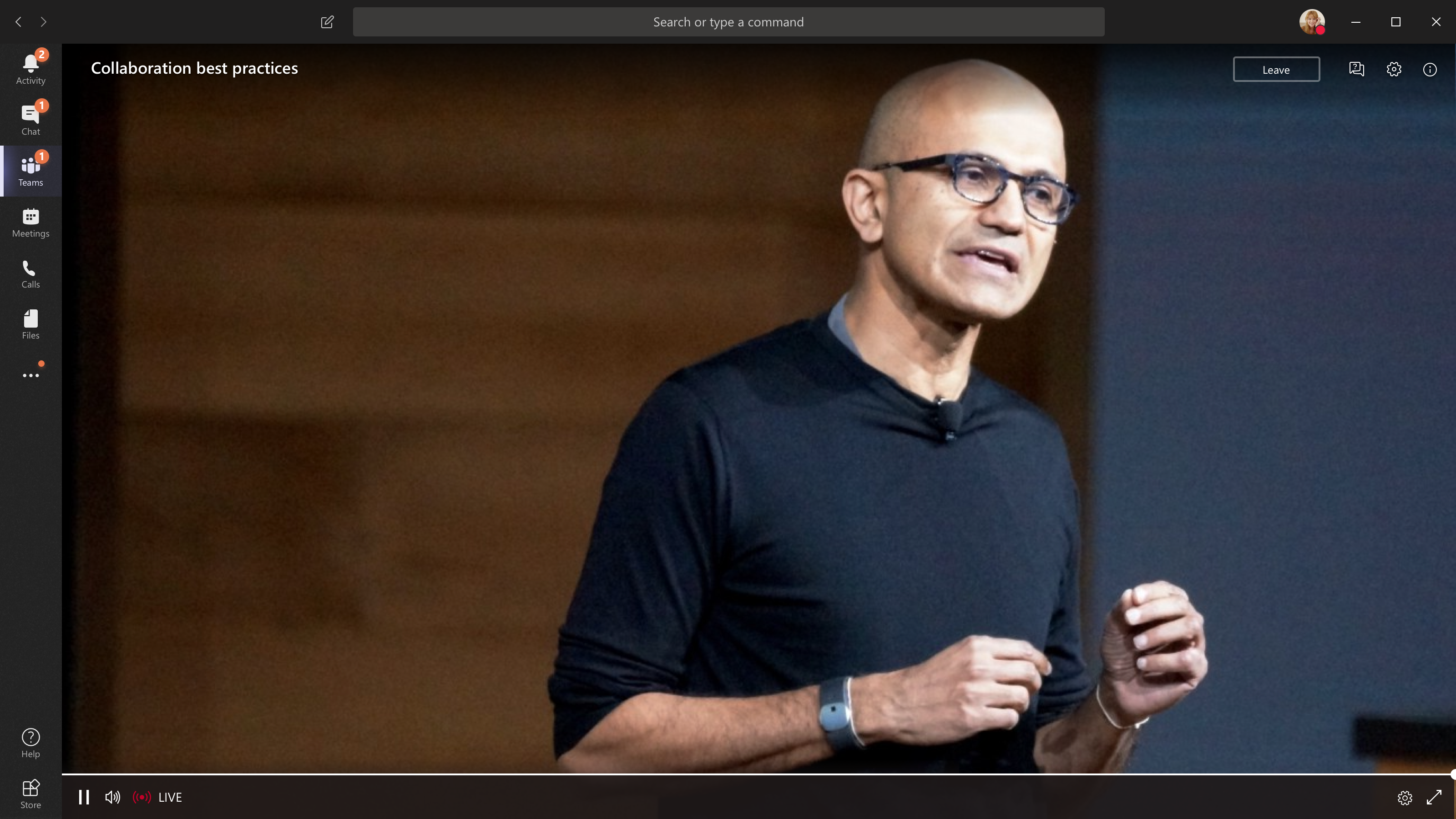
Hvis du åpner hendelsen fra Teams, blir du med i hendelsen i Teams.
Obs!
Direktesendte arrangementer bruker ikke innstillingene for Microsoft Teams enheten ennå. Bruk lydinnstillingen til operativsystemet til å velge høyttaler for den direktesendte hendelsen.
Hvis du åpner hendelsen fra Outlook, kan du bli med fra nettet eller åpne hendelsen i Teams.
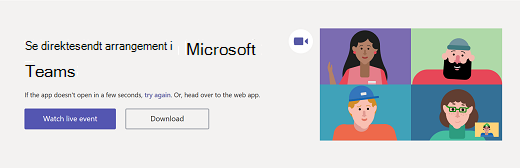
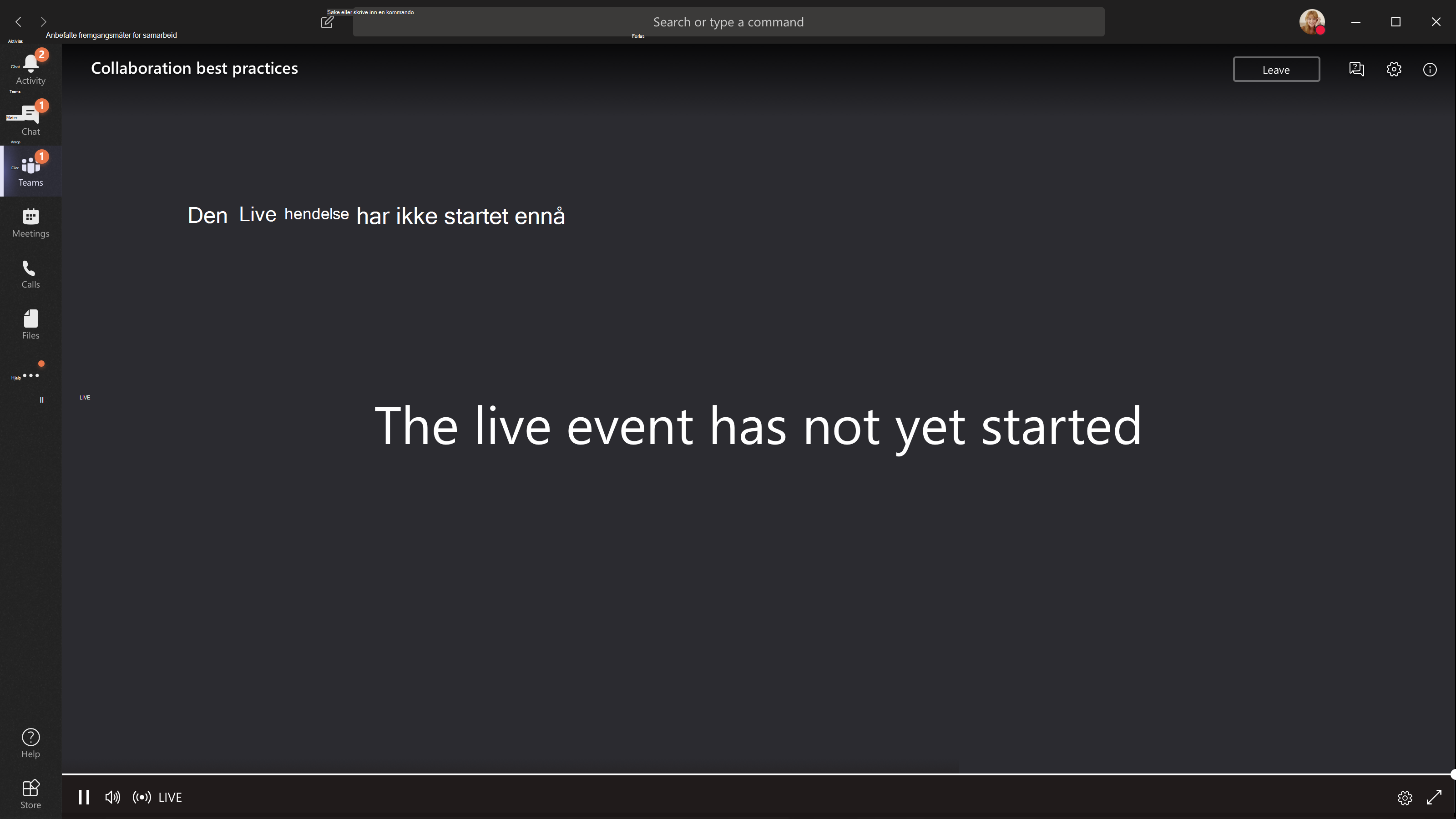
Hvis det direktesendte arrangementet ikke har startet, ser du meldingen «Det direktesendte arrangementet har ikke startet ennå».
For direktesendte arrangementer som er åpne for offentligheten:
- Hvis du allerede er logget på Teams, blir du med som godkjent bruker.
- Hvis du ikke er logget på Teams, blir du med anonymt på nettet.
Hvis du deltar i det direktesendte arrangementet på nettet, kan du bruke en MSE-aktivert nettleser, for eksempel Chrome, Firefox, Edge eller Safari.
Obs!
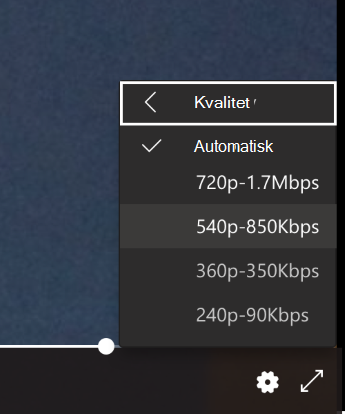
Hvis det direktesendte arrangementet starter i lav oppløsning, må du kanskje manuelt tilbakestille det til en høyere oppløsning.
Still et spørsmål i et direktesendt arrangement
Som deltaker kan du stille spørsmål i spørsmål&A så snart du blir med i arrangementet, selv om arrangementet ikke har startet ennå. Hvis hendelsen inneholder en Q&A, vil Q&A-panelet være åpent når du blir med. Hvis du vil ha mer informasjon, kan du se Delta i en Q&A i et direktesendt arrangement i Teams.
Bli med i et direktesendt arrangement fra et Microsoft Teams-rom
Hvis du er invitert til et direktesendt arrangement, kan du bli med fra et Microsoft Teams-rom (MTR) ved hjelp av koblingen for å bli med i arrangementet.
Slik blir du med i live-arrangementer fra en MTR:
Gå til Teams-kalenderen.
Velg +Nytt møte.
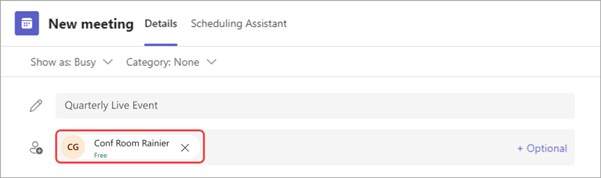
Legg til MTR-en du vil bli med fra, i Legg til nødvendige deltakere.
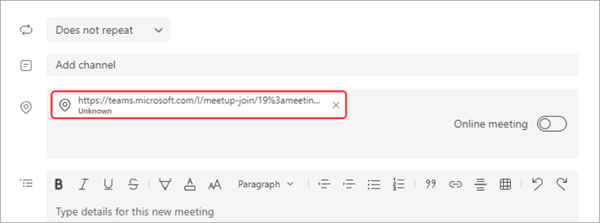
Kopier koblingen til det direktesendte arrangementet i Teams fra hendelsesinvitasjonen og lim den inn i Plassering.
Velg Lagre for å sende invitasjonen. MTR-en du inviterte skal motta invitasjonen og vise en Bli med-knapp.
Velg Bli med på Windows-enheten i MTR.
Slå på bildetekster under det direktesendte arrangementet
Hvis du vil aktivere direkteteksting og undertekster, velger du knappen Undertekster/på i videokontrollene. Hvis du vil endre bildetekstspråket, kan du se Bruke direkteteksting i et direktesendt arrangement.
Se det direktesendte arrangementet senere
Når det direktesendte arrangementet er over, kan du fortsatt se opptaket ved hjelp av den samme koblingen, hvis arrangøren valgte å gjøre opptaket tilgjengelig.
Trenger du hjelp med arrangementene dine?
Med Microsoft 365 Live Event Assistance Program (LEAP), kan vi hjelpe deg med å bli mer kjent med å konfigurere og kjøre et arrangement, nettseminar eller stort møte, og være tilgjengelig under arrangementet for å hjelpe hvis det oppstår spørsmål eller problemer.
Under forhåndsvisningen er hjelpeprogrammet gratis for kunder som bruker Teams, Stream eller Yammer til å levere hendelser. Registrer deg nå for å komme i gang.
Vil du vite mer?
Oversikt over direktesendt arrangement Teams
Produsere et direktesendt arrangement
Presentere i et direktesendt arrangement
Administrer innspilling av direktesendte arrangementer og rapporter