
Aktiver fremmøterapporter for å vise og laste ned viktig deltakelsesinformasjon, for eksempel hvem som deltok, og når folk ble med og forlot møtet, under og etter møtet. Bare arrangører og medarrangører kan se og laste ned deltakerrapporter.
Aktivere eller deaktivere fremmøterapporter
Arrangører kan slå deltakerrapporter på eller av i møter de oppretter.
Før et møte
Slik slår du fremmøterapporter på eller av før et møte:
- Velg CalendarTeams
 i Teams.
 - Velg et arrangement, og velg Vis arrangement
 .
. - Velg
 .
. - I Deltakelsesikonet
 aktiverer eller deaktiverer du veksleknappen Tillat deltakelse-rapporten .
 - Velg Bruk.
Hvis du vil ha mer hjelp til å behandle møtedeltakelsesrapporter, kan du kontakte IT-administratoren.
I et møte
Slik slår du fremmøterapporter på eller av under et møte:
- Start et Teams-møte.
- Velg
 Vis flere alternativer i møtekontrollene>.
 - I slår du veksleknappen Tillat deltakelse-rapporten på eller av.
- Velg Bruk.
Vis og last ned fremmøterapporter
Vis og last ned Teams-deltakelsesrapporter direkte i Teams etter at et arrangement er avsluttet. Rapporter lagres sammen med arrangørens andre data, for eksempel e-postmeldinger og kontakter.
Arrangører og medarrangører kan vise og laste ned deltakerrapporter i arrangementschatten omtrent fem minutter etter at arrangementet er avsluttet. Regelmessige møter har en unik deltakelsesrapport for hver forekomst av serien.
Slik viser og laster du ned en fremmøterapport:
- Velg Chat Teams
 i Teams.
 - Åpne chatten for tidligere møter eller arrangementer.
- Velg fremmøtefanen .
- Velg Last ned
 for å laste ned fremmøterapporten som en .csv-fil.
Du kan også laste ned en fremmøterapport under et møte ved å velge PeoplePeople i møtekontrollene og velge Flere handlinger
 >Last ned fremmøteliste i Deltakere-ruten.
Obs!
- Hvis arrangøren forlater organisasjonen, slettes rapporter permanent og kan ikke hentes.
- Medarrangører kan bare vise og laste ned rapporter fra arrangementer som er planlagt i Teams, ikke Outlook.
Skjul identitet i deltakerrapporter
Du kan bestemme om du vil at identiteten din skal vises i deltakerrapportene.
Slik skjuler du identiteten din i deltakerrapporter:
- Gå til Innstillinger og mer>
 i Teams.
 - Velg
 .
. - Aktiver eller deaktiver veksleknappen Identifiser meg i fremmøterapporter .
Informasjon om engasjement
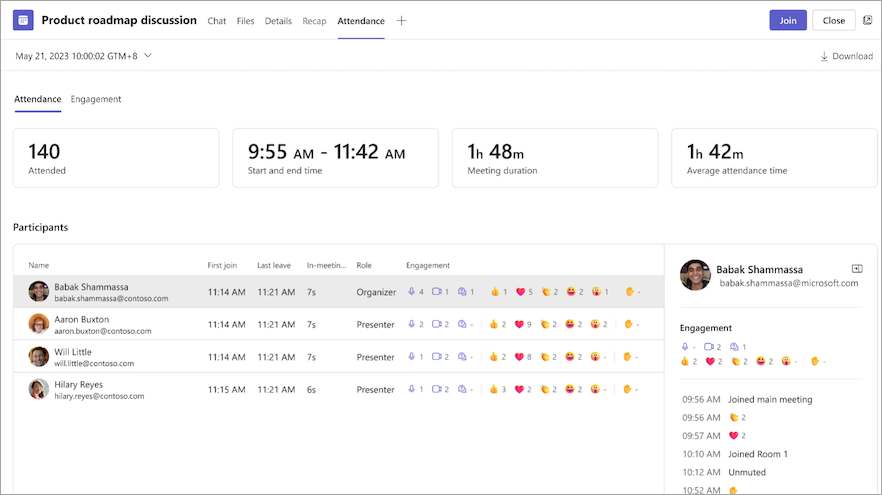
Arrangører kan vise og laste ned møteengasjementsdata som totalt antall reaksjoner, opprakte hender, kameraer slått på og mer på Fremmøte-fanen etter et planlagt møte eller arrangement.
Kjente problemer og begrensninger
- I møter med fler enn 120 deltakere vil deltakelsesrapporten som er tilgjengelig under møtet, bare omfatte noen deltakere. Rapporten etter møtet inneholder alle deltakerne.
- Rapporten inneholder ikke innsikt fra slettede grupperom.
- Rapporten inkluderer for øyeblikket ikke fremmøtte med bare visning.
- Hvis et kanalmøte pågår og noen starter et nytt møte i den samme kanalsamtalen, vil en fremmøterapport bare være tilgjengelig for det andre møtet.
- Hvis noen venter i lobbyen og ikke får tilgang til møtet, blir de ikke inkludert i rapporten.
- Når en deltaker er satt på vent i et møte, inkluderes informasjonen deres for denne tidsperioden i fremmøterapporten.
- Deltakelsesrapporter støttes ikke for direktekanalmøter.
- Engasjementsrapporter begrenser hvor mange handlinger som logges for hver deltaker (håndsopprekking, demping og oppheving av demping osv.).
- Medarrangører får ikke tilgang til deltakerrapporter for kanalmøter.


