

Gjør samtaler mer tilgjengelige og inkluderende med sanntidstekst (RTT), tilgjengelig i Microsoft Teams-møter og -samtaler.
RTT er en tilgjengelighetsfunksjon som gjør at tekst overføres umiddelbart tegn for tegn mens den skrives inn, uten at du må trykke send. Dette fører til mer naturlige tekstbaserte samtaler, spesielt til fordel for personer som har hørsel, tale eller nevrodiverse lidelser.
Obs!
RTT er for øyeblikket ikke tilgjengelig i Teams-nettseminarer og -allmenn.
Aktiver RTT
Når RTT er aktivert, vil det være aktivert for alle i møtet. Den kan ikke slås av med mindre alle forlater møtet og blir med på nytt. Hvis du ikke kan aktivere RTT i en samtale eller et møte, kan du kontakte IT-administratoren.
Slik aktiverer du RTT under et møte eller en samtale:
- Velg Flere handlinger
 i møtekontrollene.
- Velg RTT
 .
- Velg Slå på.
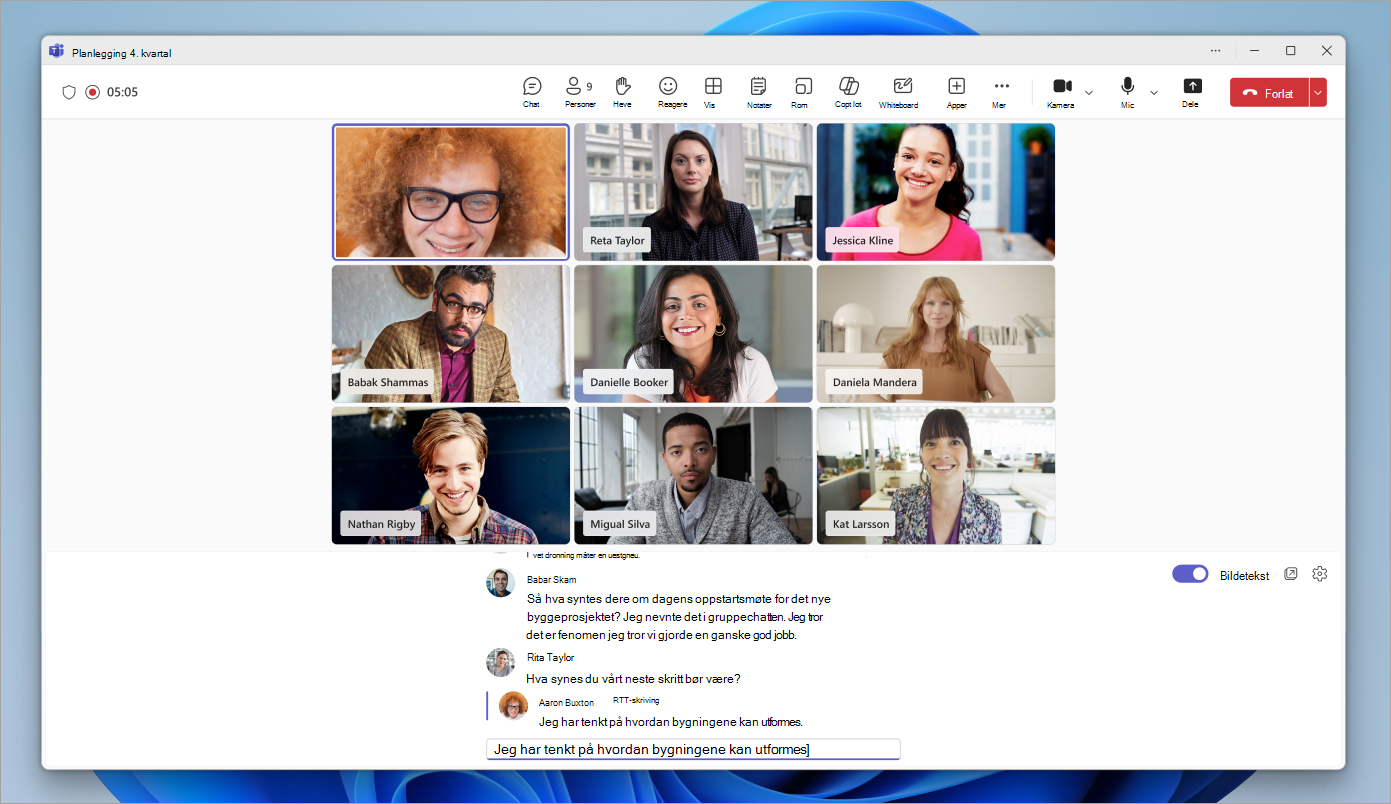
Skriv inn meldingen i feltet Skriv en melding i sanntid .
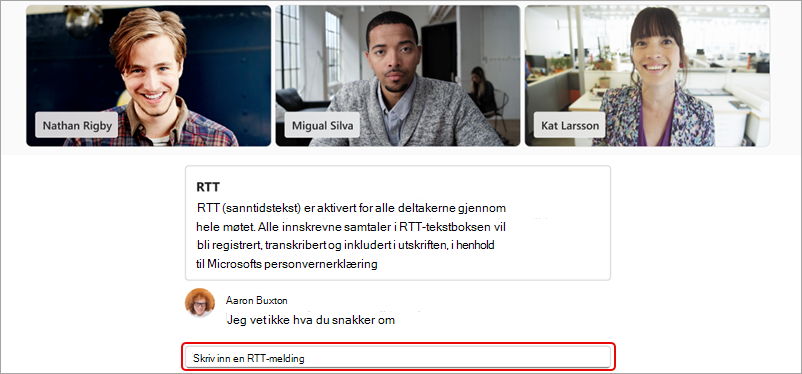
Når du slutter å skrive, blir meldingen en del av feeden. RTT-meldinger har en grense på 2000 tegn.
Obs!
I 1:1-samtaler og møter vises RTT i samme rute som direkteteksting.
Endre RTT-innstillinger
- Slå på RTT i møtekontrollene.
- Velg Flere alternativer
 > ved siden av RTT-teksten.
- Endre innstillinger. Velg Bildetekststiler
 for å endre skriftstil, størrelse, farge og mer.
Endringene i innstillingene for RTT og bildetekst trer i kraft umiddelbart.
Løsne RTT i et nytt vindu
Slå på RTT i møtekontrollene.
Velg Åpne RTT/teksting i et nytt vindu
 ved siden av RTT-feeden.
RTT-feeden vises i et eget vindu.
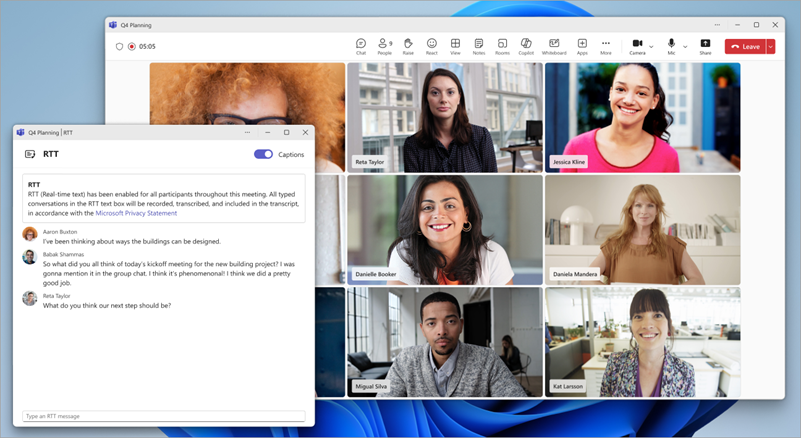
Lukk RTT-vinduet for å vise feeden i møtevinduet.