
Viktig
Den direktesendte arrangementopplevelsen i Teams avvikles 30. juni 2026. Bytt til Teams-allmøter for de nyeste funksjonene og opplevelsen for arrangementet. Hvis du vil ha mer informasjon, kan du lese dette blogginnlegget.
Deltakere i direktesendte arrangementer kan vise direkteteksting og undertekster på opptil seks språk i tillegg til språket som snakkes. Arrangører av arrangementer kan velge språk fra en liste med over 50.
I denne artikkelen
Obs!
Teksting og undertekster er ennå ikke tilgjengelig for enkelte offentlige skyer.
Konfigurere direkteteksting og undertekster
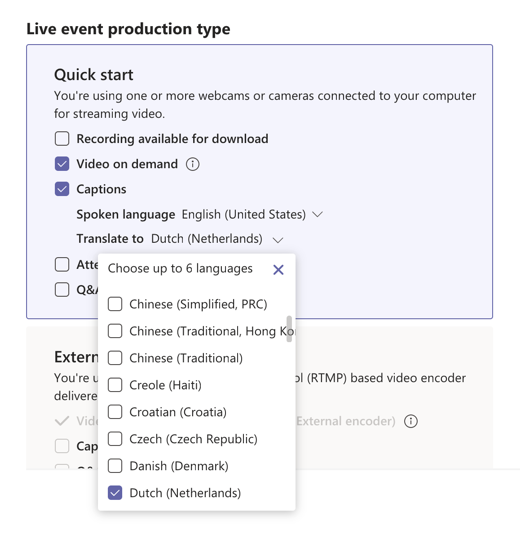
Arrangører kan aktivere direkteteksting og undertekster for et arrangement og velge språkene de skal være tilgjengelige på. Hvis du vil konfigurere direkteteksting og undertekster for arrangementet, merker du av i Teksting-boksen når du planlegger arrangementet.
Obs!
Direkteteksting og undertekster er bare tilgjengelig for direktesendte arrangementer som produseres ved hjelp av Teams.
Bruk Oversett til-menyen for å legge til opptil seks språk som deltakerne kan velge å se bildetekster og undertekster på, i tillegg til språket som snakkes. Hvis for eksempel talespråket er engelsk, men du vet at det er et kontor i Nederland som stiller inn, velger du nederlandsk (Nederland) slik at de kan få teksting på nederlandsk.
Obs!
- Støttede talespråk for denne funksjonen inkluderer engelsk, kinesisk, nederlandsk, fransk, tysk, hindi, italiensk, japansk, koreansk, portugisisk, russisk, spansk og svensk.
- Støttede oversettelsesspråk omfatter afrikaans, arabisk, bosnisk, bulgarsk, katalansk, kinesisk (forenklet, folkerepublikken Kina), kreolsk, tsjekkisk, dansk, nederlandsk, engelsk, estisk, filippinsk, finsk, fransk, tysk, gresk, hebraisk, hindi, hmong, ungarsk, indonesisk, italiensk, japansk, klingonsk, koreansk, latvisk, litauisk, malagassisk, malayisk, maltesisk, norsk, persisk, polsk, portugisisk, Queretaro otomi, rumensk, russisk, samoansk, serbisk (latinsk), serbisk kyrillisk, slovakisk, slovensk, spansk, swahili, svensk, Tahitisk, thai, tongansk, tyrkisk, ukrainsk, urdu, vietnamesisk, walisisk og yukatansk maya.
- Hvis Bildetekster ikke er der, kan du kontakte IT-administratoren for å aktivere denne funksjonen.
Få mest mulig ut av bildetekster og undertekster
- Snakk tydelig, sakte og direkte inn i mikrofonen.
- Unngå steder med bakgrunnsstøy.
- Unngå at flere personer snakker samtidig.
- Bruk Teams-sertifisert utstyr av høyeste kvalitet som er tilgjengelig for deg.
Obs!
Banneord blir stjernemerket.
Last ned transkripsjoner
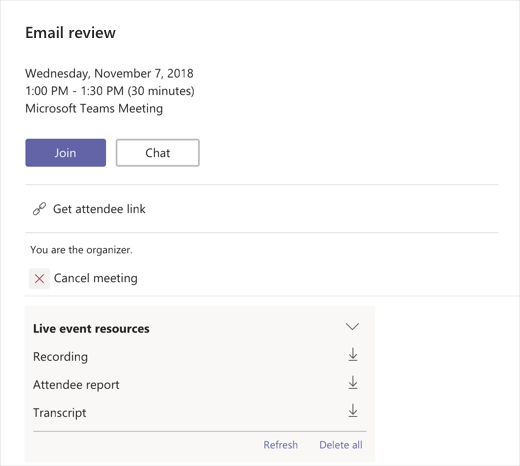
Når det direktesendte arrangementet er ferdig, klikker du på  i Teams og slår opp det direktesendte arrangementet. Under Ressurser for direktesendte arrangementer finner du Avskrifter. Du skal kunne se en transkripsjon for hvert av språkene du valgte for teksting og undertekster. Velg Last ned
 for å laste dem ned.
Du får best resultat ved å åpne filene med Microsoft Word.
Bruk direkteteksting og undertekster
Produsentopplevelse
Produsenter kan kontrollere direkteteksting og undertekster for arrangementet fra  .
.
Hvis du vil aktivere og deaktivere direkteteksting og undertekster, velger du Mine direkteteksting.
Hvis du vil aktivere eller deaktivere direkteteksting og undertekster for deltakere, velger du direkteteksting for deltakere. Deltakere får et varsel når du gjør en endring i denne innstillingen.
Deltakeropplevelse
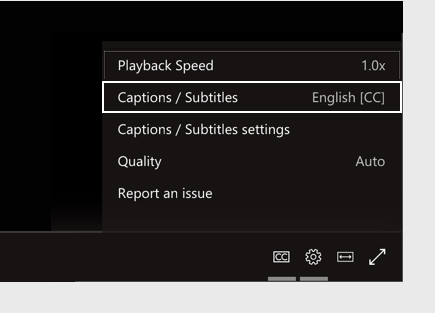
Hvis du vil aktivere direkteteksting og undertekster, velger du knappen Undertekster/på i videokontrollene.
Hvis du vil endre tekstspråket, velger du >Teksting/undertekster og velger språket du vil bruke.
Obs!
De tilgjengelige språkene angis av arrangøren av det direktesendte arrangementet.
Vil du vite mer?
Oversikt over direktesendte arrangementer
Planlegg et direktesendt arrangement
Produsere et direktesendt arrangement