Under et møte kan du løfte hånden virtuelt for å la andre få vite at du vil bidra, uten å forstyrre samtalen.
Rekk opp hånden
Velg ikonet Rekk i møtekontrollene øverst i møtevinduet. Alle i møtet vil se at du rekker opp hånden.
Møtepresentatører mottar også et varsel om at du rekker opp hånden. I møter der deltakerne ikke kan oppheve dempingen av seg selv, kan en presentatør tillate at du opphever dempingen.
Tips
I tillegg til å rekke opp hånden, kan du også velge mellom fem direkte reaksjoner for å uttrykke deg under et møte.
Se hvem som rekker opp hånden
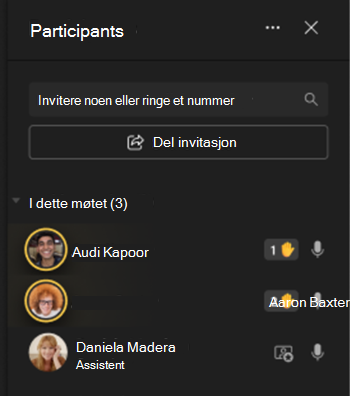
Velg  i møtekontrollene øverst på skjermen for å se en liste over alle i møtet. Alle som rekker opp hånden, har et håndikon ved siden av navnet sitt. Hvis flere personer rekker hendene opp, vil navnene deres nummereres for å vise, i rekkefølge, hvem som rakte opp hånden tidligere.
Senk hånden
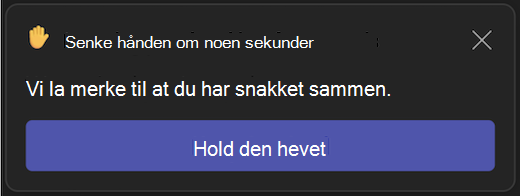
Teams oppdager når du har snakket i møtet, og et varsel vil informere deg om at hånden din automatisk vil bli senket. Velg Hold den hevet hvis du fremdeles vil vise hånden opphøyd.
Hvis du ikke har snakket ennå, men vil senke hånden, går du tilbake til møtekontrollene øverst i møtevisningen og velger for å legge ned hånden.
Obs!
Hvis støydemping er slått av (som skjer som standard når enheten har høy CPU-bruk), senkes ikke hånden automatisk når du har snakket.
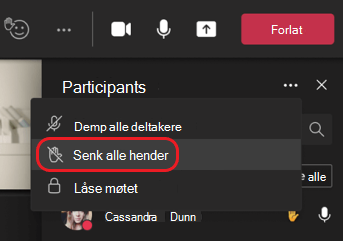
Hvis du er presentatør eller arrangør av møtet, kan du senke alles hånd samtidig:
- Velg knappen People i møtekontrollene.
- Velg Flere alternativer
 ved siden av Deltakere.
 - Velg Senk alle hender.