

Du kan inkludere lyd fra enheten mens du deler innhold i et møte. Du bør for eksempel gjøre dette hvis du spiller av en video som en del av en presentasjon. Les videre for å finne ut hvordan.
Inkluder lyd fra datamaskinen
Slik deler du lyd fra datamaskinen:
- Velg Del
 i møtekontrollene.
 - Aktiver veksleknappen Inkluder lyd .
Når du deler vil all lyd fra datamaskinen, inkludert varslinger, bli hørt av deltakerne i møtet.
Obs!
På Windows må Teams og datamaskinen være satt til den samme høyttaleren. Juster datamaskinens lydutgang i systeminnstillingene, og teamene dine i enhetsinnstillingene i Teams.
På en Mac må du installere den nyeste Teams-lyddriveren for å inkludere datamaskinlyd i et Teams-møte og unngå lydproblemer som ekko. Når driveren er installert på Mac-en, må du starte datamaskinen på nytt. Last det ned her: https://aka.ms/macaudiodriver
Du kan også følge den enkle veiviseren og velge Installer eller Oppdater. Det tar omtrent ti sekunder før installasjonen er fullført.
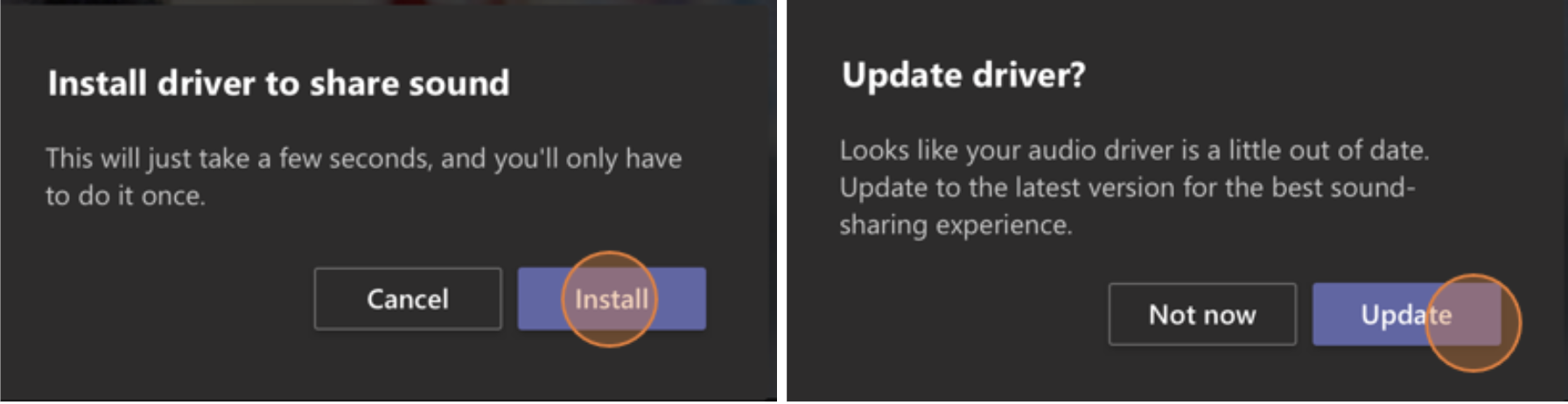
Når driveren er installert på Mac-en, ser du et varsel øverst i møtekontrollene. Du må kanskje pause eller spille av videoinnholdet for å begynne å dele lyd, eller du kan prøve å slå på veksleknappen Inkluder lyd i Del hvis driveren ikke installeres.
Du kan også velge å inkludere lyd (eller slutte å inkludere lyd) etter at du allerede har begynt å dele skjermen. Bare hold pekeren over Du deler skjermen øverst i vinduet du deler, og velg Del lyd i delingskontrollene nær toppen av vinduet.
Velg Del lyd på nytt for å stoppe deling av lyd.
Inkludere lyd fra datamaskinen i et rom med en Teams-enhet
Team-enheter gjør det mulig å dele innhold ved bruk av kabler som er koblet til rom-konsollen. Dessverre støtter vi ennå ikke deling av datamaskinlyd på denne måten.
Hvis du vil dele datamaskinlyd når du er i et møterom med en Teams-enhet i den:
- Bli med i møtet fra din personlige enhet ved å velge Lyd av når du blir med i møtet, noe som automatisk demper ikke bare mikrofonen, men alle andre lyder som spilles av i Teams-møtet for å forhindre ekko.
- Velg Del i møtekontrollene, slå på veksleknappen Inkluder lyd .
Obs!
- Hvis du vil unngå ekko må du huske å beholde bare én enhetsmikrofon og høyttaler på i et rom.
- Prøv å minimere antallet apper du kjører mens du deler dine systemlyder. Hvis datamaskinen kjører for mange apper kan det gå ut over lyden.
Feilsøking
Dårlig lydkvalitet
Hvis datamaskinen din kjører mange programmer kan det hende du opplever problemer med lydkvaliteten, for eksempel tregheter eller at lyden kutter ut. Hvis dette skjer kan det hjelpe å lukke andre programmer.
Lavt volum
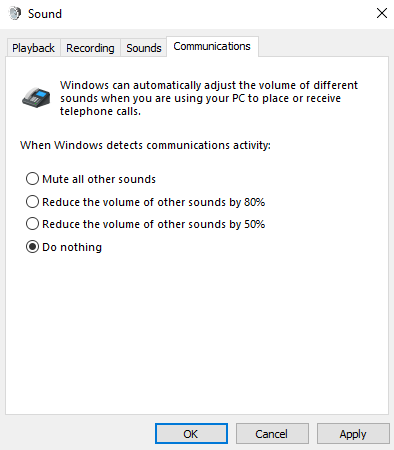
Hvis du bruker Windows reduseres andre lyder fra enheten (for eksempel varsler og varsler) når du blir med i et Teams-møte. Det er sannsynligvis det du ønsker mesteparten av tiden, slik at du kan konsentrere deg om møtet. Hvis du deler datamaskinlyd, vil den samme innstillingen som stilles inn andre systemlyder, også stille inn lyden du prøver å dele.
Hvis du vil løse dette problemet, går du til systemets lydinnstillinger, finner Lydkontrollpanelet, velger Kommunikasjon og Ikke gjør noe. Til slutt bruker du endringene, slik at andre kan høre den delte lyden din høyt og tydelig.
 .
. når du er ferdig med å dele.