

Få innsikt i nettseminaret med deltakelses- og registreringsrapporter. Lær detaljer om hvor mange personer som så på registreringssiden, hvor lenge deltakerne ble værende i nettseminaret og mye mer.
Vis nettseminarrapporter
- Velg Kalender
 i Teams.
 - Velg nettseminaret.
- Velg Vis hendelse
 .
. - Velg Administrer hendelse
 .
. - Velg Deltakelse-fanen øverst på hendelsessiden.
Obs!
Bare arrangører kan vise nettseminarrapporter. Medarrangørtilgang er ikke tilgjengelig for øyeblikket.
Rapportdetaljer
Vis deltakelses- og registreringsrapporter før og etter et nettseminar for å få ytterligere innsikt i arrangementet og deltakerne.
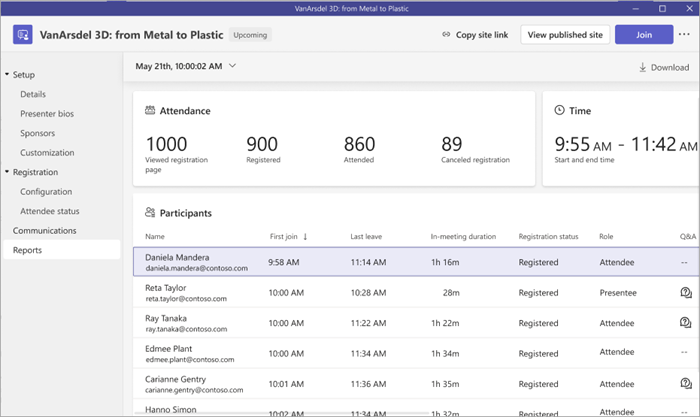
Registreringsrapporter
Før og etter et nettseminar kan du vise registreringsstatuser for deltakere for detaljer om hvor mange personer som så på registreringsnettstedet, registrerte seg for arrangementet eller avbrøt registreringen.
- Hvis du vil vise deltakerregistreringsdetaljer før et nettseminar, åpner du nettseminardetaljene i Teams-kalenderen og velger Administrerdeltakerstatus for arrangementsregistrering>>.
- Hvis du vil vise deltakerregistreringsdetaljer etter et nettseminar, åpner du nettseminardetaljene i Teams-kalenderen og velger Administrer arrangementsrapporter>.
Rapporter for fremmøte
Når et nettseminar er ferdig, kan du vise deltakerrapporter for å se detaljer om arrangementet og deltakerne.
Deltakerrapporter inkluderer:
| Start- og sluttidspunkt for arrangementet | Deltakerroller |
|---|---|
| Total varighet av hendelsen | Tidspunkter for første innmelding og siste forlatelse |
| Antall deltakere | Hvor lenge hver deltaker ble værende i arrangementet |
Hvis du vil vise deltakerrapporter etter et nettseminar, dobbeltklikker du på det forrige nettseminaret i Teams-kalenderen og velger Rapporter.
Last ned rapporter
Slik laster du ned en nettseminarrapport:
- Velg Kalender i Teams.
- Velg nettseminaret.
- Velg Vis hendelse .
- Velg Administrer hendelse .
- Velg Deltakelse-fanen øverst på hendelsessiden.
- Velg Last ned
 .
.
Administrer nettseminarrapporter med integrasjoner
Administrer nettseminarrapporter gjennom andre verktøy for markedsføringsautomatisering i Teams. Implementer integreringer av nettseminarer før du publiserer arrangementsnettstedet.
Slik kommer du i gang med å bruke nettseminarintegreringer:
- Velg Kalender i Teams.
- Velg nettseminaret.
- Velg Vis hendelse .
- Velg Administrer hendelse .
- Velg integrasjoner.
- Velg et automatiseringsverktøy for markedsføring som skal brukes for nettseminaret.