

Hold målgruppen engasjert mens du deler innhold i et Microsoft Teams-møte ved hjelp av en presentatørmodus. Når du bruker presentasjonsmoduser, vises videoen sammen med innholdet du presenterer, for en mer interaktiv opplevelse.
Ulike presentatørmoduser
Hver presentatørmodus viser deg i en annen posisjon i forhold til innholdet du deler. Eksemplene nedenfor viser hvordan hver presentatørmodus fremstår for et publikum:
Standout

Side-ved-side-visning

Reporter

Bruke presentatørmoduser
Før du begynner å dele, velger du en presentasjonsmodus som passer til presentasjonsstilen din.
Slik bruker du en presentatørmodus:
Kontroller at
 er slått på i møtekontrollene.
Velg Del
 i møtekontrollene.
Velg presentatørmodusen du vil bruke, under Presentatørmodus.

Velg Legg til bakgrunn for å bruke en bakgrunn bak videoen og innholdet under presentasjonen.
Når du er klar til å begynne å presentere, velger du skjermen, vinduet eller filen du vil dele.
Når du begynner å presentere, ser du en minimert visning av hvordan presentasjonen din vises for andre. Hvis du lukker dette vinduet og trenger det på nytt, starter du presentatørmodus på nytt.
Tilpass visningen
Du kan enkelt endre størrelsen og plasseringen til delt innhold og videofeed fra den minimerte visningen av presentasjonen.
Velg Rediger visningen i den minimerte visningen
 .
.I Posisjon velger du hvor du vil at videoen skal vises i forhold til det delte innholdet.
Flytt glidebryteren for størrelse for å endre de relative størrelsene på det delte innholdet og den delte videoen.
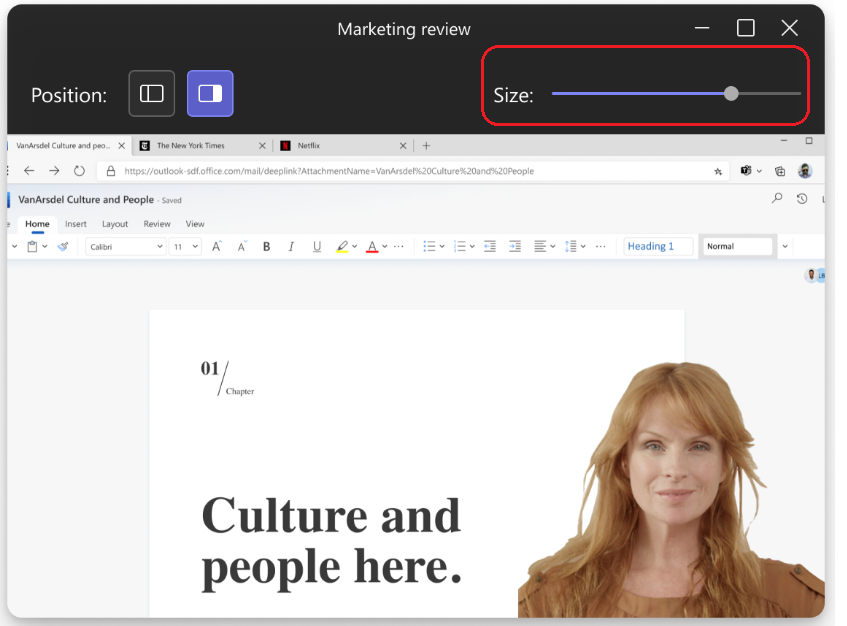
Publikum vil se endringene i sanntid.
Obs!
- Interaktive presentatørmoduser er bare tilgjengelige i Teams for skrivebord.
- Deltakere som blir med på Teams for mobil eller nett, vil se et delt vindu eller en skjerm og presentasjonsvideo separat.