
Opprett, oppdag og administrer hendelser fra ett sted med Events-appen i Microsoft Teams, en enhetlig hub som forenkler oppretting av hendelser og opprettholder en konsekvent, fleksibel opplevelse på tvers av alle hendelsestyper.
Teams-hendelser er utformet for strukturerte opplevelser i stor skala med kontrollert deltakerdeltakelse og avanserte produksjonsfunksjoner. Disse fungerer bra for:
Oppdateringer eller kunngjøringer for hele selskapet
Interne eller eksterne opplæringsøkter
Kunderettede produktlanseringer eller -demonstrasjoner
Nettseminarer eller presentasjoner i allmøtestil
Live-arrangementer som krever moderert spørsmål&A og begrenset deltakerinteraksjon
Fleksibel oppretting og administrasjon av arrangementer
Bruk en enhetlig opprettingsflyt til å konfigurere hendelsesinnstillinger basert på målene dine, i stedet for å velge mellom faste hendelsestyper. Tilpass målgruppesamhandling, registrering, skalering og mer.
I Administrer-fanen kan arrangører velge et publisert eller utkast til et arrangement for å åpne den sentrale siden og administrere innstillinger, tilpasning og kommunikasjon, samt gi deltakerne informasjon og ressurser for arrangementet.
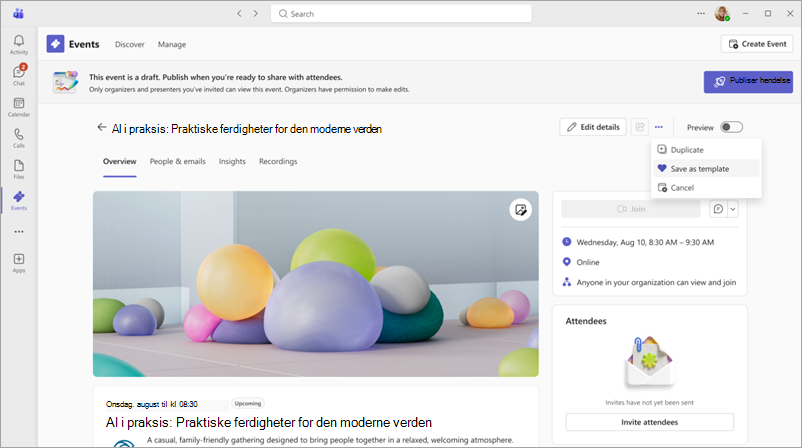
Hvis du vil ha mer informasjon, kan du se Opprett et arrangement i Microsoft Teams Events-appen.
Oppdag og følg hendelser
I Discover-fanen kan deltakere finne hendelser de er registrert for, utforske nye hendelser og få tilgang til opptak av tidligere hendelser uten bare å stole på kalenderinvitasjoner.
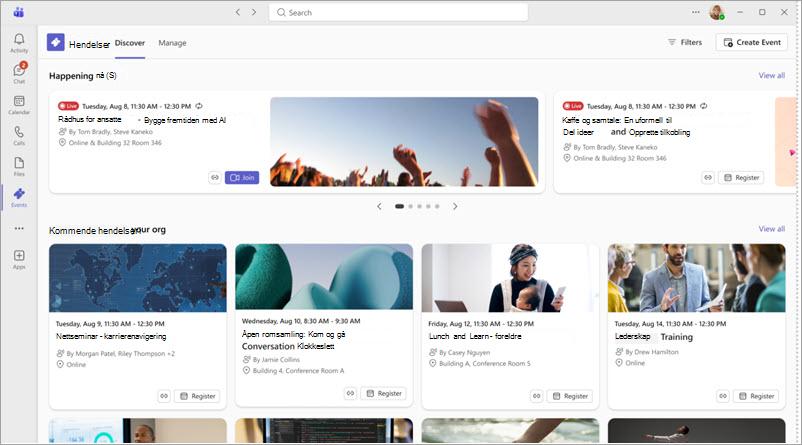
Hvis du vil ha mer informasjon, kan du se Oppdag hendelser i Microsoft Teams Events-appen.
Oppmuntre til engasjement
Forbedret synlighet og innebygde engasjementsfunksjoner bidrar til å øke deltakelsen og samhandlingen med arrangementer. Del og bygg inn hendelser på SharePoint-områder for å gjøre dem mer synlige og tilgjengelige for deltakerne.
Hvis du vil ha mer informasjon, kan du se Publisere et arrangement i Microsoft Teams Events-appen.
Legge til Hendelser-appen
Slik begynner du å bruke Teams Events-appen:
Velg Vis flere apper
 i Teams.
Søk etter og velg appikonet Hendelser

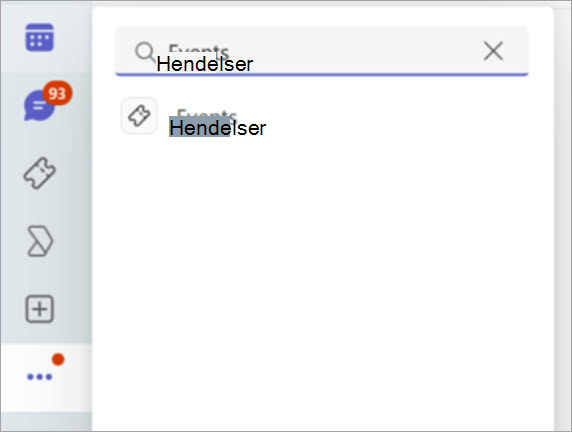
Velg Åpne eller Legg til.
Tips
Høyreklikk på applinjen, og velg Fest for å beholde det der for enkel tilgang.