
Utilizați aplicația Evenimente din Microsoft Teams pentru a crea, a personaliza și a gestiona evenimente, cum ar fi seminare web, reuniuni generale sau întâlniri mari dintr-o singură experiență. Evenimentele organizate atât în aplicația Evenimente, cât și în calendarul Teams vor apărea în aplicația Evenimente, unde pot fi gestionate.
Important
Dacă ați creat evenimentul în calendarul Teams, aceste experiențe pot arăta diferit. Pentru ajutor la personalizarea evenimentelor planificate din calendarul Teams, consultați Planificarea unei reuniuni generale în Microsoft Teams și Programarea unui seminar web în Microsoft Teams.
În acest articol
Crearea unui eveniment
Planificați un eveniment de la zero în aplicația Evenimente pentru a adapta experiența exact la nevoile dvs. De la capacitatea evenimentului la caracteristicile participanților, fiecare element al evenimentului poate fi particularizat.
Pentru mai multă structură în timpul planificării, alegeți un șablon care reprezintă cel mai bine tipul de eveniment pe care doriți să-l găzduiți. Puteți modifica oricând setările șablonului în timpul planificării.
Pentru a crea un eveniment nou în aplicația Evenimente:
Selectați
 din partea stângă a Teams.
- Dacă opțiunea Evenimente nu este fixată pe bara de aplicații, selectați Vedeți mai multe aplicații
 din partea stângă a aplicației Teams. Apoi căutați și selectați Evenimente.
- Dacă opțiunea Evenimente nu este fixată pe bara de aplicații, selectați Vedeți mai multe aplicații
Selectați Creare
 .
.Selectați Creați un eveniment de la zero,
 sau alegeți un șablon de eveniment.
Completarea detaliilor evenimentului
Indiferent dacă creați un eveniment de la zero sau utilizați un șablon pre-existent, particularizați detaliile și setările pentru a adapta evenimentul în funcție de necesitățile dvs.
Pentru a particulariza detaliile și setările evenimentului:
În Adăugați detalii despre eveniment:
Introduceți un nume pentru eveniment.
Adăugați o descriere pentru a le spune participanților despre evenimentul dvs.
Specificați datele și orele de început și de sfârșit.
În Unde are loc acest eveniment?, adăugați o locație, dacă este cazul.
Dacă adăugați o sală Teams, selectați opțiunile Săli Teams pentru a specifica cui îi este destinată sala.
În meniul vertical Configurați camera pentru :
Selectați Prezentare dacă sala este pentru persoane care vor vorbi sau vor susține prezentări în timpul evenimentului. Atunci când se alătură acea sală, aceasta va avea opțiunea de a se asocia ca prezentator sau participant.
Selectați Vizualizarea participanților dacă sala este pentru participanții la eveniment. Atunci când acea sală se alătură, nu va avea opțiunea de a se asocia ca prezentator.
Pentru a afla mai multe, consultați Găzduirea sau participarea la un eveniment dintr-o sală Microsoft Teams.
În Cine planifică acest eveniment:
Specificați de la ce cutie poștală vor fi trimise invitațiile. Trimiteți mesaje de e-mail de la dvs., de la un delegat, de la o cutie poștală de evenimente sau de la o cutie poștală partajată. Orice persoană care are acces la cutia poștală specificată va putea edita evenimentul.
Adăugați co-organizatori și prezentatori opționali. Aceasta va primi invitații atunci când salvați evenimentul.
În secțiunea Cine poate participa:
Specificați cine va avea acces la eveniment.
Invitați persoane și grupuri.
Activați înregistrarea, dacă este necesar.
În Configurați experiența și opțiunile:
Setați capacitatea evenimentului. Activați comutatorul Optimizare pentru un public mai mare pentru a aplica setările care se potrivesc cel mai bine evenimentelor mai mari. După ce evenimentul este salvat, această setare nu poate fi modificată.
Selectați caracteristicile de participare a participanților pentru a le activa sau dezactiva și pentru a previzualiza modul în care vor apărea în timpul evenimentului.
Activați sau dezactivați Gestionați ce văd participanții pentru mai mult control asupra modului în care apar conținutul și persoanele în timpul evenimentului.
Activați comutatorul Activați sala verde pentru a vă oferi dvs. și altor organizatori și prezentatori un loc de verificare a setării audio, video și a ecranului înainte de începerea evenimentului.
Selectați Toate opțiunile pentru mai multe opțiuni de întâlnire.
Notă
Unele funcții pot fi indisponibile, în funcție de dimensiunea evenimentului și de licențierea. Pentru a afla mai multe despre scalarea caracteristicilor evenimentelor, consultați Caracteristici de evenimente Microsoft Teams la scală.
Selectați Salvare și pictograma Continuați
 .
.
Modificările vor fi salvate. Prezentatorii și organizatorii vor primi invitații atunci când salvați evenimentul și aveți acces pentru a efectua modificări. Participanții nu vor primi invitații și nici nu vor putea vizualiza evenimentul până când nu îl publicați.
Important
După ce evenimentul este salvat ca schiță, selecția cutiei poștale și opțiunea de a o optimiza pentru un public mai mare nu pot fi modificate.
Desemnarea cutiei poștale pentru mesajele de e-mail de eveniment
Când creați un eveniment, puteți alege care cutie poștală trimite invitațiile și mesajele de e-mail pentru evenimente. Există mai multe opțiuni de cutie poștală:
Cutie poștală de eveniment: Se creează o cutie poștală dedicată pentru eveniment. E-mailurile sunt trimise de la această identitate specifică evenimentului, iar co-organizatorii vor avea capacități complete de planificare și editare.
Cutia poștală: E-mailurile sunt trimise din cutia poștală personală, iar coorganizatorii au capacități limitate.
Delegarea cutiei poștale: E-mailurile sunt trimise de un delegat în numele altei persoane. Și ceilalți delegați ai acelei persoane pot edita evenimentul.
Cutie poștală partajată: E-mailurile sunt trimise de la o cutie poștală organizațională partajată, creată și gestionată de administratorul organizației. Orice persoană cu acces la acea cutie poștală poate edita evenimentul.
După ce evenimentul este salvat ca schiță, selecția de cutie poștală nu poate fi modificată.
Notă
Coorganizatorii au paritate completă doar atunci când utilizează o cutie poștală de evenimente. Cu alte opțiuni, este posibil ca coorganizatorii să nu poată edita detaliile programării sau gestiona alte elemente ale evenimentului.
Adăugarea prezentatorilor externi
Adăugați cu ușurință până la 20 de prezentatori externi la evenimentul dvs. Prezentatorii externi sunt prezentatori anonimi, din afara organizației dumneavoastră sau care nu utilizează Teams.
Atunci când adăugați un prezentator extern, acesta va primi un link unic de asociere, care îi va permite să acceseze evenimentul fără a aștepta în sala de așteptare. Prezentatorii anonimi nu vor trebui să se conecteze cu un cont Microsoft; Aceștia se pot alătura utilizând linkul și își pot tasta numele înainte de a intra.
Pentru a adăuga un prezentator extern:
Selectați
din partea stângă a Teams.Selectați Gestionare.
Selectați un eveniment.
Selectați Editați detaliile.

Selectați Cine planifică evenimentul?.
În Prezentatori, introduceți adresele de e-mail ale prezentatorilor externi pe care doriți să-i adăugați.
Selectați Salvați și trimiteți invitații pictograma
.
Pentru a edita detaliile prezentatorilor, cum ar fi numele, biografia și modul în care apar pe pagina evenimentului, deschideți detaliile evenimentului și selectați Gestionați prezentatorii
De asemenea, puteți adăuga prezentatori externi atunci când creați evenimentul.
Notă
Prezentatorii externi nu ar trebui să își redirecționeze linkurile. Aceștia se pot alătura utilizând același link pe până la trei dispozitive. Dacă un invitat nu s-a autentificat cu succes atunci când se alătură la eveniment, acesta va fi plasat în sala de așteptare. Apoi, un organizator sau prezentator al evenimentului poate să aprobe sau să respingă solicitarea sa de a se asocia la eveniment.
Regenerarea sau copierea linkului de asociere externă
Pentru a regenera sau a copia linkul la care se alătură prezentatorii externi:
Selectați
din partea stângă a Teams.Selectați Gestionare.
Selectați un eveniment.
Selectați People & e-mailuri>Prezentatori.
Lângă prezentatorul pentru care doriți să creați un link nou, selectați Vizualizare link de asociere.
Selectați pictograma Copiere
 pentru a copia linkul în clipboard sau Reîncărcați
 pentru a regenera una nouă.
Gestionați schițele de evenimente
Până la publicarea unui eveniment, acesta va rămâne o schiță pe care organizatorii și coorganizatorii o pot accesa și la care pot efectua mai multe editări fără a trimite invitații participanților.
Pentru a accesa o schiță de eveniment:
Selectați
din partea stângă a Teams.Selectați Gestionare.
Sub Schițe, alegeți schița pe care doriți să o deschideți.
Selectați pictograma Editare detalii
pentru a efectua modificări la detaliile evenimentului. Apoi selectați Salvați modificările .
Notă
Dacă evenimentul a fost creat în calendarul Teams, editarea detaliilor va deschide formularul de planificare a evenimentelor din calendar. Doar evenimentele create în aplicația Evenimente pot fi editate direct în aplicație.
Publicarea unui eveniment
După ce ați finalizat detaliile evenimentului și sunteți gata să invitați participanți, publicați evenimentul. Atunci când publicați un eveniment, invitațiile vor fi trimise automat participanților. Aceștia vor putea să vadă detaliile evenimentului, să se înregistreze și să se asocieze la eveniment.
Puteți în continuare să invitați participanți după publicarea unui eveniment și să modificați unele setări de eveniment. Nu puteți să modificați nivelul de acces sau să activați sau să dezactivați înregistrarea după publicarea evenimentului.
Pentru a publica un eveniment:
Selectați
din partea stângă a Teams.Selectați Gestionare.
Sub Schițe, găsiți evenimentul pe care doriți să-l publicați.
Selectați pictograma Editare detalii
eveniment pentru a finaliza detaliile evenimentului.Selectați Salvare modificări
dacă este necesar sau Înapoi a reveni la schița principală.
Activați comutatorul Previzualizare pentru a previzualiza cum va arăta site-ul evenimentului pentru participanți.
Selectați Publicare eveniment
 .
.
După publicarea evenimentului, veți putea să-l mediatizați.
Dublarea unui eveniment
Creați din nou un eveniment cu aceleași particularizări, prin dublare. Atunci când dublați un eveniment, detaliile evenimentului, persoanele și grupurile adăugate și setările vor fi copiate într-unul nou. Apoi puteți actualiza numele, data, ora și alte detalii, după cum este necesar.
Pentru a dubla un eveniment:
Selectați
din partea stângă a Teams.Selectați Gestionare.
Găsiți evenimentul pe care doriți să-l dublați și selectați Mai multe opțiuni
>pictograma Copiere dublată .
Salvarea ca șablon
Salvați un eveniment ca șablon pe care să-l reutilizați pentru evenimente similare în viitor, fără a-l crea de la zero de fiecare dată. Șabloanele preiau toate setările evenimentului, cu excepția datei și orei, pe care să le utilizați din nou.
Pentru a salva un eveniment ca șablon:
Selectați
din partea stângă a Teams.Selectați Gestionare.
Selectați evenimentul pe care doriți să-l reutilizați.
Selectați Mai multe opțiuni
>Salvare ca șablon .Adăugați un nume de șablon și o descriere, astfel încât să îl puteți identifica mai târziu.
Selectați Salvați șablonul.
Șablonul va fi disponibil atunci când creați un eveniment nou, sub Șabloanele dvs. salvate. Editați, programați sau ștergeți șabloanele de aici.
Anularea unui eveniment
Pentru a anula un eveniment creat în aplicația Evenimente:
Selectați
din partea stângă a Teams.Selectați Gestionare.
Selectați evenimentul pe care doriți să-l anulați.
Selectați Mai multe acțiuni
>Pictograma de anulare .
.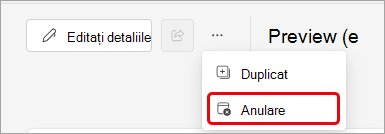 .
.Selectați Anulare eveniment.
Pentru a anula evenimentele create în afara aplicației Evenimente, consultați Anularea unui seminar web sau Anularea unei reuniuni generale.
Subiecte asociate
Caracteristici pentru evenimente Microsoft Teams la scară
Gestionați evenimentele viitoare în aplicația Evenimente Microsoft Teams