
Gestionați înregistrarea evenimentelor în Microsoft Teams pentru a determina modul în care participanții se înregistrează și participă la evenimentul dumneavoastră. Activați sau dezactivați înregistrarea, personalizați formularul de înregistrare, revizuiți și gestionați solicitările de înregistrare și gestionați lista de așteptare a evenimentului pentru a asigura o experiență de înregistrare fluidă pentru participanți.
Important
Dacă ați creat evenimentul în calendarul Teams, aceste experiențe pot arăta diferit. Pentru ajutor la gestionarea înregistrării la evenimentele programate din calendarul Teams, consultați Gestionarea înregistrării seminarelor web.
Activarea sau dezactivarea înregistrării
În timpul programării evenimentului, puteți alege să activați sau să dezactivați înregistrarea.
Pentru a activa sau a dezactiva înregistrarea:
Creați un eveniment în aplicația Evenimente.
În Comutatorul Cine poate participa, activați comutatorul Activați înregistrarea? .
După ce salvați evenimentul, nu veți mai putea modifica această setare.
Particularizați înregistrarea
Particularizați experiența de înregistrare pentru evenimentul dvs. prin editarea formularului de înregistrare, activarea aprobării manuale a înregistrării și a listei de așteptare a evenimentului și limitarea orelor de început și de sfârșit ale înregistrării.
Important
Pentru a modifica înregistrarea, înregistrarea trebuie să fie activată înainte să salvați evenimentul în timpul programării acestuia.
Editarea formularului de înregistrare
Aflați mai multe despre participanți prin adăugarea de câmpuri particularizate la formularul de înregistrare. Formularul va cere automat participanților numele și prenumele și adresele lor de e-mail și va include câmpuri de consimțământ Microsoft.
Pentru a particulariza un formular de înregistrare la un eveniment:
Selectați evenimente
 din partea stângă a aplicației Teams.
Selectați Gestionare.
Găsiți evenimentul pentru care doriți să personalizați formularul de înregistrare și selectați
 .
.Selectați Cine poate participa.
În setările de înregistrare, selectați Particularizare.
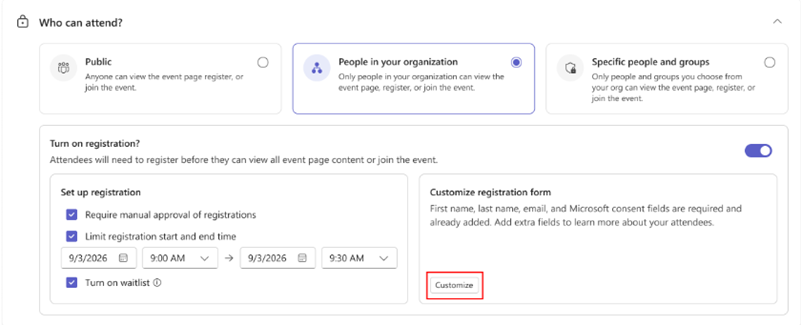
Selectați Adăugare câmp.
Alegeți un câmp sau selectați Întrebare particularizată pentru a crea una.
Alegeți dacă acest câmp este obligatoriu.
Utilizați săgețile pentru a muta câmpul deasupra sau sub alte zone din formular.
Selectați Salvați.
Selectați Salvare modificări
 .
.
Pentru a personaliza un formular de înregistrare pentru un eveniment creat în calendarul Teams, consultați Gestionarea înregistrării seminarului web în Microsoft Teams.
Activați aprobarea manuală
Păstrați-vă evenimentul în siguranță, solicitând aprobarea manuală pentru înregistrarea fiecărui participant.
Pentru a activa aprobarea manuală:
Selectați evenimente
din partea stângă a aplicației Teams.Selectați Gestionare.
Găsiți evenimentul pentru care doriți să personalizați formularul de înregistrare și selectați
.Selectați Cine poate participa.
Sub Configurați înregistrarea, bifați caseta Solicitați aprobarea manuală a înregistrărilor .
Selectați Salvare modificări
.
Gestionați solicitările de înregistrare
Pentru a gestiona solicitările de înregistrare a evenimentelor:
Selectați evenimente
din partea stângă a aplicației Teams.Selectați Gestionare.
Sub Publicat, selectați un eveniment.
Selectați People & e-mailuri.
Selectați Participanți.
Lângă Stare, selectați În așteptarea aprobării.
Selectați Vizualizați formularul de lângă numele unei persoane pentru a vizualiza formularul de înregistrare.
Pentru a gestiona individual solicitarea unei persoane, selectați Refuzați sau Aprobați lângă numele său.
Pentru a gestiona solicitările în masă, bifați casetele de lângă mai multe nume sau bifați caseta de lângă Nume. Apoi selectați Refuz (#) sau Aprobare (#) în partea de sus a listei.
Pentru a activa aprobarea manuală sau a gestiona solicitările de înregistrare pentru un eveniment creat în calendarul Teams, consultați Gestionarea înregistrării seminarelor web în Microsoft Teams.
Limitați orele de început și de sfârșit ale înregistrării
Pentru a seta un interval de timp specific pentru înregistrarea participanților:
Selectați evenimente
din partea stângă a aplicației Teams.Selectați Gestionare.
Găsiți evenimentul pentru care doriți să personalizați formularul de înregistrare și selectați
.Selectați Cine poate participa.
Sub Configurați înregistrarea, bifați caseta Limitați ora de începere și de terminare a înregistrării .
Setați orele de început și de sfârșit ale înregistrării.
Selectați Salvare modificări
.
Pentru a gestiona înregistrarea pentru un eveniment creat în calendarul Teams, consultați Gestionarea înregistrării seminarelor web în Microsoft Teams.
Activați lista de așteptare pentru evenimente
Alegeți să începeți o listă de așteptare după ce capacitatea evenimentului este completă. Dacă participanții înregistrați își anulează înregistrările, participanții de pe lista de așteptare vor avea posibilitatea de a se înregistra. Capacitatea listei de așteptare se va potrivi cu capacitatea de înregistrare.
Pentru a activa lista de așteptare a evenimentului:
Selectați evenimente
din partea stângă a aplicației Teams.Selectați Gestionare.
Găsiți evenimentul în care doriți să activați lista de așteptare și selectați
.Selectați Cine poate participa.
Sub Configurați înregistrarea, bifați caseta Activați lista de așteptare .
Selectați Salvare modificări
.
Gestionați lista de așteptare pentru evenimente
Dacă evenimentul dvs. este plin, eliminați un participant înregistrat sau măriți capacitatea evenimentului pentru a admite o persoană din lista de așteptare. People va fi mutat de pe lista de așteptare pe principiul primul venit, primul servit.
Pentru a gestiona lista de așteptare a unui eveniment:
Selectați evenimente
din partea stângă a aplicației Teams.Selectați Gestionare.
Selectați un eveniment.
Selectați People & e-mailuri.
Selectați Participanți.
Lângă Stare, selectați Listă de așteptare.
Pentru a gestiona lista de așteptare pentru un eveniment creat în calendarul Teams, consultați Gestionarea înregistrării seminarului web în Microsoft Teams.
Vedeți detaliile de înregistrare
Uitați-vă la câte persoane s-au înregistrat la evenimentul dvs., au vizualizat pagina de înregistrare, și-au anulat înregistrările și multe altele.
Pentru a vedea detaliile de înregistrare la eveniment:
Selectați evenimente
din partea stângă a aplicației Teams.Selectați Gestionare.
Selectați un eveniment.
Selectați Detalii.
Pentru a descărca aceste informații pentru a le examina mai târziu, selectați Descărcați .
.
Subiecte asociate
Publicarea unui eveniment în aplicația Evenimente Microsoft Teams
Gestionați evenimentele viitoare în aplicația Evenimente Microsoft Teams