

الملخص
يوفر هذا المستند دليلا شاملا حول كيفية إجراء نسخ احتياطي للملفات ومزامنتها وإدارتها باستخدام OneDrive عبر الأجهزة المختلفة. وهو يشرح إعداد النسخ الاحتياطي للمجلدات ومزامنة الملفات وإدارة إعدادات OneDrive لضمان تخزين الملفات وإمكانية الوصول إليها بأمان.
تخزين جميع ملفاتك ونسخها احتياطيا وتأمينها
باستخدام OneDrive، يمكنك مزامنة الملفات بين الكمبيوتر الخاص بك والسحابة، بحيث يمكنك الوصول إلى ملفاتك من أي مكان - الكمبيوتر الخاص بك أو جهازك المحمول أو من خلال موقع OneDrive على الويب في OneDrive.com.
إذا قمت بإضافة ملف أو مجلد أو تغييره أو حذفه OneDrive في المجلد الخاص بك، ستتم إضافة الملف أو المجلد أو تغييره أو حذفه عبر OneDrive موقع ويب والعكس صحيح.
يمكنك استخدام الملفات التي تمت مزامنتها مباشرة في مستكشف الملفات في Windows أو الباحث في macOS. وعندما تتصل بالإنترنت، ستتم مزامنة أي تغييرات قمت أنت أو الآخرون بها تلقائياً. بمجرد المزامنة، يمكنك الوصول إلى ملفاتك حتى أثناء العمل دون اتصال.
تثبيت OneDrive لنظام التشغيل Windows وإعداده
تنزيل OneDrive لجهاز الكمبيوتر وتثبيته من www.microsoft.com/microsoft-365/onedrive/download
ملاحظة
إذا كان لديك Windows 11، فهذا يعني أن OneDrive مثبت بالفعل على الكمبيوتر الشخصي.
افتح OneDrive، وعند المطالبة، أدخل حساب Microsoft الشخصي أو حساب العمل أو المؤسسة التعليمية الخاص بك، وحدد تسجيل الدخول.
توجد شاشتان مفيدتان في إعداد OneDrive يمكنك مشاهدتهما:
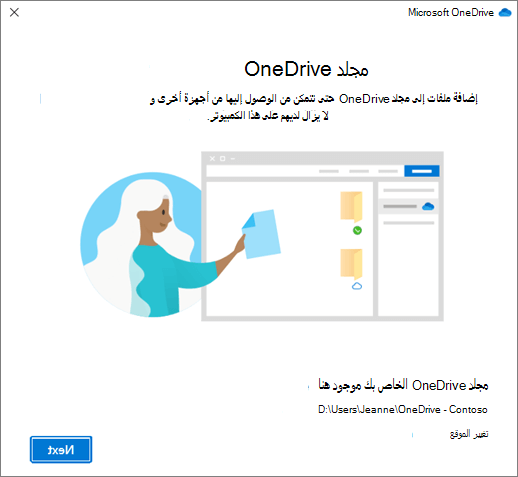
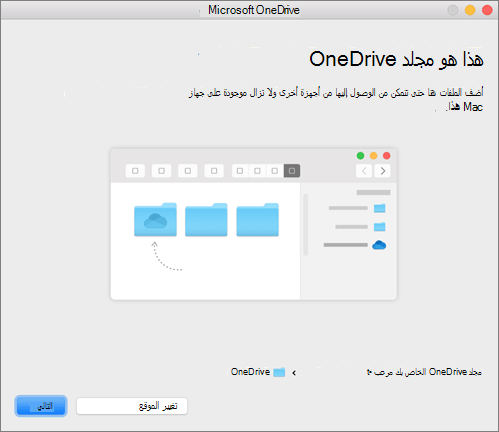
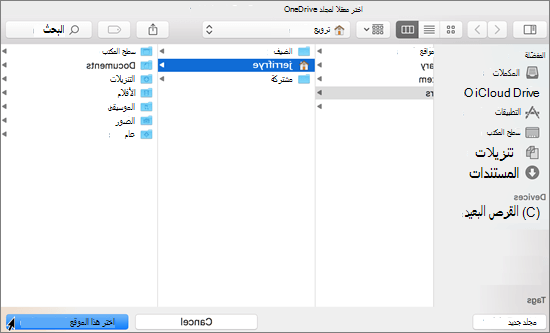
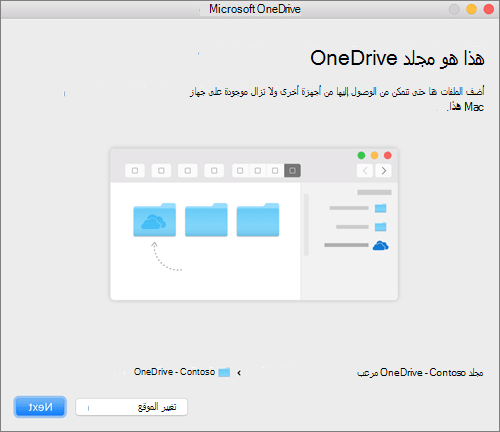
- في شاشة هذا هو المجلد OneDrive الخاص بك، حدد التالي لقبول موقع المجلد الافتراضي لملفات OneDrive الخاص بك. إذا كنت تريد تغيير موقع المجلد، حدد تغيير الموقع - هذا هو أفضل وقت لإجراء هذا التغيير.
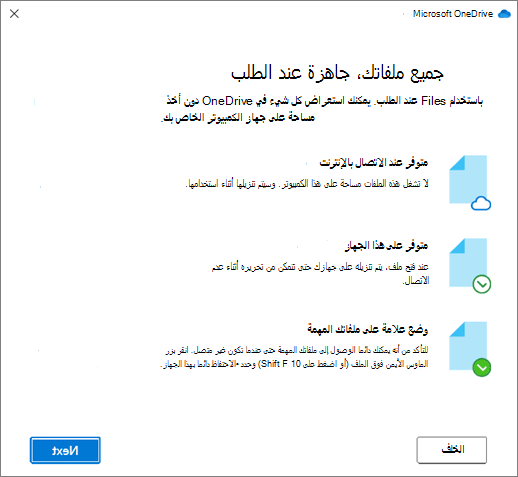
- في شاشة كل ملفاتك جاهزة للاستخدام عند الطلب، ستظهر لك كل الملفات التي تم وضع علامة عليها للإشارة إلى إنها متوفرة عبر الإنترنت فقط أو متوفر محلياً أو متوفرة دائماً. تساعدك ملفات عند الطلب على الوصول إلى جميع ملفاتك في OneDrive دون الحاجة إلى تنزيلها كما تساعدك على استغلال المساحة التخزينية في جهازك. حدّد التالي.
- في شاشة هذا هو المجلد OneDrive الخاص بك، حدد التالي لقبول موقع المجلد الافتراضي لملفات OneDrive الخاص بك. إذا كنت تريد تغيير موقع المجلد، حدد تغيير الموقع - هذا هو أفضل وقت لإجراء هذا التغيير.
بعد اكتمال المزامنة، يمكنك:
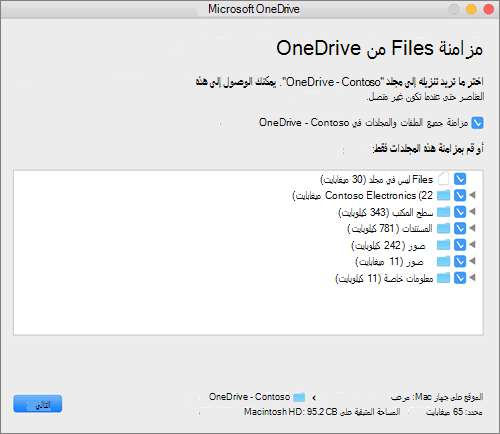
- اختر مجلدات OneDrive التي تتم مزامنتها مع كمبيوتر Windows بحيث يمكنك فقط الاحتفاظ بالملفات المهمة المتوفرة دون اتصال بالإنترنت. اختر مجلدات OneDrive التي تتم مزامنتها إلى الكمبيوتر.
- قم بتمكين النسخ الاحتياطي للمجلد المهم لنظام التشغيل Windows. يحتوي كل كمبيوتر على مجلدات قياسية مثل سطح المكتب والمستندات والموسيقى والصور ومقاطع الفيديو، التي تستخدمها على الأرجح ولكن قد لا تكون مضمنة في OneDrive. من خلال النسخ الاحتياطي لهذه المجلدات إلى OneDrive، تكون محمية ومتوفرة عبر جميع أجهزتك. تعرّف على الكيفية.
- أضف حسابا آخر. يمكن أن يكون لديك حسابات عمل أو مؤسسة تعليمية متعددة، ولكن حساب OneDrive شخصي واحد فقط. تعرف على كيفية إضافة حساب OneDrive آخر.
ليس عليك تنفيذ أي إجراء!
ستظهر ملفات OneDrive الخاصة بك في مستكشف الملفات في مجلد OneDrive. إذا كنت تستخدم أكثر من حساب واحد، فستظهر ملفاتك الشخصية ضمن OneDrive – الشخصي وتظهر ملفات العمل أو المؤسسة التعليمية ضمن OneDrive – [اسم الشركة].
سترى أيضا أيقونة سحابة OneDrive على شريط مهام Windows.
تعرّف على المزيد
نسخ مجلداتك احتياطيا باستخدام OneDrive
اختر مجلدات OneDrive التي تريد مزامنتها على Windows أو macOS
هل تحتاج إلى مزيد من المساعدة؟
إصلاح مشاكل المزامنة من OneDrive على الكمبيوتر الشخصي
إصلاح مشاكل المزامنة من OneDrive على جهاز Mac
لماذا لدي إصداران من OneDrive على جهاز Mac الخاص بي؟
دعم الحساب. للحصول على تعليمات حول حساب Microsoft واشتراكاتك، تفضل بزيارة تعليمات فوترة & الحساب.
الدعم التقني. للحصول على الدعم التقني، حدد "الاتصال بدعم Microsoft " أدناه، وأدخل مشكلتك وحدد الحصول على التعليمات.
يمكن لمستخدمي الأجهزة المحمولة الاتصال بالدعم عن طريق فتح تطبيق OneDrive وهز جهازك برفق.
دعم المجتمع. تساعدك المجتمعات على طرح الأسئلة وتقديم الملاحظات والاستماع من الخبراء ذوي الاطلاع الواسع. طرح أسئلة في Microsoft Community. لا تفصح عن المعلومات الشخصية أو الحساسة في المنتديات العامة.