Προσφέρετε στους συμμετέχοντες μια επώνυμη, προσαρμοσμένη εμπειρία με το θέμα της συνέλευσης. Προσθέστε εταιρικές εικόνες, μπάνερ και πολλά άλλα.
Σημείωση
Εάν το συμβάν έχει ήδη δημοσιευτεί, οι αλλαγές στα θέματα θα εμφανιστούν σε μελλοντικά μηνύματα ηλεκτρονικού ταχυδρομείου.
Προσαρμογή μιας συνέλευσης
Για να προσαρμόσετε μια συνέλευση:
- Επιλέξτε Calendar
 στο Teams.
 - Ανοίξτε μια υπάρχουσα συνέλευση ή δημιουργήστε μια νέα.
- Επιλέξτε Θέμα.
Προσθήκη εικόνας μπάνερ
Οι εικόνες banner θα εμφανίζονται σε όλα τα email του δημαρχείου που οδηγούν στην εκδήλωση. Διατηρήστε το προεπιλεγμένο πλαίσιο του Teams ή προσθέστε μια προσαρμοσμένη εικόνα.
Για να προσθέσετε μια προσαρμοσμένη εικόνα πανό:
Επιλέξτε Calendar
στο Teams.Ανοίξτε μια υπάρχουσα συνέλευση ή δημιουργήστε μια νέα.
Επιλέξτετην εικόνα του Theming> Banner.
Επιλέξτε Αλλαγή φωτογραφικής
 >εικόνας Επιλέξτε μια άλλη
 .
.Ανοίξτε την εικόνα που θέλετε να χρησιμοποιήσετε.
Μεγεθύνετε και τοποθετήστε την εικόνα στο εργαλείο περικοπής. Το μπάνερ θα εμφανιστεί όπως φαίνεται.

Επιλέξτε Αποθήκευση.
Συμβουλή
Για προσαρμοσμένες εικόνες banner, χρησιμοποιήστε μια εικόνα τουλάχιστον 920x230px.
Προσθήκη λογότυπου
Επιλέξτε Calendar
στο Teams.Ανοίξτε μια υπάρχουσα συνέλευση ή δημιουργήστε μια νέα.
ΕπιλέξτεΛογότυποθέματος>.
Επιλέξτε Logo
.
Επιλέξτε Επιλογή άλλης
εικόνας .Ανοίξτε την εικόνα που θέλετε να χρησιμοποιήσετε.
Μεγεθύνετε και τοποθετήστε την εικόνα στο εργαλείο περικοπής. Το λογότυπο θα εμφανιστεί όπως φαίνεται.
Επιλέξτε Αποθήκευση.
Συμβουλή
Για προσαρμοσμένες εικόνες λογότυπου, χρησιμοποιήστε μια εικόνα τουλάχιστον 280x280px.
Αλλαγή του χρώματος θέματος
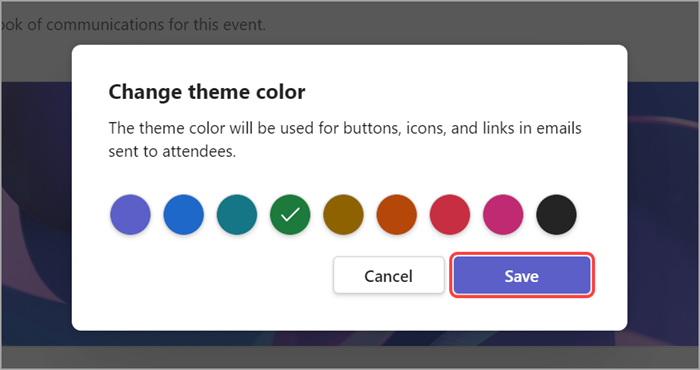
Διατηρήστε το προεπιλεγμένο χρώμα θέματος του Teams ή επιλέξτε ένα διαφορετικό για να προσαρμόσετε τα κουμπιά συμβάντων, τα εικονίδια και τις συνδέσεις ηλεκτρονικού ταχυδρομείου που αποστέλλονται στους συμμετέχοντες.
Για να αλλάξετε το χρώμα θέματος:
Επιλέξτε Calendar
στο Teams.Ανοίξτε μια υπάρχουσα συνέλευση ή δημιουργήστε μια νέα.
Επιλέξτε Θέμα>Θέμα χρώμα
 .
.
Επιλέξτε ένα χρώμα και επιλέξτε Αποθήκευση.