Μπορείτε να συμπεριλάβετε ήχο από τη συσκευή σας κατά την κοινή χρήση περιεχομένου σε μια σύσκεψη. Αυτό θα το θελήσετε εάν αναπαράγετε ένα βίντεο ως μέρος μιας παρουσίασης, για παράδειγμα. Συνεχίστε να διαβάζετε για να μάθετε πώς.
Συμπερίληψη ήχου υπολογιστή
Για κοινή χρήση ήχου από τον υπολογιστή σας:
- Επιλέξτε το
 στα στοιχεία ελέγχου της σύσκεψης.
 - Ενεργοποιήστε το κουμπί εναλλαγής " Συμπερίληψη ήχου ".
Κατά την κοινή χρήση, όλοι οι ήχοι από τον υπολογιστή σας, συμπεριλαμβανομένων των ειδοποιήσεων, θα ακούγονται από τους συμμετέχοντες στη σύσκεψη.
Σημείωση
Στα Windows, το Teams και ο υπολογιστής σας πρέπει να έχουν ρυθμιστεί για το ίδιο ηχείο. Προσαρμόστε την έξοδο ήχου του υπολογιστή σας στις ρυθμίσεις του συστήματός σας και την έξοδο ήχου του Teams στις ρυθμίσεις της συσκευής σας στο Teams.
Σε έναν Mac, θα πρέπει να εγκαταστήσετε το πιο πρόσφατο πρόγραμμα οδήγησης ήχου του Teams για να συμπεριλάβετε ήχο υπολογιστή σε μια σύσκεψη του Teams και να αποφύγετε προβλήματα ήχου όπως η αντήχηση. Αφού εγκατασταθεί το πρόγραμμα οδήγησης στον υπολογιστή Mac, θα πρέπει να επανεκκινήσετε τον υπολογιστή σας. Κατεβάστε το εδώ: https://aka.ms/macaudiodriver
Μπορείτε επίσης να ακολουθήσετε τον απλό οδηγό και να επιλέξετε Εγκατάσταση ή Ενημέρωση. Χρειάζονται περίπου 10 δευτερόλεπτα για να ολοκληρωθεί η εγκατάσταση.

Αφού εγκατασταθεί το πρόγραμμα οδήγησης στο Mac σας, θα δείτε μια ειδοποίηση στο επάνω μέρος των στοιχείων ελέγχου της σύσκεψης. Ίσως χρειαστεί να διακόψετε προσωρινά ή την αναπαραγωγή του περιεχομένου βίντεο για να ξεκινήσετε την κοινή χρήση ήχου ή δοκιμάστε να ενεργοποιήσετε τον διακόπτη ενεργοποίησης του διακόπτη " Συμπερίληψη ήχου" στο κουμπί "Κοινή χρήση ", αν αποτύχει η εγκατάσταση του προγράμματος οδήγησης.
Μπορείτε επίσης να συμπεριλάβετε ήχο (ή να διακόψετε τη συμπερίληψή του) αφού έχετε ήδη ξεκινήσει την κοινή χρήση της οθόνης σας. Απλώς τοποθετήστε τον δείκτη του ποντικιού επάνω Κάνετε κοινή χρήση της οθόνης σας στο επάνω μέρος του παραθύρου που κάνετε κοινή χρήση και επιλέξτε Κοινή χρήση ήχου στα στοιχεία ελέγχου κοινής χρήσης κοντά στο επάνω μέρος του παραθύρου.
Επιλέξτε ξανά το κουμπί "Κοινή χρήση ήχου"  να διακόψετε την κοινή χρήση ήχου.
Συμπεριλάβετε ήχο υπολογιστή σε μια αίθουσα με μια συσκευή Teams
Οι συσκευές Teams σάς επιτρέπουν να κοινοποιείτε περιεχόμενο χρησιμοποιώντας καλώδια που είναι συνδεδεμένα στην κονσόλα της αίθουσας. Δυστυχώς, δεν υποστηρίζουμε ακόμη την κοινή χρήση ήχου υπολογιστή με αυτόν τον τρόπο.
Εάν θέλετε να μοιραστείτε τον ήχο του υπολογιστή όταν βρίσκεστε σε μια αίθουσα συσκέψεων όπου συμπεριλαμβάνεται μια συσκευή Teams:
- Συμμετάσχετε στη σύσκεψη από την προσωπική σας συσκευή, επιλέγοντας "Απενεργοποίηση ήχου" κατά τη σύνδεση στη σύσκεψη, η οποία θα ενεργοποιήσει αυτόματα όχι μόνο το μικρόφωνό σας, αλλά και την αναπαραγωγή ήχου από τη σύσκεψη του Teams για την αποτροπή της ηχούς.
- Επιλέξτε το κουμπί "Κοινή χρήση " στα στοιχεία ελέγχου της σύσκεψης, ενεργοποιήστε την εναλλαγή "Συμπερίληψη ήχου ".
Σημείωση
- Για να αποφύγετε την ηχώ, θυμηθείτε να διατηρήσετε το μικρόφωνο και το ηχείο μόνο μιας συσκευής ενεργοποιημένο σε μια αίθουσα.
- Προσπαθήστε να ελαχιστοποιήσετε τον αριθμό των εφαρμογών που εκτελείτε όταν κοινοποιείτε τον ήχο του συστήματός σας. Εάν ο υπολογιστής σας εκτελεί πάρα πολλές εφαρμογές, ο ήχος σας μπορεί να μην είναι καλός.
Αντιμετώπιση προβλημάτων
Κακή ποιότητα ήχου
Εάν ο υπολογιστής σας εκτελεί πολλές εφαρμογές, ενδέχεται να αντιμετωπίσετε προβλήματα με την ποιότητα του ήχου, όπως καθυστέρηση ή διακοπή. Αν αυτό συμβεί, το κλείσιμο άλλων εφαρμογών μπορεί να βοηθήσει.
Χαμηλή ένταση ήχου
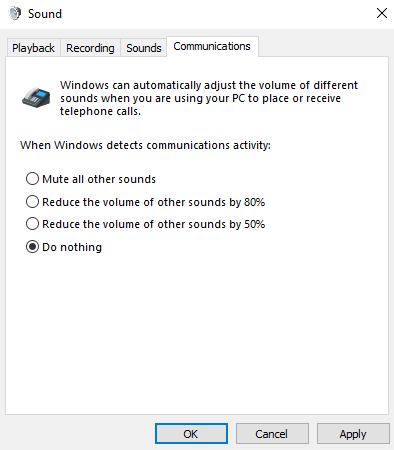
Εάν χρησιμοποιείτε Windows, η ένταση άλλων ήχων της συσκευής σας (όπως των ειδοποιήσεων) μειώνεται όταν συνδέεστε σε μια σύσκεψη του Teams. Τις περισσότερες φορές, είναι πιθανότατα αυτό που θέλετε, έτσι ώστε να μπορείτε να εστιάσετε στη σύσκεψη. Ωστόσο, εάν κοινοποιείτε ήχο του υπολογιστή, η ίδια ρύθμιση που πραγματοποιεί σίγαση άλλων ήχων του συστήματος θα κάνει το ίδιο με τον ήχο που προσπαθείτε να μοιραστείτε.
Για να διορθώσετε αυτό το πρόβλημα, μεταβείτε στις ρυθμίσεις ήχου του συστήματός σας, βρείτε τον Πίνακα ελέγχου ήχου, επιλέξτε Επικοινωνίες και Να μη γίνει καμία ενέργεια. Τέλος, εφαρμόστε τις αλλαγές, έτσι ώστε οι άλλοι χρήστες να μπορούν να ακούσουν το βίντεο που κοινοποιήσατε δυνατά και καθαρά.