Κατά τη διάρκεια μιας σύσκεψης, μπορείτε να υψώσετε το χέρι σας εικονικά για να ενημερώσετε τους άλλους ότι θέλετε να συνεισφέρετε, χωρίς να διακόψετε τη συνομιλία.
Σηκώστε το χέρι σας
Στα στοιχεία ελέγχου σύσκεψης στο επάνω μέρος της οθόνης, επιλέξτε Σήκωμα εικονίδιο . Όλοι στη σύσκεψη θα δουν ότι το χέρι σας είναι υψωμένο.
Οι παρουσιαστές συσκέψεων θα λάβουν επίσης μια ειδοποίηση ότι το χέρι σας είναι υψωμένο. Σε συσκέψεις όπου οι συμμετέχοντες δεν μπορούν να καταργήσουν τη σίγαση μόνοι τους, ένας παρουσιαστής μπορεί να σας επιτρέψει να καταργήσετε τη σίγαση.
Συμβουλή
Εκτός από το σήκωμα του χεριού σας, μπορείτε επίσης να επιλέξετε από πέντε ζωντανές αντιδράσεις για να εκφραστείτε κατά τη διάρκεια μιας συνάντησης.
Να βλέπουν ποιος σηκώνει το χέρι τους
Επιλέξτε το κουμπί People " στα στοιχεία ελέγχου σύσκεψης στο επάνω μέρος της οθόνης, για να δείτε μια λίστα με όλα τα άτομα στη σύσκεψη. Όποιος έχει υψωμένο χέρι θα έχει ένα εικονίδιο χεριού δίπλα στο όνομά του. Εάν πολλοί άνθρωποι σηκώσουν τα χέρια ψηλά, τα ονόματά τους θα αριθμηθούν για να δείξουν, κατά σειρά, ποιος σήκωσε το χέρι του νωρίτερα.

Χαμηλώστε το χέρι σας
Το Teams εντοπίζει πότε έχετε μιλήσει στη σύσκεψη και μια ειδοποίηση θα σας ενημερώσει ότι το χέρι σας θα χαμηλώσει αυτόματα. Επιλέξτε "Διατήρηση υψωμένου" εάν θέλετε να εξακολουθείτε να θέλετε να δείξετε το χέρι σας σηκωμένο.

Αν δεν έχετε μιλήσει ακόμα, αλλά θέλετε να χαμηλώσετε το χέρι σας, επιστρέψτε στα στοιχεία ελέγχου της σύσκεψης στο επάνω μέρος της προβολής σύσκεψης και επιλέξτε Σήκωμα εικονίδιο για να βάλετε το χέρι κάτω.
Σημείωση
Αν η καταστολή θορύβου είναι απενεργοποιημένη (κάτι που συμβαίνει από προεπιλογή όταν η συσκευή σας χρησιμοποιεί υψηλή CPU), το χέρι σας δεν θα χαμηλώσει αυτόματα αφού μιλήσετε.
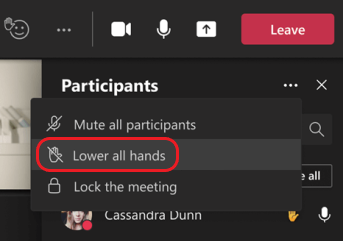
Αν είστε παρουσιαστής ή διοργανωτής της σύσκεψης, μπορείτε να χαμηλώσετε το χέρι όλων των συμμετεχόντων ταυτόχρονα:
- Επιλέξτε People".
- Δίπλα στους συμμετέχοντες, επιλέξτε Περισσότερες επιλογές
 .
. - Επιλέξτε "Χαμηλώστε όλα τα χέρια".