
Σε αυτό το άρθρο
Εγγραφή μιας συνέλευσης
Οι συνελεύσεις θα καταγράψουν αυτόματα την ημερομηνία έναρξης της εκδήλωσης. Για να μάθετε περισσότερα, ανατρέξτε στο θέμα Φιλοξενία συνέλευσης στο Microsoft Teams.
Απενεργοποίηση αυτόματης εγγραφής
Εάν θέλετε να εγγράψετε μια συνέλευση με μη αυτόματο τρόπο ή εάν δεν θέλετε να την εγγράψετε καθόλου, απενεργοποιήστε την αυτόματη εγγραφή στις ρυθμίσεις της συνέλευσης πριν από την έναρξη της εκδήλωσης.
Για να απενεργοποιήσετε την αυτόματη εγγραφή:
- Επιλέξτε Calendar
 στο Teams.
 - Επιλέξτε μια επερχόμενη συνέλευση.
- Επιλέξτε View event
 >Manage event
 .
. -
Επιλέξτε "Επιλογές σύσκεψης" Εικονίδιο>
 "Ομάδα εγγραφής και απομαγνητοφώνησης -
  .
. - Απενεργοποιήστε αυτόματα την επιλογή Εγγραφή και απομαγνητοφώνηση .
-
Επιλέξτε Εφαρμογή, αποθήκευση>
 .
.
Σημείωση
Εάν απενεργοποιήσετε την αυτόματη εγγραφή, μπορείτε να διαχειριστείτε ποιος μπορεί να ξεκινήσει μια εγγραφή. Ανοίξτε τις λεπτομέρειες του συμβάντος στο ημερολόγιο του Teams. Μεταβείτε στις Λεπτομέρειες>Επιλογές σύσκεψης Εικονίδιο>"Εγγραφή και απομαγνητοφώνηση . Οι ρόλοι σύσκεψης, η άδεια χρήσης του οργανισμού σας και οι πολιτικές διαχειριστή καθορίζουν επίσης ποιος μπορεί να καταγράφει και να μεταγράφει.
Εγγραφή μιας συνέλευσης με μη αυτόματο τρόπο
Εάν θέλετε να εγγράψετε μια συνέλευση με μη αυτόματο τρόπο, απενεργοποιήστε πρώτα την αυτόματη εγγραφή. Στη συνέχεια:
Επιλέξτε "Περισσότερες ενέργειες
 στα στοιχεία ελέγχου της σύσκεψής σας.
Επιλέξτε Εγγραφή και απομαγνητοφώνηση
εγγραφής .>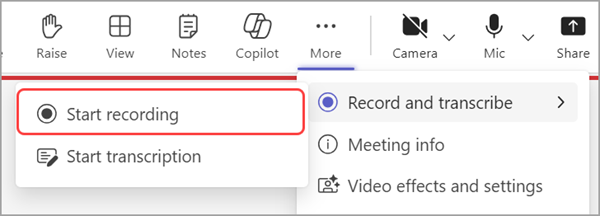
Όταν επιλέγετε Έναρξη εγγραφής
, η μεταγραφή της σύσκεψης θα ξεκινήσει αυτόματα.
Διακοπή εγγραφής μιας συνέλευσης
Για να διακόψετε την εγγραφή κατά τη διάρκεια μιας συνέλευσης:
Επιλέξτε "Περισσότερες ενέργειες
στα στοιχεία ελέγχου της σύσκεψής σας.Επιλέξτε Εγγραφή και απομαγνητοφώνηση Εικονίδιο >
Διακοπή εγγραφής .
Επιλέξτε Διακοπή.
Όταν διακόψετε την εγγραφή, θα σταματήσει επίσης η μεταγραφή της σύσκεψης.
Λήψη εγγραφής συνέλευσης
Οι διοργανωτές μπορούν να κάνουν λήψη μιας εγγραφής συνέλευσης από το Teams ενώ δεν έχει δημοσιευτεί. Αυτό σας επιτρέπει να επεξεργαστείτε την εγγραφή και να τη δημοσιεύσετε από το OneDrive.
Για να κάνετε λήψη μιας συνέλευσης:
- Επιλέξτε Calendar στο Teams.
- Επιλέξτε μια προηγούμενη συνέλευση.
- Επιλέξτε View event>Manage event .
- Στις Εγγραφές, βρείτε την εγγραφή της οποίας θέλετε να κάνετε λήψη.
- Επιλέξτε το
 .
.
Λήψη απομαγνητοφωνήσεων συνέλευσης
Μετά τη λήξη μιας συνέλευσης, κατεβάστε τις μεταγραφές για να τις αποθηκεύσετε και να τις ελέγξετε αργότερα. Εάν σταματήσατε και επανεκκινήσατε τη μεταγραφή κατά τη διάρκεια του συμβάντος, θα υπάρχουν πολλές μεταγραφές.
Για να κατεβάσετε τις μεταγραφές του δημαρχείου:
- Επιλέξτε Calendar στο Teams.
- Επιλέξτε μια προηγούμενη συνέλευση.
- Επιλέξτε View event>Manage event .
- Επιλέξτε Εγγραφές.
- Επιλέξτε "Λήψη μεταγραφών"

Θα γίνει λήψη των απομαγνητοφωνήσεων σε τύπους αρχείων .docx και .vtt. Εάν υπάρχουν πολλές μεταγραφές, θα ληφθούν ως ξεχωριστά αρχεία.
Λήψη μεταφρασμένων απομαγνητοφωνήσεων συνελεύσεων
Μετά τη συνέλευση, μεταφράστε και κατεβάστε το αντίγραφο της συνέλευσης σε μία από τις περισσότερες από 100 υποστηριζόμενες γλώσσες. Για να μάθετε περισσότερα σχετικά με τη ρύθμιση της μετάφρασης μεταγραφής μετά το συμβάν μέσω του Microsoft Syntex, ανατρέξτε στο θέμα Μεταφράσεις μεταγραφής με πληρωμή για βίντεο στο Microsoft 365.
Σημείωση
Εάν αντιμετωπίζετε προβλήματα με τη μετάφραση ή τη λήψη απομαγνητοφωνήσεων συνέλευσης, επικοινωνήστε με τον διαχειριστή IT.
Για να μεταφράσετε ένα αντίγραφο συνέλευσης:
Επιλέξτε Calendar
στο Teams.Επιλέξτε μια προηγούμενη συνέλευση.
Επιλέξτε View event
>Manage event .Επιλέξτε Εγγραφές Λήψη>μεταγραφών
.- Εάν υπάρχουν πολλές μεταγραφές, θα ληφθούν ως ξεχωριστά αρχεία.
Επιλέξτε Ανακεφαλαίωση.
Επιλέξτε "Άνοιγμα" στο εικονίδιο Clipchamp
 .
.Στο Clipchamp, επιλέξτε Ρυθμίσεις βίντεο
 .
.Επιλέξτε Μεταγραφή και λεζάντεςΚουμπί>
 Μετάφραση.
Επιλέξτε τη γλώσσα στην οποία θέλετε να μεταφράσετε τη μεταγραφή.
Επιλέξτε Μετάφραση.
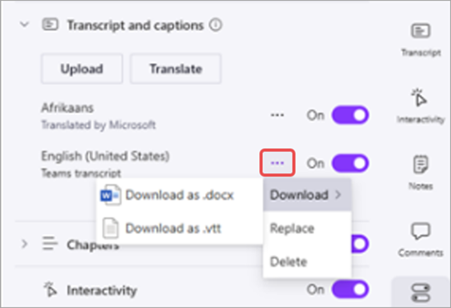
Η μεταφρασμένη απομαγνητοφώνηση θα εμφανιστεί στο μενού του κουμπιού "Έναρξη μεταγραφής" και λεζάντων "".
Για να κάνετε λήψη ενός μεταφρασμένου απομαγνητοφωνημένου κειμένου, επιλέξτε "Επιλογές" > περισσότερων επιλογών του Microsoft TeamsΛήψη δίπλα στη μεταγραφή και επιλέξτε τον τύπο αρχείου που θέλετε να κατεβάσετε.
Δημοσίευση μιας εγγραφής συνέλευσης
Μετά την εγγραφή μιας συνέλευσης, δημοσιεύστε την εγγραφή για να είναι διαθέσιμη στους συμμετέχοντες.
Για να δημοσιεύσετε μια εγγραφή συνέλευσης:
Επιλέξτε Calendar
στο Teams.Επιλέξτε μια προηγούμενη συνέλευση.
Επιλέξτε View event
>Manage event .Επιλέξτε Εγγραφές και επιλέξτε την εγγραφή που θέλετε να δημοσιεύσετε.
Επιλέξτε Δημοσίευση.
- Εάν η εγγραφή σας είναι αποθηκευμένη στο OneDrive, επιλέξτε Δημοσίευση από το OneDrive.
Μόνο μία εγγραφή μπορεί να δημοσιευτεί κάθε φορά. Μετά τη δημοσίευση μιας εγγραφής, οι συμμετέχοντες θα ειδοποιηθούν μέσω ηλεκτρονικού ταχυδρομείου. Οι εξωτερικοί παρουσιαστές δεν θα λάβουν ειδοποίηση μέσω ηλεκτρονικού ταχυδρομείου.
Επέκταση πρόσβασης εγγραφής της συνέλευσης
Οι δημοσιευμένες εγγραφές της συνέλευσης λήγουν, αλλά μπορείτε να παρατείνετε το χρονικό διάστημα κατά το οποίο είναι διαθέσιμες. Για επέκταση μιας εγγραφής συνέλευσης:
- Επιλέξτε Calendar στο Teams.
- Επιλέξτε μια προηγούμενη συνέλευση.
- Επιλέξτε View event>Manage event .
- Επιλέξτε Εγγραφές.
- Δίπλα στη δημοσιευμένη εγγραφή, επιλέξτε Επέκταση για 60 ημέρες>Επέκταση.
Εάν μια εγγραφή λήξει μετά την επέκτασή της, δημοσιεύστε την ξανά για να είναι ξανά διαθέσιμη στους συμμετέχοντες.
Προβολή εγγραφής συνέλευσης
Για να προβάλετε μια εγγραφή συνέλευσης:
- Επιλέξτε Calendar στο Teams.
- Επιλέξτε μια προηγούμενη συνέλευση.
- Επιλέξτε View event>Manage event .
- Στις Εγγραφές, επιλέξτε την εγγραφή που θέλετε να δείτε.
Οι συμμετέχοντες μπορούν να προβάλουν μια εγγραφή συνέλευσης μετά τη δημοσίευσή της. Όταν δημοσιευτεί, θα λάβουν ένα μήνυμα ηλεκτρονικού ταχυδρομείου με μια σύνδεση προς την εγγραφή.
Μπορείτε επίσης να βρείτε εγγραφές και απομαγνητοφωνήσεις συνέλευσης επιλέγοντας την προηγούμενη συνέλευση στο ημερολόγιο του Teams και επιλέγοντας την καρτέλα Ανακεφαλαίωση . Από εκεί, μπορείτε να παρακολουθήσετε την εγγραφή, να αναζητήσετε τη μεταγραφή και πολλά άλλα. Για να μάθετε περισσότερα, ανατρέξτε στο θέμα Ανακεφαλαίωση στο Microsoft Teams.
Κοινή χρήση εγγραφής συνέλευσης
Για να κάνετε κοινή χρήση μιας εγγραφής συνέλευσης:
- Επιλέξτε Calendar στο Teams.
- Επιλέξτε μια προηγούμενη συνέλευση.
- Επιλέξτε View event>Manage event .
- Στις Εγγραφές, βρείτε την εγγραφή που θέλετε να μοιραστείτε.
- Επιλέξτε Αντιγραφή σύνδεσης.
- Κοινοποιήστε τη σύνδεση σε μια συνομιλία ή δημοσίευση.
Οποιοσδήποτε διαθέτει πρόσβαση σε συμβάντα μπορεί να δει την κοινόχρηστη εγγραφή. Για να μάθετε περισσότερα σχετικά με την πρόσβαση σε συμβάντα, ανατρέξτε στο θέμα Προγραμματισμός συνέλευσης στο Microsoft Teams.
Κατάργηση εγγραφής συνέλευσης
Καταργήστε μια δημοσιευμένη εγγραφή για να αποτρέψετε την προβολή της από τους συμμετέχοντες. Μπορείτε να αναδημοσιεύσετε εγγραφές μετά την κατάργησή τους.
Για να καταργήσετε μια εγγραφή συνέλευσης:
- Επιλέξτε Calendar στο Teams.
- Επιλέξτε μια προηγούμενη συνέλευση.
- Επιλέξτε View event>Manage event .
- Στις Εγγραφές, επιλέξτε την εγγραφή που θέλετε να καταργήσετε.
- Επιλέξτε Κατάργηση.