
Σημαντικό
Η εμπειρία ζωντανού συμβάντος του Teams αποσύρεται στις 30 Ιουνίου 2026. Μεταβείτε στις συνελεύσεις του Teams για να αξιοποιήσετε τις πιο πρόσφατες δυνατότητες και εμπειρία εκδήλωσης. Για περισσότερες πληροφορίες, διαβάστε αυτήν την ανάρτηση ιστολογίου.
Επισκόπηση
Παρακολουθήστε αυτό το βίντεο για μια επισκόπηση της παραγωγής ζωντανών συμβάντων στο Teams.
Δυνατότητες παραγωγού
Τα ζωντανά συμβάντα του Teams παρέχουν ευέλικτες επιλογές για τους παραγωγούς συμβάντων:
- Εάν θέλετε να μεταδώσετε μια σύσκεψη του Teams, φέρνοντας απομακρυσμένους παρουσιαστές και κοινή χρήση οθόνης στην εκδήλωση, μπορείτε να δημιουργήσετε το ζωντανό συμβάν στο Teams.
- Εάν εκτελείτε ένα συμβάν με ένα ομάδα παραγωγής, μπορείτε να χρησιμοποιήσετε μια εξωτερική εφαρμογή ή συσκευή για την παραγωγή του συμβάντος. Αυτή η μέθοδος υποστηρίζεται από Microsoft Stream.
Σημείωση
Πρέπει να επιλέξετε τον τρόπο με τον οποίο σκοπεύετε να δημιουργήσετε την εκδήλωση όταν την προγραμματίσετε.
Οι δυνατότητες παραγωγής μπορεί να διαφέρουν ανάλογα με τη μέθοδο παραγωγής που χρησιμοποιείτε:
| Οι παραγωγοί μπορούν... | Παραγωγή στο Teams | Παραγωγή με εξωτερική εφαρμογή ή συσκευή | Παραγωγή με κωδικοποιητή Teams |
|---|---|---|---|
| Επιλέξτε τροφοδοσίες βίντεο από άλλους παρουσιαστές και στείλτε τις στην εκδήλωση | Ναι | Όχι | Όχι |
| Συνομιλία με άλλους παραγωγούς και παρουσιαστές | Ναι | Ναι | Ναι |
| Έναρξη και λήξη του ζωντανού συμβάντος | Ναι | Ναι | Ναι |
| Προβολή του πραγματικού πλήθους συμμετεχόντων | Ναι | Ναι | Ναι |
| Κάνουν κοινή χρήση των οθονών τους (επιφάνεια εργασίας ή παράθυρο) στο συμβάν | Ναι | Όχι | Όχι |
| Σίγαση όλων των άλλων παραγωγών και παρουσιαστών | Ναι | Όχι | Ναι |
| Συμμετοχή στον ήχο από τηλέφωνο PSTN (κλήση σύνδεσης ή εξερχόμενη κλήση) | Ναι | Όχι | Yes-Event ομάδα μόνο |
| Μετριάστε το Q&A, εάν έχει ρυθμιστεί για το συμβάν | Ναι | Ναι | Ναι |
| Πραγματοποιήστε μια συνομιλία Yammer, εάν έχει ρυθμιστεί για το συμβάν | Ναι | Ναι | Ναι, όταν προγραμματιστεί μέσω του Yammer |
| Αυτόματη αρχειοθέτηση εγγραφών στο Microsoft Stream | Όχι | Ναι | Yes-Microsoft Stream μόνο για μη δημόσια συμβάντα |
| Κατέβασμα εγγραφής | Ναι | Ναι-μέσω Microsoft Stream | Ναι |
| Λήψη της αναφοράς συμμετεχόντων | Ναι | Όχι | Ναι |
Δημιουργία ζωντανού συμβάντος
Μπορείτε να δημιουργήσετε ένα συμβάν απευθείας μέσα από το Teams χρησιμοποιώντας τις παρακάτω οδηγίες. Για πιο αναλυτικές οδηγίες σχετικά με τη ρύθμιση ενός συμβάντος, ανατρέξτε στο θέμα Βέλτιστες πρακτικές για τη δημιουργία ενός ζωντανού συμβάντος στο Teams.
Σημείωση
Ανατρέξτε στην ενότητα Παραγωγή ζωντανού συμβάντος με χρήση εξωτερικής εφαρμογής ή συσκευής , εάν χρησιμοποιείτε εξωτερικό κωδικοποιητή που βασίζεται σε υλικό ή λογισμικό για το συμβάν.
Επιλέξτε Calendar
 , στη συνέχεια το ζωντανό συμβάν και Συμμετοχή.
Προσαρμόστε το μικρόφωνο και την κάμερα πριν.
Επιλέξτε το αναπτυσσόμενο βέλος δίπλα στην επιλογή "Συμμετοχή τώρα " και επιλέξτε " Συμμετοχή ως παραγωγός " ή "Συμμετοχή ως συμμετέχων".
Σημείωση
- Θα συμμετάσχετε ως παραγωγός μόνο εάν είστε ο διοργανωτής της εκδήλωσης ή εάν ο διοργανωτής σας έχει εκχωρήσει αυτόν το ρόλο όταν προγραμμάτισε την εκδήλωση.
- Για να δημιουργήσετε ένα ζωντανό συμβάν, συμμετάσχετε στο συμβάν στην εφαρμογή υπολογιστή.
Ενεργοποιήστε την κάμερα για να την βλέπετε στο κάτω μέρος της οθόνης σας. Επιλέξτε την τροφοδοσία κάμερας για να κάνετε προεπισκόπηση στην ουρά σας (στα αριστερά).
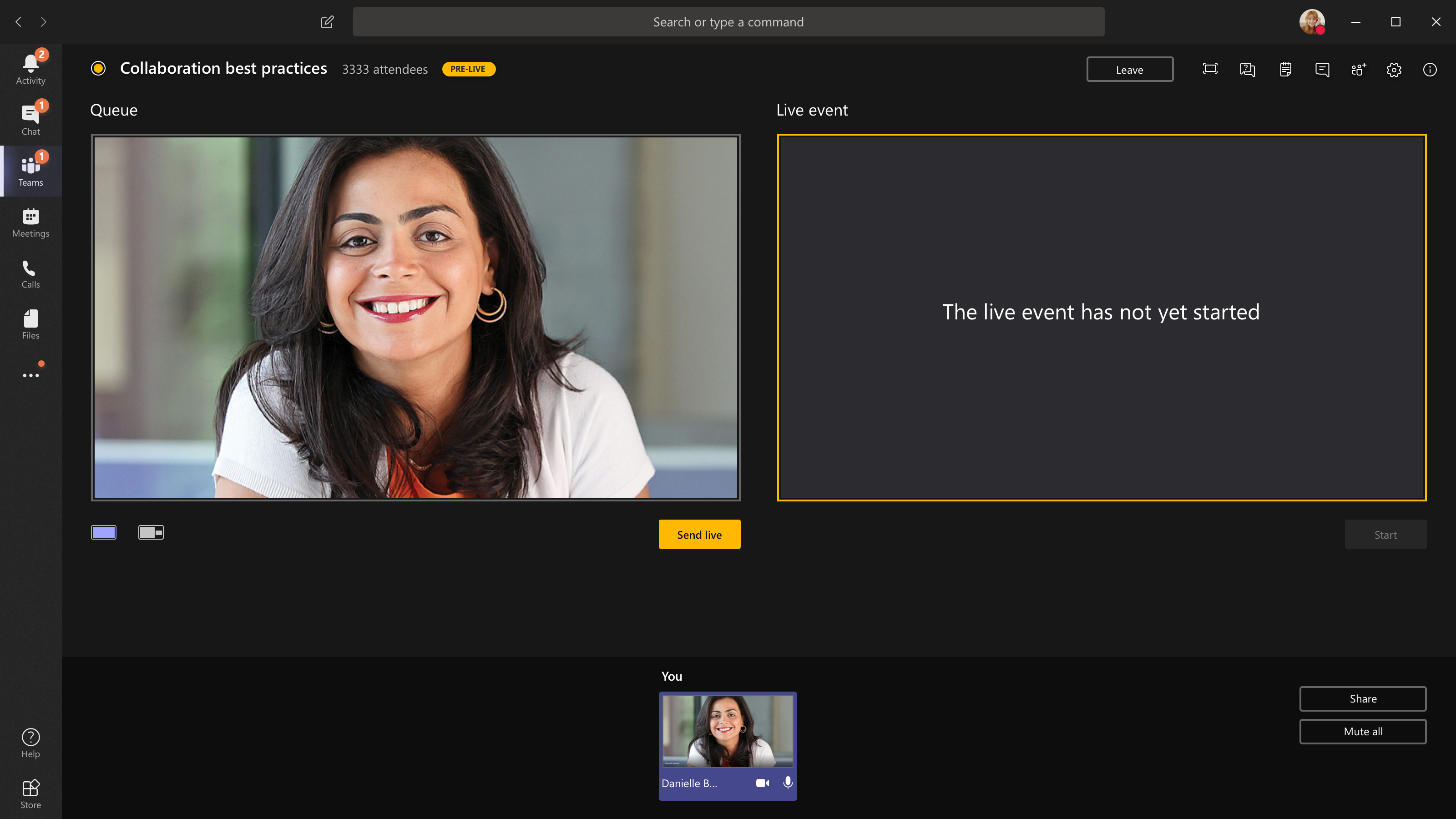
Για εναλλαγή σε διαφορετική κάμερα, επιλέξτε "Περισσότερες
 >"Ρυθμίσεις
 >Ρυθμίσεις συσκευής στα στοιχεία ελέγχου σύσκεψης και επιλέξτε μια νέα κάμερα.
Επιλέξτε "Αποστολή ζωντανά" για να στείλετε την τροφοδοσία από την προεπισκόπηση στο ζωντανό συμβάν.
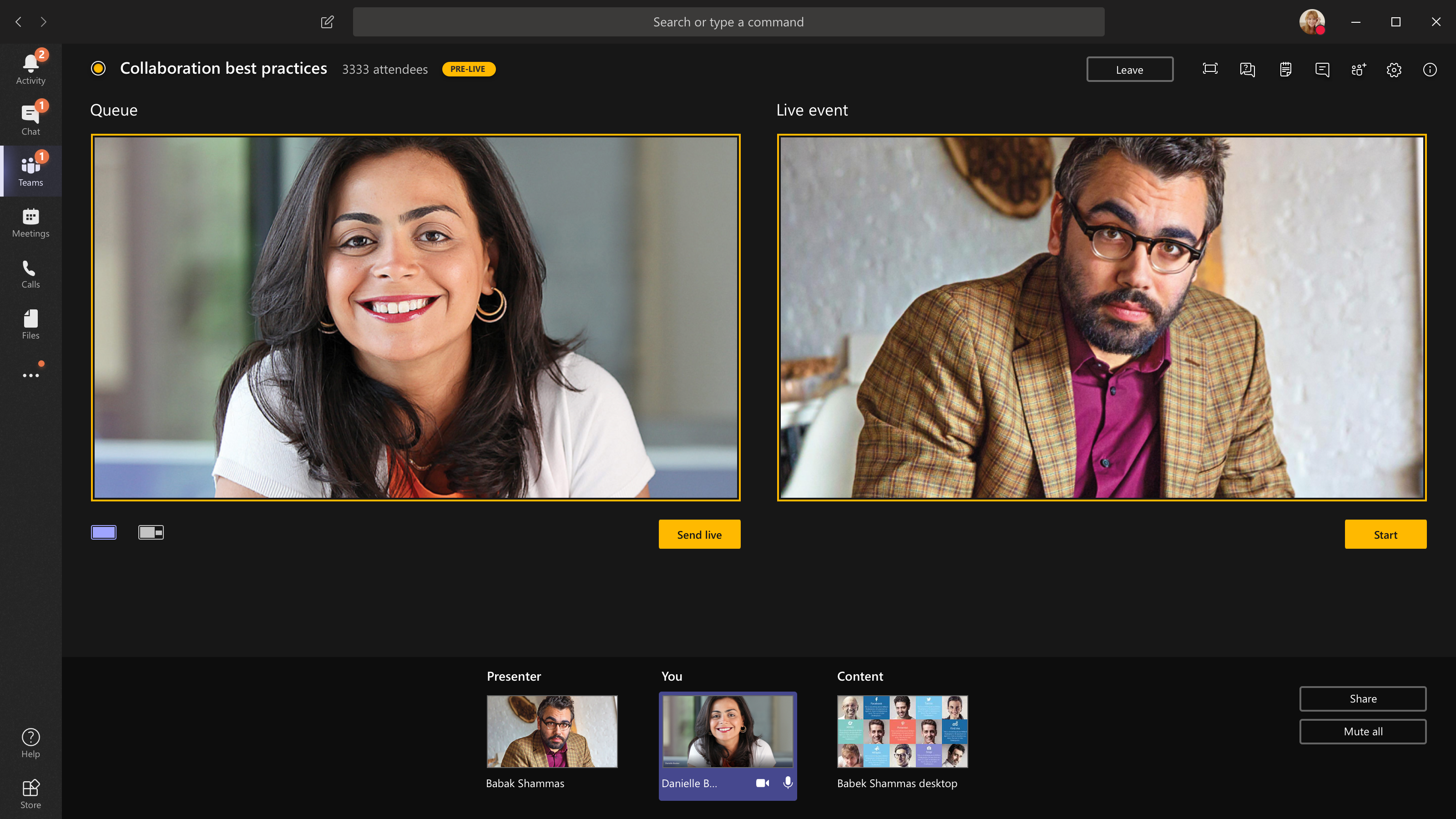
Επιλέξτε "Έναρξη>"για να ξεκινήσετε τη ζωντανή μετάδοση στους συμμετέχοντες.
Σημείωση
- Μόλις η ροή βγει ζωντανά, η υψηλότερη υποστηριζόμενη ανάλυση είναι 720p.
- Κάντε σίγαση σε όλους τους παραγωγούς ή παρουσιαστές που δεν μιλούν ενεργά. Εάν δεν έχουν ρυθμιστεί σε σίγαση, ο ήχος τους θα μεταδοθεί ζωντανά στους συμμετέχοντες.
- Υπάρχει μια καθυστέρηση 15 έως 60 δευτερολέπτων από τη στιγμή που μεταδίδεται μια ροή πολυμέσων μέχρι τη στιγμή που τη βλέπουν οι συμμετέχοντες.
Αν διακόψετε την κοινή χρήση βίντεο (απενεργοποιώντας την κάμερα, για παράδειγμα), όλοι οι χρήστες θα βλέπουν ότι η εκδήλωση Live θα συνεχιστεί σε λίγο.

Για να κάνετε κοινή χρήση της επιφάνειας εργασίας ή ενός παραθύρου, επιλέξτε Κοινή χρήση
 και επιλέξτε την οθόνη που θέλετε να μοιραστείτε. Όταν ολοκληρώσετε την κοινή χρήση, επιλέξτε Διακοπή κοινής χρήσης εικονίδιο
  στα στοιχεία ελέγχου της σύσκεψης.
Συμβουλή
Προσκαλέστε έναν συμπαρουσιαστή στο ζωντανό συμβάν, ο οποίος μπορεί να κάνει κοινή χρήση της επιφάνειας εργασίας ή του παραθύρου, για να αποφύγετε την εμφάνιση του Teams και της ουράς συμβάντων στους συμμετέχοντες.
Για να τοποθετήσετε μια άλλη τροφοδοσία βίντεο στην ουρά, θα χρειαστείτε άλλους παρουσιαστές για να συμμετάσχουν στην εκδήλωση. Οι τροφοδοσίες τους θα εμφανιστούν στο κάτω μέρος της οθόνης σας.
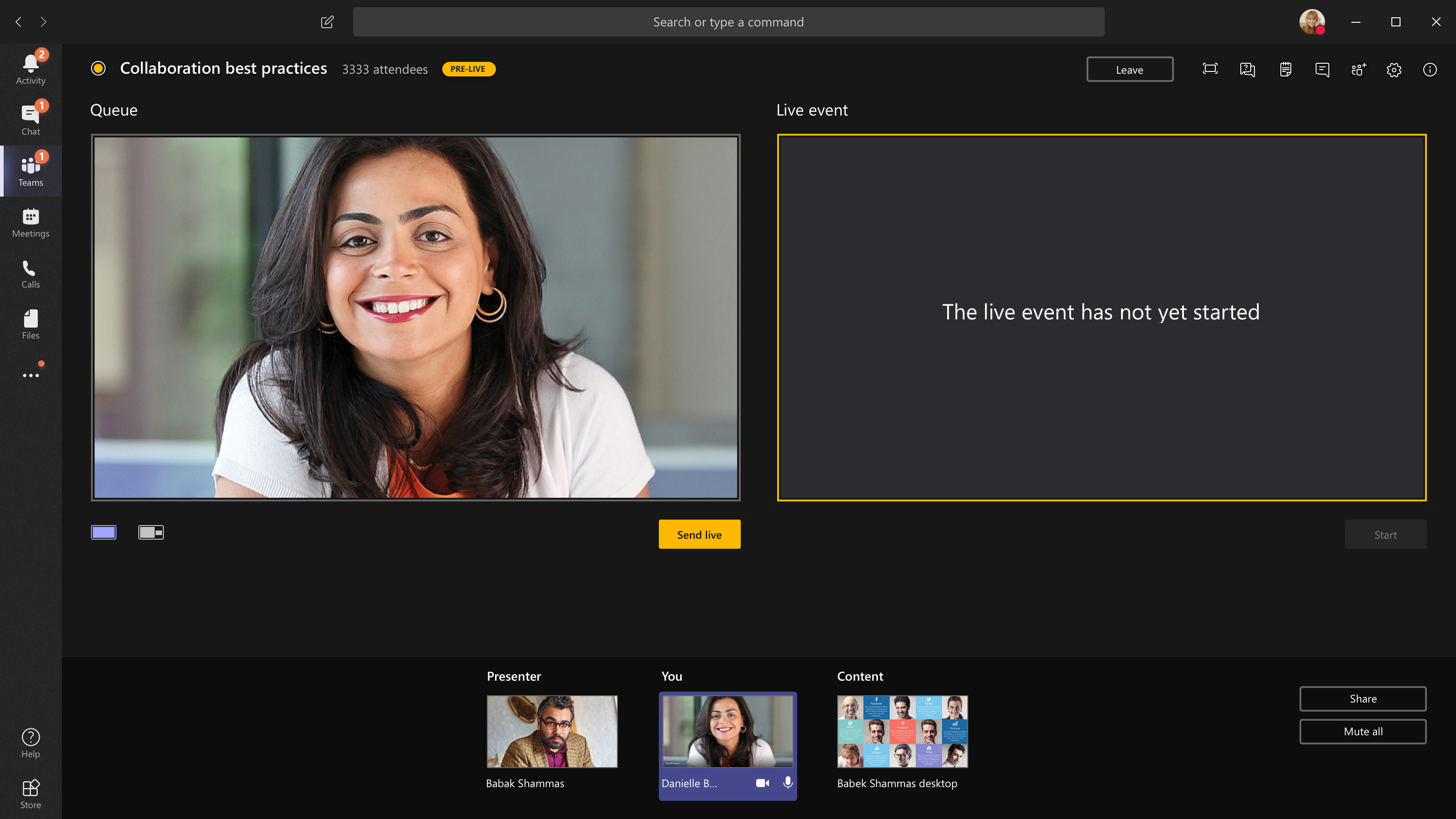
Σημείωση
- Έως δέκα παρουσιαστές ή παραγωγοί (συμπεριλαμβανομένου και εσάς) μπορούν να κοινοποιούν βίντεο ή περιεχόμενο. Ωστόσο, μόνο μία επιφάνεια εργασίας ή ένα παράθυρο μπορεί να είναι κοινόχρηστο κάθε φορά.
- Εάν το περιεχόμενό σας είναι ζωντανό, άλλοι παρουσιαστές ή παραγωγοί μπορούν να ξεκινήσουν την κοινή χρήση της οθόνης τους επιλέγοντας Κοινή χρήση, αλλά αυτό θα αντικαταστήσει οτιδήποτε κοινοποιείτε. Βεβαιωθείτε ότι η ομάδα συμβάντων έχει επίγνωση αυτής της πιθανής διένεξης.
Για να τερματίσετε το συμβάν, επιλέξτε Τέλος>συνέχειας.
Εάν δημιουργείτε την εκδήλωση από μια αίθουσα και υπάρχει ένα κοινό στην αίθουσα του οποίου οι αντιδράσεις (γέλια, χειροκροτήματα κ.λπ.) θέλετε να καταγράφονται στο ζωντανό συμβάν, μπορείτε να απενεργοποιήσετε την καταστολή θορύβου.
Για να απενεργοποιήσετε την καταστολή θορύβου, επιλέξτε"Περισσότερες>" Ρυθμίσεις >Ρυθμίσεις συσκευής στα στοιχεία ελέγχου σύσκεψης και απενεργοποιήστε το κουμπί εναλλαγής καταστολής θορύβου.
Σημείωση
Δεν θα μπορείτε να δημιουργήσετε ένα ζωντανό συμβάν χρησιμοποιώντας Linux.
Επανεκκινήστε το ζωντανό συμβάν
Ως παραγωγός, μπορείτε να επανεκκινήσετε ένα ζωντανό συμβάν ενώ το συμβάν είναι ενεργό ή αφού το έχετε τερματίσει. Όταν κάνετε επανεκκίνηση, θα πρέπει να διακόψετε και να επανεκκινήσετε τον κωδικοποιητή, διαφορετικά ενδέχεται να μην στείλει βίντεο στη σύσκεψη.
Σημαντικό
Εάν επανεκκινήσετε ένα ζωντανό συμβάν, η εγγραφή, η μεταγραφή και οι λεζάντες του συμβάντος που ξεκίνησε προηγουμένως θα διαγραφούν και θα αντικατασταθούν με το συμβάν που επανεκκινήθηκε. Οι συμμετέχοντες δεν θα μπορούν να προβάλουν το προηγούμενο συμβάν κατ' απαίτηση.
Για να επανεκκινήσετε το ζωντανό συμβάν, θα πρέπει να χρησιμοποιήσετε είτε την εφαρμογή υπολογιστή Teams είτε το Teams στο web.
-
Επιλέξτε "Περισσότερες ενέργειες
 >συμβάν επανεκκίνησης στα στοιχεία ελέγχου της σύσκεψης.
 - Επιλέξτε "Επανεκκίνηση" για επιβεβαίωση.
Το Teams θα επαληθεύσει ότι το συμβάν μπορεί να επανεκκινηθεί. Εάν το Teams μπορέσει να επανεκκινήσει με επιτυχία το ζωντανό συμβάν, οι παραγωγοί και οι παρουσιαστές θα αποσυνδεθούν, ενώ οι συμμετέχοντες θα δουν μια οθόνη αναμονής που θα τους ενημερώνει ότι η εκδήλωση θα ξεκινήσει σύντομα. Οι παραγωγοί και οι παρουσιαστές θα χρειαστεί να συνδεθούν ξανά και να ξεκινήσουν ξανά το συμβάν.
Ελέγξτε την εύρυθμη λειτουργία και τις επιδόσεις σας
Για να ελέγξετε τις επιδόσεις των συσκευών σας κατά την παραγωγή ενός ζωντανού συμβάντος, επιλέξτε Εύρυθμη λειτουργία και επιδόσεις στον πίνακα εργαλείων σας.
Εκεί, μπορείτε να ελέγξετε μια ποικιλία μετρήσεων, όπως:
| Μετρικό | Τι μετράει | Γιατί θέλετε να μάθετε |
|---|---|---|
| Εκτιμώμενο εύρος ζώνης | Τη χωρητικότητα του δικτύου σας, σε megabit ανά δευτερόλεπτο (Mbps) | Το χαμηλό εύρος ζώνης μπορεί να επηρεάσει την ποιότητα του ήχου και του βίντεο που μπορείτε να στείλετε στους συμμετέχοντες. |
| Χρόνος μετ' επιστροφής | Την ταχύτητα του δικτύου σας, σε χιλιοστά του δευτερολέπτου (ms) | Ένας μεγάλος χρόνος μετ' επιστροφής μπορεί να επηρεάσει την ποιότητα του ήχου και του βίντεο που μπορείτε να στείλετε στους συμμετέχοντες. |
| Ανάλυση αποστολής κάμερας | Την ποσότητα λεπτομερειών που μπορεί να στείλει η κάμερά σας, σε pixel (p) | Η χαμηλή ανάλυση αποστολής από την κάμερα θα μπορούσε να επηρεάσει την ποιότητα του ήχου και του βίντεο που μπορείτε να στείλετε στους συμμετέχοντες. |
| Επεξεργασία βίντεο (κωδικοποιητής υλικού) | Πώς μετατρέπετε πλάνα κάμερας σε ψηφιακό σήμα | Ένας κωδικοποιητής λογισμικού μπορεί να μην είναι αποδοτικός ως προς την ενέργεια και να απαιτεί περισσότερη μνήμη, γεγονός που μπορεί να επηρεάσει την ποιότητα του βίντεο που μπορείτε να στείλετε. |
| Όριο ρυθμού μετάδοσης bit πολυμέσων | Πόσο εύρος ζώνης επιτρέπεται να χρησιμοποιεί το Teams για πολυμέσα, σε megabit ανά δευτερόλεπτο (Mbps) | Αυτή η εταιρική πολιτική θα μπορούσε να επηρεάσει την ποιότητα του ήχου και του βίντεο που μπορείτε να στείλετε στους συμμετέχοντες. |
| Κοινοποίηση οθόνης | Εάν ο οργανισμός σας επιτρέπει ή όχι την κοινή χρήση της οθόνης σας σε συσκέψεις | Αυτή η εταιρική πολιτική θα μπορούσε να σας εμποδίσει να κάνετε κοινή χρήση της οθόνης σας σε ένα ζωντανό συμβάν. |
| Βίντεο IP | Εάν ο οργανισμός σας επιτρέπει ή όχι την κοινή χρήση βίντεο σε συσκέψεις | Αυτή η εταιρική πολιτική θα μπορούσε να αποτρέψει την κοινή χρήση βίντεο σε ένα ζωντανό συμβάν. |
Σημείωση
Θα πρέπει να ενεργοποιήσετε την κάμερά σας για να λάβετε μια μέτρηση για κάθε κατηγορία.
Σχετικά θέματα
Επισκόπηση ζωντανών συμβάντων του Teams
Δημιουργία ζωντανού συμβάντος εξωτερικού κωδικοποιητή
Βέλτιστες πρακτικές για τη δημιουργία ενός ζωντανού συμβάντος στο Teams