
Σημαντικό
Η εμπειρία ζωντανού συμβάντος του Teams αποσύρεται στις 30 Ιουνίου 2026. Μεταβείτε στις συνελεύσεις του Teams για να αξιοποιήσετε τις πιο πρόσφατες δυνατότητες και εμπειρία εκδήλωσης. Για περισσότερες πληροφορίες, διαβάστε αυτήν την ανάρτηση ιστολογίου.
Οι διοργανωτές ζωντανών συμβάντων μπορούν να εκχωρήσουν στους ανώνυμους συμμετέχοντες το δικαίωμα να παρουσιάζουν περιεχόμενο. Οι ανώνυμοι παρουσιαστές πρέπει να συμμετάσχουν στη σύσκεψη χρησιμοποιώντας το Teams για υπολογιστή ή το Teams για κινητές συσκευές σε iPad.
Να επιτρέπονται οι ανώνυμες παρουσιάσεις
Σημαντικό
Ο προγραμματισμός ενός ζωντανού συμβάντος είναι διαθέσιμος μόνο στο κλασικό ημερολόγιο. Για να μάθετε περισσότερα, ανατρέξτε στο θέμα Γρήγορα αποτελέσματα με το νέο ημερολόγιο στο Microsoft Teams.
Για να προγραμματίσετε ένα ζωντανό συμβάν που επιτρέπει ανώνυμους παρουσιαστές:
Επιλέξτε Calendar
 στο Teams.
Επιλέξτε το αναπτυσσόμενο βέλος δίπλα στην επιλογή Νέα σύσκεψη
 .
. Επιλέξτε Live event.
Ενεργοποιήστε το κουμπί εναλλαγής " Να επιτρέπονται οι εξωτερικοί παρουσιαστές ".
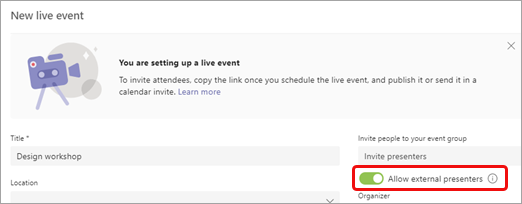
Σημείωση
Αφού προγραμματιστεί το συμβάν, μπορείτε να ενεργοποιήσετε αυτή την επιλογή κάνοντας διπλό κλικ στο συμβάν στο ημερολόγιό σας και επιλέγοντας Επεξεργασία.
Προσκαλέστε τους ανώνυμους παρουσιαστές στη σύσκεψη μέσω της πρόσκλησης ή στείλτε τους τις πληροφορίες συμμετοχής παρουσιαστή μετά την αποστολή της πρόσκλησης. (Για να λάβετε τις πληροφορίες συμμετοχής του παρουσιαστή, ανοίξτε το συμβάν στο ημερολόγιό σας, κάντε κύλιση στο κάτω μέρος της σελίδας και αντιγράψτε τις πληροφορίες στο Microsoft Teams.)
Στην αρχή της σύσκεψης, οι ανώνυμοι παρουσιαστές που δεν διαθέτουν ταυτότητα υπηρεσίας καταλόγου Active Directory (Azure AD) Azure θα εισέλθουν στο χώρο αναμονής της σύσκεψης όταν επιλέξουν τη σύνδεση συμμετοχής. Πρέπει να τους αφήσετε να μπουν στη σύσκεψη.
Σημείωση
- Η ταυτότητα Azure AD είναι μια διεύθυνση ηλεκτρονικού ταχυδρομείου της Microsoft που παρέχεται σε κάποιον από την εταιρεία του ή ένας προσωπικός επαγγελματικός λογαριασμός Microsoft.
- Οι συμμετέχοντες που έχουν μια ταυτότητα Azure AD, αλλά δεν αποτελούν μέρος του μισθωτή σας, θα εισέλθουν απευθείας στη σύσκεψη εάν προσκληθούν, αλλά θα πρέπει να τους δοθεί ο ρόλος παρουσιαστή για να μιλήσουν και να κάνουν κοινή χρήση περιεχομένου.
- Οι εσωτερικοί συμμετέχοντες που χρησιμοποιούν τη σύνδεση συμμετοχής παρουσιαστή αλλά δεν έχουν προστεθεί ρητά ως παρουσιαστές, θα εισέλθουν στο χώρο αναμονής και θα γίνουν αυτόματα παρουσιαστές όταν γίνουν δεκτοί στη σύσκεψη.
- Μην κοινοποιείτε την εσωτερική σύνδεση σε κανέναν άλλον εκτός από εξωτερικούς παρουσιαστές. Οι εξωτερικοί παρουσιαστές είναι οι συμμετέχοντες που δεν έχουν ταυτότητα στο μισθωτή τους (όπως ένα λογαριασμό ηλεκτρονικού ταχυδρομείου @microsoft.com ).
- Μην δεχτείτε συμμετέχοντες από το χώρο αναμονής, εκτός εάν επιβεβαιώσετε ότι είναι ο εξωτερικός παρουσιαστής σας.
- Εάν η σύνδεση συμμετεχόντων έχει εσφαλμένη μορφοποίηση ή δεν περιλαμβάνει τις κατάλληλες παραμέτρους, οι συμμετέχοντες θα καταλήξουν στο χώρο αναμονής του ζωντανού συμβάντος.
Για να αλλάξετε με μη αυτόματο τρόπο το ρόλο των ανώνυμων παρουσιαστών στη διάρκεια του συμβάντος:
-
 " στα στοιχεία ελέγχου της σύσκεψης.
 - Τοποθετήστε το δείκτη του ποντικιού πάνω από το όνομα του ατόμου του οποίου τον ρόλο θέλετε να αλλάξετε και επιλέξτε Περισσότερες επιλογές
 > "Περισσότερες επιλογές" του MicrosoftTeams Ορισμός
 .
.
Αφού προβιβαστούν σε παρουσιαστές, οι ανώνυμοι παρουσιαστές μπορούν να κάνουν τα εξής:
- Μοιραστείτε τον ήχο και το βίντεό τους.
- Κοινή χρήση περιεχομένου.
- Προβολή της ομαδικής συνομιλίας παρουσιαστή.
Δεν μπορούν:
- Πρόσβαση στη σύσκεψη Ε&Α.
- Καταργήστε άλλους χρήστες από τη σύσκεψη.
Σημείωση
Όταν η επιλογή "Να επιτρέπονται οι εξωτερικοί παρουσιαστές" είναι ενεργοποιημένη, τα άτομα που καλούν στο συμβάν μπορούν να ακούσουν αλλά δεν μπορούν να μιλήσουν.
Για ανώνυμους παρουσιαστές σε iPad
Αφού επιλέξετε τη σύνδεση συμμετοχής , επιλέξτε Συμμετοχή ως παρουσιαστής.

Χρειάζεστε βοήθεια με τις εκδηλώσεις σας;
Με το Πρόγραμμα βοήθειας ζωντανών συμβάντων Microsoft 365 (LEAP), μπορούμε να σας βοηθήσουμε να εξοικειωθείτε περισσότερο με τη ρύθμιση και τη λειτουργία μιας εκδήλωσης, ενός webinar ή μιας μεγάλης σύσκεψης και να είστε διαθέσιμοι κατά τη διάρκεια της εκδήλωσης για να σας βοηθήσουμε εάν προκύψουν ερωτήσεις ή ζητήματα.
Κατά τη διάρκεια της προεπισκόπησης, το πρόγραμμα βοήθειας παρέχεται δωρεάν στους πελάτες που χρησιμοποιούν το Teams ή το Yammer για την παράδοση των συμβάντων τους. Εγγραφείτε τώρα για να ξεκινήσετε.
Σχετικά θέματα
Προγραμματισμός ζωντανού συμβάντος στο Teams
Προσκαλέστε συμμετέχοντες σε μια ζωντανή εκδήλωση στο Microsoft Teams