
Σημείωση
- Εάν δεν έχετε πρόσβαση στην εφαρμογή Avatar για Microsoft Teams, επικοινωνήστε με τον διαχειριστή IT ή ανατρέξτε στο θέμα Ρύθμιση avatar για το Microsoft Teams.
- Τα avatar για το Teams είναι προς το παρόν διαθέσιμα στην εφαρμογή Teams για υπολογιστή για Windows και Mac και είναι μόνο για προβολή στο εφαρμογή Teams για κινητές συσκευές. Για περισσότερες πληροφορίες, ανατρέξτε στο θέμα Avatar για σημειώσεις έκδοσης του Teams.
Τα avatar για το Microsoft Teams προσθέτουν ένα νέο επίπεδο επιλογής στις συσκέψεις σας. Προσαρμόζοντας το avatar σας έτσι όπως θέλετε, μπορείτε να επιτρέψετε στους άλλους χρήστες να σας γνωρίσουν σε μια συνομιλία, ακόμα και όταν το βίντεό σας είναι απενεργοποιημένο.
Μετάβαση σε μια ενότητα:
- Εγκατάσταση της εφαρμογής Avatars
- Δημιουργία avatar από φωτογραφία
- Βιομετρικές πληροφορίες χρήσης
- Δημιουργία avatar από τη βάση
- Συμμετοχή στις συσκέψεις σας ως avatar
- Χρήση TTS με την εφαρμογή Avatars
- Αντιμετώπιση προβλημάτων
Εγκατάσταση της εφαρμογής Avatars
- Στην αριστερή πλευρά του Teams, επιλέξτε Τετράγωνο εφαρμογών
 .
. - Αναζητήστε και επιλέξτε Avatar.
- Επιλέξτε Προσθήκη.
Εάν δεν μπορείτε να βρείτε avatar στις εφαρμογές, επιλέξτε Περισσότερες εφαρμογές που προστέθηκαν Εικονίδιο  στην αριστερή πλευρά του Teams και αναζητήστε εκεί.
Συμβουλή
Για να καρφιτσώσετε avatar για εύκολη πρόσβαση, κάντε δεξί κλικ στην εφαρμογή και επιλέξτε Καρφίτσωμα.
Δημιουργία νέου avatar από φωτογραφία
Για κάθε έναν από τους λογαριασμούς σας στο Teams, μπορείτε να δημιουργήσετε έως και τρία ξεχωριστά avatar. Υπάρχουν πολλά βασικά avatar που θα σας βοηθήσουν να ξεκινήσετε και να επιλέξετε αυτό που σας ταιριάζει καλύτερα.
Επιλέξτε Εφαρμογές Τετράγωνο
.Αναζητήστε και επιλέξτε Avatar.
Συμβουλή
Για να καρφιτσώσετε avatar για εύκολη πρόσβαση, κάντε δεξί κλικ στην εφαρμογή και επιλέξτε Καρφίτσωμα.
 > Ενέργειες και εφαρμογέςΔημιουργία από φωτογραφία.
Σημαντικό
Η δυνατότητα "Δημιουργία από φωτογραφία " είναι προς το παρόν διαθέσιμη μόνο σε μισθωτές και χρήστες που συμμετέχουν στη Στοχευμένη κυκλοφορία M365.
 Όταν χρησιμοποιείτε μια φωτογραφία σας για να δημιουργήσετε ένα avatar, σας συστήνεται ένα avatar με βάση το τι μοιάζει περισσότερο με την εμφάνιση του προσώπου σας στη φωτογραφία που υποβάλλετε.
Για να κάνει τις προτάσεις avatar, η δυνατότητα "Δημιουργία από φωτογραφία " αναλύει τη φωτογραφία που έχετε υποβάλει ανιχνεύοντας σημεία στο πρόσωπό σας, όπως τα μάτια, τη μύτη, το στόμα και το συνολικό σχήμα του προσώπου και την αντιστοιχίζει με τις επιλογές που είναι διαθέσιμες στο εργαλείο δόμησης avatar. Η λειτουργία προσπαθεί επίσης να προβλέψει το πιο πιθανό στυλ και χρώμα μαλλιών, μαλλιών προσώπου, φρυδιών και γυαλιών.
Συμβουλή
Έχετε τη δυνατότητα να συνεχίσετε την προσαρμογή του avatar σας προτού οριστικοποιήσετε το avatar σας.
Αποστείλετε μια φωτογραφία επιλέγοντας "Αποστολή εικόνας". Χρησιμοποιήστε την κάμερα στη συσκευή σας για να τραβήξετε τη φωτογραφία επιλέγοντας "Χρήση κάμερας".
Σημαντικό
Πρέπει να είναι ενεργοποιημένα τα δικαιώματα πολυμέσων για την εφαρμογή Avatars για να λειτουργήσει η δυνατότητα "Δημιουργία από φωτογραφία ". Η τροφοδοσία κάμερας πρέπει να είναι απενεργοποιημένη σε κάποιο άλλο σημείο της εφαρμογής Teams για να ενεργοποιηθεί με επιτυχία η τροφοδοσία κάμερας.
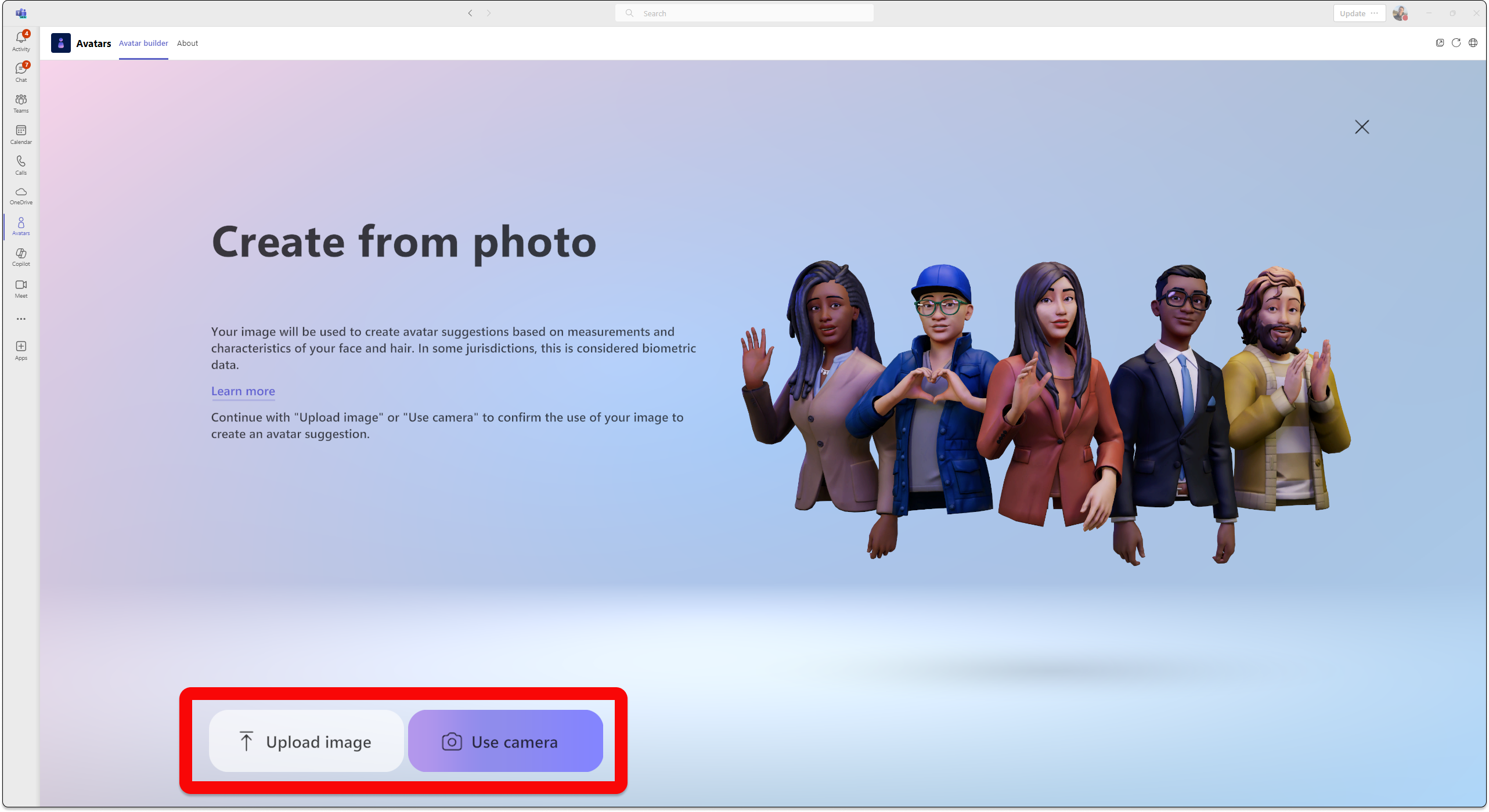
Αφού υποβάλετε τη φωτογραφία σας, επιλέξτε τον τόνο του δέρματός σας, επιλέξτε το avatar που προτιμάτε και επιλέξτε Επόμενο.

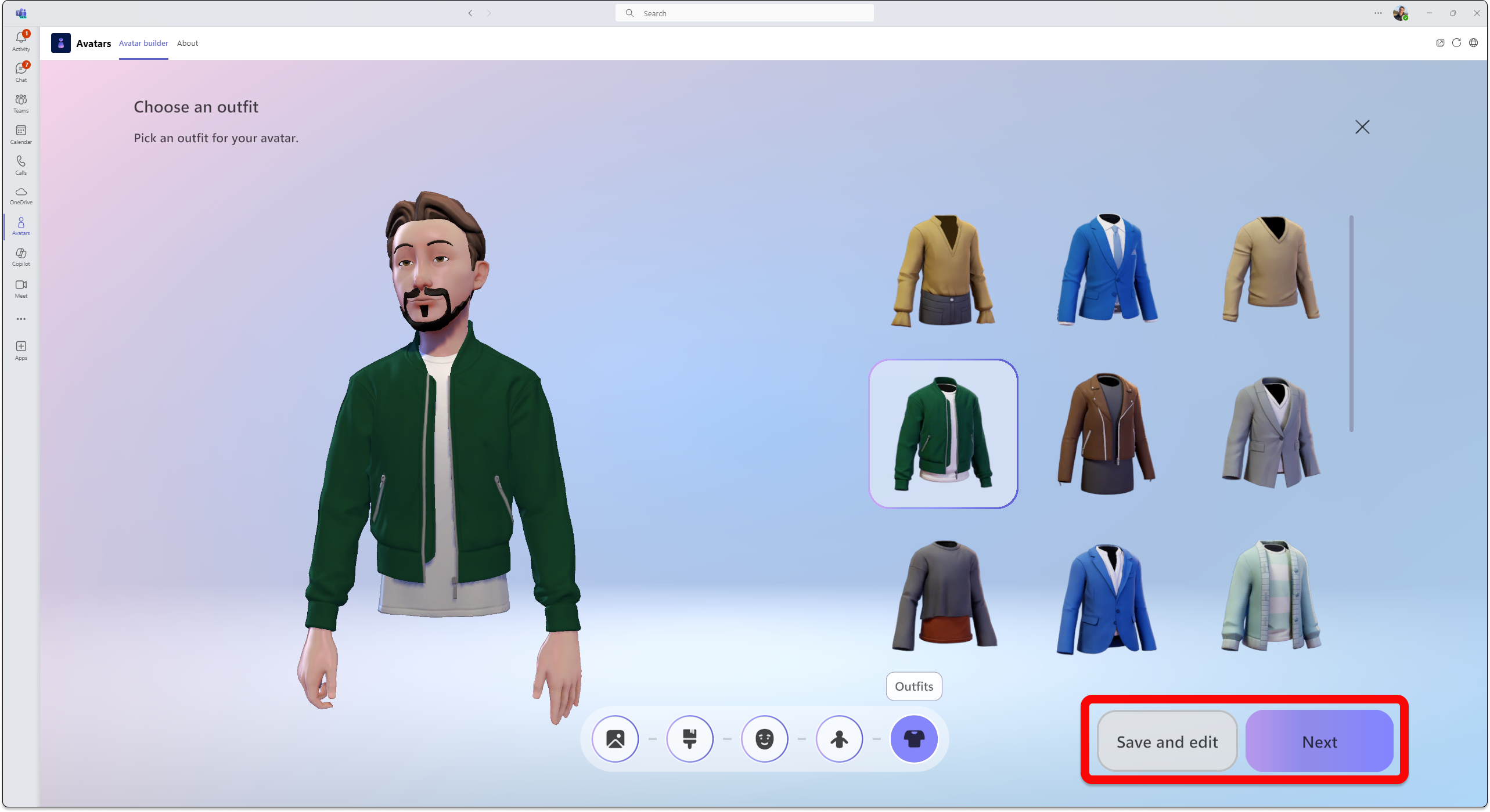
Επιλέξτε το σχήμα του σώματός σας και το ντύσιμό σας. Επιλέξτε Επόμενο ή επιλέξτε Αποθήκευση και επεξεργασία για περαιτέρω προσαρμογή.
Μάθετε περισσότερα σχετικά με την προσαρμογή του avatar σας.
Βιομετρικές πληροφορίες χρήσης
Η δυνατότητα "Δημιουργία avatar από φωτογραφία" σας προτείνει avatar που ταιριάζουν περισσότερο με την εμφάνιση του προσώπου σας με βάση μια φωτογραφία σας που υποβάλλετε. Για να κάνει τις προτάσεις avatar, η λειτουργία "Δημιουργία από avatar φωτογραφιών" αναλύει τη φωτογραφία που υποβάλατε, ανιχνεύοντας σημεία στο πρόσωπό σας, όπως τα μάτια, τη μύτη, το στόμα και το συνολικό σχήμα του προσώπου και την αντιστοιχίζει με τις διαθέσιμες επιλογές στο εργαλείο δόμησης avatar. Χρησιμοποιεί επίσης μηχανική μάθηση για να προβλέψει το πιο πιθανό στυλ και χρώμα των μαλλιών κεφαλής, των τριχών του προσώπου, των μαλλιών φρυδιών και των γυαλιών.
Σημείωση
Η φωτογραφία του χρήστη δεν διατηρείται ούτε χρησιμοποιείται για οποιονδήποτε άλλο σκοπό. Η λειτουργία δημιουργίας avatar από φωτογραφία δεν κάνει άλλες προβλέψεις εκτός από τα χαρακτηριστικά του προσώπου σας.
Δημιουργία avatar από τη βάση
-
>
Δημιουργία από βάση. Ακολουθήστε τις οδηγίες για να ολοκληρώσετε το avatar σας όπως θέλετε.
Συμμετοχή στις συσκέψεις σας ως avatar
- Συμμετάσχετε σε μια σύσκεψη από το ημερολόγιο του Teams.
- Απενεργοποιήστε την κάμερα και επιλέξτε Εφέ και avatar
 .
. - Επιλέξτε το avatar σας ή επιλέξτε Δημιουργία περισσότερων
 δημιουργήσετε ένα νέο avatar.
Μόλις μπείτε σε μια σύσκεψη του Teams, μπορείτε να συμμετάσχετε σε μια καθηλωτική σύσκεψη ή συμβάν.
Ενεργοποίηση του avatar σας κατά τη διάρκεια μιας σύσκεψης του Teams
Επιλέξτε το αναπτυσσόμενο βέλος δίπλα στην επιλογή Κάμερα.
Επιλέξτε Avatar στην ενότητα Εφέ και ρυθμίσεις και επιλέξτε το avatar σας.
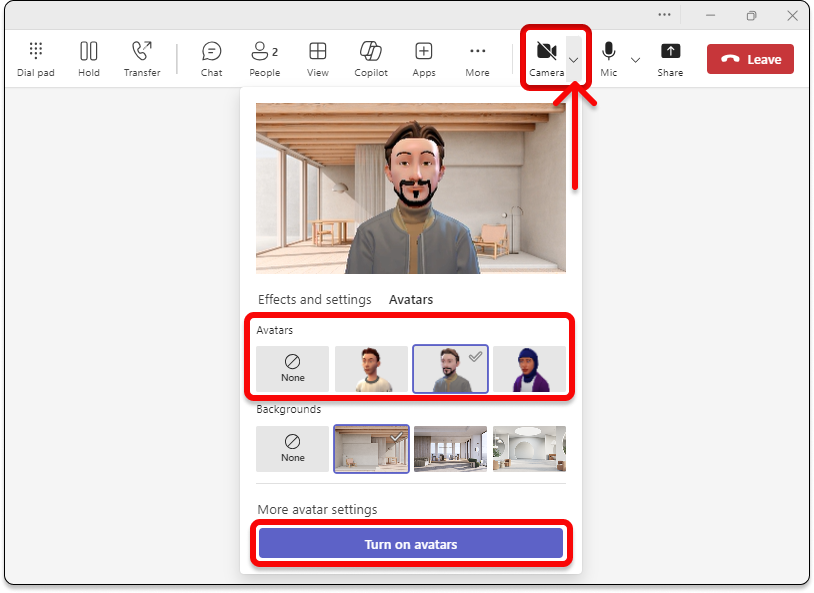
Στην περιοχή Avatar, θα έχετε έως και τρία διαφορετικά avatar από τα οποία μπορείτε να επιλέξετε. Αφού επιλέξετε ένα avatar για να σας εκπροσωπήσει στη σύσκεψη, επιλέξτε Ενεργοποίηση avatar. Αν θέλετε να επεξεργαστείτε το avatar σας, επιλέξτε
για να προσαρμόσετε το avatar σας.
Χρήση TTS με την εφαρμογή Avatars
Με τα avatar, ενεργοποιείτε το ενσωματωμένο σύστημα μετατροπής κειμένου σε ομιλία (TTS) στο εργαλείο προσαρμογής avatar. Με λειτουργικά προγράμματα ανάγνωσης οθόνης, όπως είναι ο Αφηγητής των Windows, θα σας ζητηθεί να ενεργοποιήσετε το σύστημα TTS καθώς εισέρχεστε στην εφαρμογή. Όταν ανοίγετε την εφαρμογή προσαρμογής Avatar, εστιάστε στο εσωτερικό της. Όταν ολοκληρωθεί η φόρτωση, το σύστημα εκφωνεί "Πατήστε Ctrl + B για να ενεργοποιήσετε το σύστημα TTS" και το TTS ενεργοποιείται. Το σύστημα TTS συμπεριφέρεται παρόμοια με τα προγράμματα ανάγνωσης οθόνης.
Για να βεβαιωθείτε ότι το σύστημα αυτόματης φωνητικής ομιλίας TTS διαβάζεται στη σωστή γλώσσα, κάντε λήψη του κατάλληλου πακέτου γλώσσας στο λειτουργικό σας σύστημα:
Mac: Αλλαγή της γλώσσας που χρησιμοποιεί το Mac σας
Windows: Πακέτα γλωσσών για τα Windows
Για την ανάγνωση της μετατροπής κειμένου σε ομιλία στην κατάλληλη γλώσσα στα Windows, πρέπει να κατεβάσετε την υποστήριξη μετατροπής κειμένου σε ομιλία για το πακέτο γλώσσας της επιλογής σας. Μπορείτε να δείτε τις ληφθείσες δυνατότητες γλώσσας κάτω από το όνομα της γλώσσας.
Αντιμετώπιση προβλημάτων
Για να χρησιμοποιήσετε avatar για το Teams, ο υπολογιστής σας χρειάζεται επεξεργαστή τουλάχιστον δύο πυρήνων με 6GB RAM. Για την καλύτερη δυνατή εμπειρία, συνιστούμε έναν τετραπύρηνο επεξεργαστή και 8GB μνήμης RAM. Για να μάθετε περισσότερα, ανατρέξτε στο θέμα Απαιτήσεις υλικού για το Microsoft Teams.
Ενεργοποίηση δικαιωμάτων πολυμέσων για την εφαρμογή Avatars
Για να χρησιμοποιήσει η εφαρμογή Avatars τη δυνατότητα "Δημιουργία από φωτογραφία", πρέπει να ενεργοποιήσετε την πρόσβαση στην κάμερά σας στις ρυθμίσεις του Teams.
Συνήθη προβλήματα χαμηλού εύρους ζώνης
Κατά τη χρήση avatar με χαμηλό εύρος ζώνης ενδέχεται να αντιμετωπίσετε τα εξής:
- Η φόρτωση του avatar σας μπορεί να διαρκέσει έως και 10 δευτερόλεπτα ή περισσότερο.
- Τα στοιχεία γκαρνταρόμπας avatar ενδέχεται να μην αποθηκευτούν στο avatar σας μετά την επιλογή τους. Εάν συμβεί αυτό, δοκιμάστε ξανά να αποθηκεύσετε.
- Τα επιλεγμένα φόντα ενδέχεται να μην εφαρμοστούν στην προεπισκόπηση avatar. Αν συμβεί αυτό, δοκιμάστε να επιλέξετε ξανά ένα φόντο.
- Η ροή βίντεο avatar μπορεί να αναβοσβήνει με πράσινο χρώμα όταν αλλάζει η ανάλυση βίντεο του Teams.
Συνήθεις ερωτήσεις
Μπορούν οι επισκέπτες σε μια σύσκεψη να χρησιμοποιούν avatar;
Ναι, οποιοσδήποτε χρήστης που έχει ρυθμίσει avatar μπορεί να χρησιμοποιήσει ένα avatar στη σύσκεψη. Αν δεν το κάνουν, δεν θα μπορούν να χρησιμοποιήσουν ένα avatar, ακόμα και αν μπορούν άλλα άτομα στη σύσκεψη.
Μπορείτε να χρησιμοποιήσετε avatar εκτός του οργανισμού σας;
Ναι, εάν συμμετέχετε σε μια σύσκεψη του Teams ως επισκέπτης σε διαφορετικό οργανισμό, μπορείτε να χρησιμοποιήσετε τα avatar σας. Ωστόσο, πρέπει να έχετε ενεργοποιημένα τα Avatar στον οργανισμό σας.
Γιατί τα avatar μου δεν έχουν πόδια;
Τα avatar προσθέτουν ένα νέο επίπεδο επιλογής στις συσκέψεις σας, σε χώρους πλήρους εμπειρίας 2D και 3D. Ερευνούμε συνεχώς και συλλέγουμε σχόλια σχετικά με τους τρόπους με τους οποίους μπορείτε να εκπροσωπείτε καλύτερα τον εαυτό σας στο Mesh και στο Teams, είτε πρόκειται για τη βελτίωση της ομοιότητάς σας, την προσθήκη επιλογών ένδυσης, τη δημιουργία πιο ρεαλιστικών avatar ή τη συμπερίληψη της αναπαράστασης ολόκληρου του σώματος. Η προώθηση βελτιώσεων σε καθέναν από αυτούς τους τομείς συνοδεύεται από το δικό της σύνολο προκλήσεων. Συγκεκριμένα, η αναπαράσταση των ποδιών σήμερα είναι μια εκπληκτικά περίπλοκη πρόκληση μηχανικής που περιλαμβάνει τη συναγωγή θέσεων ποδιών χωρίς δεδομένα που βοηθούν στην περιγραφή της πραγματικής θέσης των ποδιών.
Στόχος μας είναι να χρησιμοποιήσουμε τις τελευταίες τεχνολογίες στο έπακρο, για να αντιπροσωπεύσουμε τις ομοιότητες των χρηστών στο Mesh και το Teams. Θα συνεχίσουμε να εργαζόμαστε προς αυτόν τον στόχο. Συνεχίστε να κοινοποιείτε τα σχόλιά σας σε εμάς, ώστε να βελτιώσουμε τον τρόπο με τον οποίο οι χρήστες μπορούν να παρουσιάζονται οπτικά στις συσκέψεις.
Σχετικά θέματα
Χρησιμοποιήστε εκφραστές, χειρονομίες και πολλά άλλα με το avatar σας
Πώς χρησιμοποιούν οι υπάλληλοι της Microsoft avatar για το Teams