
Όταν δημοσιεύετε μια συνέλευση στο Microsoft Teams, οι συμμετέχοντες θα λαμβάνουν αυτόματα προσκλήσεις ηλεκτρονικού ταχυδρομείου και ενημερώσεις εγγραφής από το Teams.
Προσαρμόστε τα μηνύματα ηλεκτρονικού ταχυδρομείου ή απενεργοποιήστε τα εντελώς από τις λεπτομέρειες του συμβάντος στο ημερολόγιο του Teams.
Επεξεργασία μηνυμάτων ηλεκτρονικού ταχυδρομείου συνέλευσης
Στο Teams, δημιουργούνται μηνύματα ηλεκτρονικού ταχυδρομείου συνέλευσης χρησιμοποιώντας ένα πρότυπο που συμπληρώνει αυτόματα λεπτομέρειες από τη φόρμα προγραμματισμού συμβάντος.
Διατηρήστε τα μηνύματα ηλεκτρονικού ταχυδρομείου ως έχουν ή προσαρμόστε τα από τις λεπτομέρειες του συμβάντος στο ημερολόγιο του Teams.
Προσκλήσεις μέσω email
Οι προσκλήσεις μέσω email στο Teams θα περιέχουν σημαντικές λεπτομέρειες, όπως το όνομα, την ημερομηνία και ώρα και την περιγραφή του συμβάντος. Θα αντικατοπτρίζουν επίσης το προσαρμοσμένο θέμα της εκδήλωσής σας.
Για να προσθέσετε ή να αλλάξετε λεπτομέρειες, επεξεργαστείτε τις προσκλήσεις πριν δημοσιεύσετε τη συνέλευση.
Για να επεξεργαστείτε προσκλήσεις ηλεκτρονικού ταχυδρομείου συνέλευσης:
Μεταβείτε στο ημερολόγιο του Teams.
Ανοίξτε μια υπάρχουσα συνέλευση ή προγραμματίστε μια νέα.
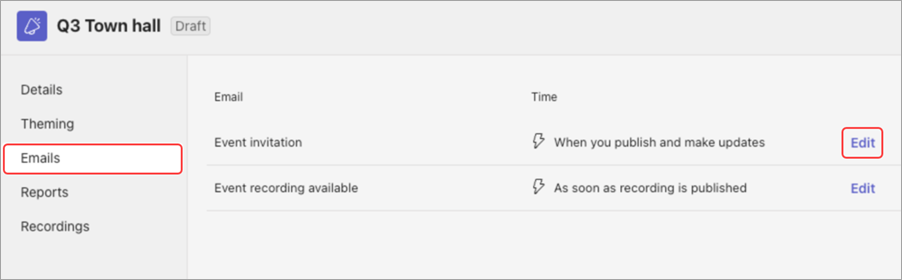
Επιλέξτε Μηνύματα ηλεκτρονικού ταχυδρομείου.
Στη γραμμή πρόσκλησης σε εκδήλωση , επιλέξτε Επεξεργασία.
Κάντε αλλαγές στο πρότυπο ηλεκτρονικού ταχυδρομείου.
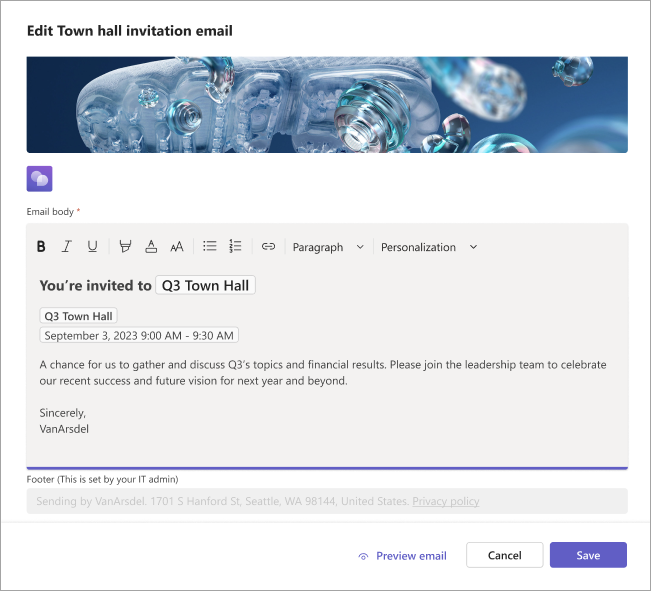
Επιλέξτε Προεπισκόπηση email για να δείτε πώς θα εμφανίζεται το email στους προσκεκλημένους.
Σημείωση
Η προεπισκόπηση ηλεκτρονικού ταχυδρομείου μπορεί να διαφέρει σε ορισμένους παραλήπτες, ανάλογα με την υπηρεσία ηλεκτρονικού ταχυδρομείου και τη συσκευή τους.
Επιλέξτε "Επεξεργασία μηνύματος ηλεκτρονικού ταχυδρομείου" για να συνεχίσετε την επεξεργασία, "Άκυρο" για να απορρίψετε τις αλλαγές ή "Αποθήκευση" για να εφαρμόσετε τις αλλαγές σας.
Μετά τη δημοσίευση της συνέλευσης, οι συμμετέχοντες θα λάβουν μια πρόσκληση μέσω ηλεκτρονικού ταχυδρομείου.
Email εγγραφής συμβάντος
Μετά τη λήξη της εκδήλωσης, μπορείτε να δημοσιεύσετε την εγγραφή της εκδήλωσης για τους συμμετέχοντες. Οι συμμετέχοντες θα λάβουν αυτόματα ένα μήνυμα ηλεκτρονικού ταχυδρομείου που θα τους ειδοποιεί ότι η εγγραφή της εκδήλωσης είναι διαθέσιμη.
Προσθέστε λεπτομέρειες παρακολούθησης, συνδέσεις και πολλά άλλα με την επεξεργασία του μηνύματος ηλεκτρονικού ταχυδρομείου εγγραφής συμβάντος.
Για να επεξεργαστείτε το μήνυμα ηλεκτρονικού ταχυδρομείου εγγραφής συμβάντος:
Μεταβείτε στο ημερολόγιο του Teams.
Ανοίξτε τις λεπτομέρειες της συνέλευσης.
Επιλέξτε Μηνύματα ηλεκτρονικού ταχυδρομείου.
Στη σειρά Διαθέσιμη εγγραφή συμβάντος , επιλέξτε Επεξεργασία.
Κάντε αλλαγές στο πρότυπο ηλεκτρονικού ταχυδρομείου.
Επιλέξτε Προεπισκόπηση email για να δείτε πώς θα εμφανίζεται το email στους προσκεκλημένους.
Σημείωση
Η προεπισκόπηση ηλεκτρονικού ταχυδρομείου μπορεί να διαφέρει σε ορισμένους παραλήπτες, ανάλογα με την υπηρεσία ηλεκτρονικού ταχυδρομείου και τη συσκευή τους.
Επιλέξτε "Επεξεργασία μηνύματος ηλεκτρονικού ταχυδρομείου" για να συνεχίσετε την επεξεργασία, "Άκυρο" για να απορρίψετε τις αλλαγές ή "Αποθήκευση" για να εφαρμόσετε τις αλλαγές σας.
Απενεργοποίηση μηνυμάτων ηλεκτρονικού ταχυδρομείου συνέλευσης
Τα μηνύματα ηλεκτρονικού ταχυδρομείου συνέλευσης ενεργοποιούνται αυτόματα όταν δημιουργείτε μια συνέλευση. Μπορείτε να τις απενεργοποιήσετε ανά πάσα στιγμή πριν από τη δημοσίευση της τοποθεσίας συμβάντος.
Για να απενεργοποιήσετε τα μηνύματα ηλεκτρονικού ταχυδρομείου της συνέλευσης κατά τον προγραμματισμό μιας συνέλευσης:
- Στη φόρμα προγραμματισμού, μεταβείτε στην επιλογή Λεπτομέρειες>Προσκαλέστε συμμετέχοντες.
- Απενεργοποιήστε το κουμπί εναλλαγής " Ενεργοποίηση μηνυμάτων ηλεκτρονικού ταχυδρομείου συμμετεχόντων ".
- Επιλέξτε το
 αποθήκευσης .
Για να απενεργοποιήσετε τα μηνύματα ηλεκτρονικού ταχυδρομείου της συνέλευσης για μια προγραμματισμένη συνέλευση:
- Μεταβείτε στο ημερολόγιο του Teams.
- Κάντε δεξί κλικ σε μια συνέλευση και επιλέξτε Διαχείριση συμβάντος
 .
. - Μεταβείτε στις Λεπτομέρειες>Προσκαλέστε συμμετέχοντες.
- Απενεργοποιήστε το κουμπί εναλλαγής " Ενεργοποίηση μηνυμάτων ηλεκτρονικού ταχυδρομείου συμμετεχόντων ".
- Επιλέξτε το αποθήκευσης .
Σημαντικό
- Η αλλαγή αυτής της ρύθμισης θα απενεργοποιήσει όλα τα μηνύματα ηλεκτρονικού ταχυδρομείου της συνέλευσης, συμπεριλαμβανομένων των προσκλήσεων ηλεκτρονικού ταχυδρομείου.
- Μπορείτε να αλλάξετε αυτήν τη ρύθμιση μόνο πριν από τη δημοσίευση της τοποθεσίας συμβάντος.