
Ενεργοποιήστε τις αναφορές συμμετοχών για να προβάλετε και να κατεβάσετε σημαντικές λεπτομέρειες συμμετοχής, όπως ποιος παρευρέθηκε και τι ώρα συμμετείχαν και αποχώρησαν, κατά τη διάρκεια και μετά τη σύσκεψή σας. Μόνο οι διοργανωτές και οι συν-διοργανωτές μπορούν να προβάλουν και να κατεβάσουν τις αναφορές συμμετοχών.
Ενεργοποίηση ή απενεργοποίηση των αναφορών συμμετοχών
Οι διοργανωτές μπορούν να ενεργοποιούν ή να απενεργοποιούν τις αναφορές συμμετοχής στις συσκέψεις που δημιουργούν.
Πριν από σύσκεψη
Για να ενεργοποιήσετε ή να απενεργοποιήσετε τις αναφορές συμμετοχής πριν από μια σύσκεψη:
- Επιλέξτε το
 στο Teams.
 - Επιλέξτε ένα συμβάν και επιλέξτε View event
 .
. -
Επιλέξτε το
 επιλογών".
 - Στο εικονίδιο συμμετοχής
 , ενεργοποιήστε ή απενεργοποιήστε το κουμπί εναλλαγής "Να επιτρέπεται η συμμετοχή ".
 - Επιλέξτε Εφαρμογή.
Για περισσότερη βοήθεια σχετικά με τη διαχείριση αναφορών συμμετοχής σε συσκέψεις, επικοινωνήστε με τον διαχειριστή IT.
Κατά τη διάρκεια σύσκεψης
Για να ενεργοποιήσετε ή να απενεργοποιήσετε τις αναφορές συμμετοχών κατά τη διάρκεια μιας σύσκεψης:
- Ξεκινήστε μια σύσκεψη του Teams.
-
Επιλέξτε το
 > στοιχείων ελέγχου στοιχείων ελέγχου Προβάλετε περισσότερες επιλογές στα στοιχεία ελέγχου της σύσκεψης.
 - Στο εικονίδιο συμμετοχής , ενεργοποιήστε ή απενεργοποιήστε το κουμπί εναλλαγής " Να επιτρέπεται η συμμετοχή ".
- Επιλέξτε Εφαρμογή.
Προβολή και λήψη αναφορών συμμετοχών
Προβάλετε και κατεβάστε αναφορές συμμετοχής στο Teams απευθείας στο Teams μετά τη λήξη ενός συμβάντος. Οι αναφορές αποθηκεύονται μαζί με τα άλλα δεδομένα του διοργανωτή, όπως τα μηνύματα ηλεκτρονικού ταχυδρομείου και οι επαφές.
Οι διοργανωτές και οι συν-διοργανωτές μπορούν να δουν και να κατεβάσουν αναφορές συμμετοχών στη συνομιλία συμβάντος περίπου πέντε λεπτά μετά τη λήξη της εκδήλωσης. Οι περιοδικές συσκέψεις θα έχουν μια μοναδική αναφορά συμμετοχών για κάθε παρουσία της σειράς.
Για να δείτε και να κατεβάσετε μια αναφορά συμμετοχών:
- Επιλέξτε Chat
 στο Teams.
 - Ανοίξτε την προηγούμενη συνομιλία σύσκεψης ή συμβάντος.
- Επιλέξτε την καρτέλα Συμμετοχή .
- Επιλέξτε το
 για να κατεβάσετε την αναφορά συμμετοχής ως αρχείο .csv.
Μπορείτε επίσης να κατεβάσετε μια αναφορά συμμετοχών κατά τη διάρκεια μιας σύσκεψης επιλέγοντας το κουμπί People " στα στοιχεία ελέγχου της σύσκεψης και επιλέγοντας "Περισσότερες ενέργειες"
  > "Περισσότερες επιλογές" του Microsoft TeamsΛήψη λίστας παρουσιών στο παράθυρο "Συμμετέχοντες".
Σημείωση
- Εάν ο διοργανωτής της εκδήλωσης αποχωρήσει από τον οργανισμό, οι αναφορές διαγράφονται οριστικά και δεν είναι δυνατή η ανάκτησή τους.
- Οι συνδιοργανωτές μπορούν μόνο να προβάλουν και να κατεβάσουν αναφορές από συμβάντα που έχουν προγραμματιστεί στο Teams και όχι στο Outlook.
Απόκρυψη ταυτότητας σε αναφορές συμμετοχών
Μπορείτε να αποφασίσετε αν θέλετε να εμφανίζεται η ταυτότητά σας στις αναφορές συμμετοχών.
Για να αποκρύψετε την ταυτότητά σας στις αναφορές παρουσιών:
- Μεταβείτε στο εικονίδιο "Ρυθμίσεις και περισσότερες> του Microsoft Teams
 στο Teams.
 - Επιλέξτε
 προσωπικών δεδομένων".
 - Ενεργοποιήστε ή απενεργοποιήστε το κουμπί εναλλαγής " Αναγνώριση εμπλοκής μου" στις αναφορές συμμετοχής .
Πληροφορίες δέσμευσης
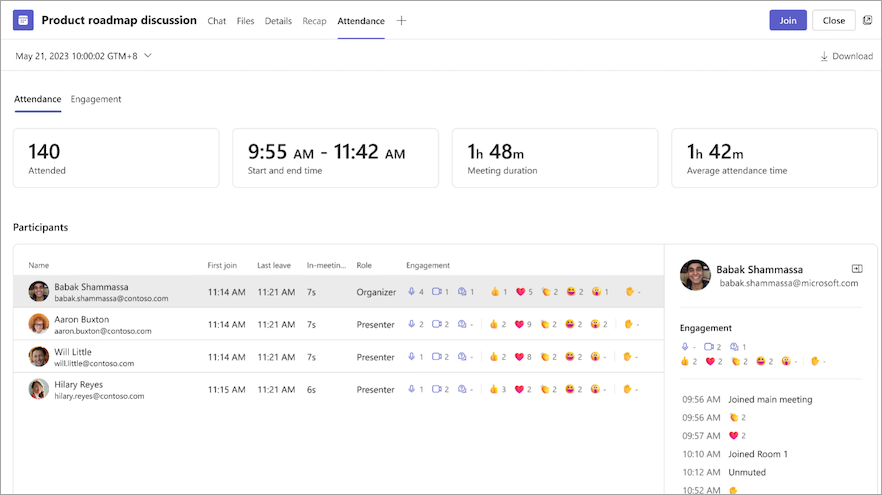
Οι διοργανωτές μπορούν να προβάλλουν και να κατεβάζουν δεδομένα δέσμευσης σύσκεψης, όπως συνολικές αντιδράσεις, υψωμένα χέρια, ενεργοποιημένες κάμερες και πολλά άλλα στην καρτέλα Συμμετοχή μετά από μια προγραμματισμένη σύσκεψη ή συμβάν.
Γνωστά ζητήματα και περιορισμοί
- Σε συσκέψεις με περισσότερους από 120 συμμετέχοντες, η αναφορά παρουσίας που είναι διαθέσιμη στη διάρκεια της σύσκεψης θα περιλαμβάνει μόνο ορισμένους συμμετέχοντες. Η αναφορά μετά τη σύσκεψη θα περιέχει όλους τους συμμετέχοντες.
- Η αναφορά δεν περιλαμβάνει πληροφορίες από διαγραμμένες αίθουσες ομάδας.
- Η αναφορά δεν περιλαμβάνει αυτήν τη στιγμή συμμετέχοντες μόνο για προβολή.
- Εάν μια σύσκεψη καναλιού είναι σε εξέλιξη και κάποιος ξεκινήσει μια δεύτερη σύσκεψη εντός της ίδιας συνομιλίας του καναλιού, η αναφορά συμμετοχών θα είναι διαθέσιμη μόνο για τη δεύτερη σύσκεψη.
- Εάν κάποιος περιμένει στον χώρο αναμονής και δεν μπορεί να εισέλθει στη σύσκεψη, δεν θα συμπεριληφθεί στην αναφορά.
- Όταν ένας συμμετέχων βρίσκεται σε αναμονή σε μια σύσκεψη, οι πληροφορίες του εξακολουθούν να περιλαμβάνονται για αυτό το χρονικό διάστημα στην αναφορά παρουσίας.
- Οι αναφορές συμμετοχών δεν υποστηρίζονται για τις άμεσες συσκέψεις καναλιού.
- Οι αναφορές δέσμευσης περιορίζουν τον αριθμό των ενεργειών που καταγράφονται για κάθε συμμετέχοντα (σήκωμα χεριών, σίγαση/κατάργηση σίγασης κ.λπ.).
- Οι συνδιοργανωτές δεν έχουν πρόσβαση στις αναφορές συμμετοχών για συσκέψεις καναλιού.


