
Εάν οι χρήστες δυσκολεύονται να σας ακούσουν σε συσκέψεις του Teams, ακολουθούν ορισμένες συμβουλές που θα σας βοηθήσουν να επιστρέψετε στον σωστό δρόμο.
Για να μάθετε περισσότερα σχετικά με την αλλαγή των ρυθμίσεων μικροφώνου στο Microsoft Teams για προσωπική χρήση, ανατρέξτε στο θέμα Διαχείριση των ρυθμίσεων της συσκευής σας στο Δωρεάν έκδοση του Microsoft Teams.
Έλεγχος για ενημερώσεις
Για βέλτιστες επιδόσεις, βεβαιωθείτε ότι έχετε εγκαταστήσει την πιο πρόσφατη έκδοση του Teams και την πιο πρόσφατη ενημέρωση των Windows ή του Mac OS .
Βεβαιωθείτε ότι δεν είστε σε σίγαση
Στα στοιχεία ελέγχου σύσκεψης, βεβαιωθείτε ότι το μικρόφωνο στο βρίσκεται σε κατάσταση κατάργησης σίγασης.
Αν το εικονίδιο μικροφώνου έχει μια γραμμή μέσα σε αυτό, αυτή τη στιγμή είστε σε σίγαση. Επιλέξτε το κουμπί "Διακοπή σίγασης μικροφώνου " για να καταργήσετε τη σίγαση.
Ελέγξτε το φυσικό σας μικρόφωνο
Ορισμένα μικρόφωνα διαθέτουν φυσικές επιλογές σίγασης στις ίδιες τις συσκευές.
Βεβαιωθείτε ότι το μπουμ των ακουστικών δεν είναι σε θέση σίγασης (συνήθως σε όρθια θέση ή μακριά από το στόμα σας) ή ότι το φυσικό κουμπί σίγασης του εξωτερικού μικροφώνου δεν είναι ενεργοποιημένο.
Ελέγξτε τις ρυθμίσεις στη συσκευή ή το πρόγραμμα περιήγησής σας
Για να χρησιμοποιήσετε το μικρόφωνό σας στο Teams, ίσως χρειαστεί να αλλάξετε τις ρυθμίσεις προστασίας προσωπικών δεδομένων στη συσκευή σας ή στο web για να επιτρέψετε στο Teams να έχει πρόσβαση σε αυτό.
Αλλαγή ρυθμίσεων συσκευής
Εάν χρησιμοποιείτε την εφαρμογή Teams για υπολογιστή, ελέγξτε ξανά τις ρυθμίσεις της συσκευής σας για να βεβαιωθείτε ότι το Teams έχει πρόσβαση στο μικρόφωνό σας.
Windows
Ανοίξτε τις ρυθμίσεις της συσκευής σας και επιλέξτε Προστασία προσωπικών δεδομένων & ασφάλεια.
Στην περιοχή Δικαιώματα εφαρμογής, επιλέξτε Μικρόφωνο.
Ενεργοποιήστε το κουμπί εναλλαγής πρόσβασης μικροφώνου .
Ενεργοποιήστε το κουμπί εναλλαγής " Να επιτρέπεται σε εφαρμογές να έχουν πρόσβαση στο μικρόφωνό σας ".
Ενεργοποιήστε το κουμπί εναλλαγής Microsoft Teams (εταιρικό ή σχολικό).
Ενεργοποιήστε τον διακόπτη " Να επιτρέπεται στις εφαρμογές επιφάνειας εργασίας να έχουν πρόσβαση στο μικρόφωνό σας ".
Σημείωση
Εάν αυτοί οι διακόπτες ήταν ήδη ενεργοποιημένοι, δοκιμάστε να τους απενεργοποιήσετε και να τους ενεργοποιήσετε ξανά για να βεβαιωθείτε ότι ισχύουν οι ρυθμίσεις.
Κλείστε όλες τις εφαρμογές και επανεκκινήστε τη συσκευή σας.
Όταν το μικρόφωνό σας δεν λειτουργεί στο Windows 10, ενδέχεται να υπάρχει πρόβλημα με τα προγράμματα οδήγησης. Μεταβείτε εδώ για οδηγίες βήμα προς βήμα για να ελέγξετε τα προγράμματα οδήγησης των Windows.
macOS
- Ανοίξτε τις Προτιμήσεις συστήματος στη συσκευή σας.
- Επιλέξτε Ασφάλεια & Προστασία προσωπικών δεδομένων.
- Επιλέξτε Μικρόφωνο.
- Στην περιοχή "Προστασία προσωπικών δεδομένων", βεβαιωθείτε ότι είναι επιλεγμένο το Microsoft Teams .
- Κλείστε όλες τις εφαρμογές και επανεκκινήστε τη συσκευή σας.
iOS
- Ανοίξτε τις Ρυθμίσεις.
- Πατήστε Μικρόφωνο προστασίαςπροσωπικών δεδομένων>.
- Βεβαιωθείτε ότι η εναλλαγή του Microsoft Teams είναι ενεργοποιημένη.
- Κλείστε όλες τις εφαρμογές και επανεκκινήστε τη συσκευή σας.
Αλλαγή ρυθμίσεων προγράμματος περιήγησης
Εάν χρησιμοποιείτε το Teams για το web, βεβαιωθείτε ότι οι προεπιλεγμένες ρυθμίσεις του προγράμματος περιήγησής σας επιτρέπουν στο Teams να χρησιμοποιεί το μικρόφωνό σας.
Σημείωση
Προς το παρόν, το Microsoft Teams στο Web υποστηρίζεται σε Chrome, Edge, Firefox και Internet Explorer 11.
Microsoft Edge
Στο Edge, επιλέξτε Ρυθμίσεις και πολλά άλλα
 > περισσότερων επιλογών του Microsoft TeamsΚουμπί "Ρυθμίσεις
 .
.Επιλέξτε Cookies και δικαιώματα τοποθεσίας.
Επιλέξτε Μικρόφωνο.
Ενεργοποιήστε τον διακόπτη " Ερώτηση πριν από την πρόσβαση (προτείνεται) ".
Σημείωση
Εάν αυτή η ρύθμιση είναι απενεργοποιημένη, η πρόσβαση στην κάμερά σας θα αποκλειστεί στο Edge.
Google Chrome
Στο Google Chrome, επιλέξτε Ρυθμίσεις.
Επιλέξτε Προστασία προσωπικών δεδομένων και ασφάλεια>Ρυθμίσεις> τοποθεσίαςΔικαιώματα.
Επιλέξτε Μικρόφωνο.
- Στο επάνω μέρος αυτής της οθόνης, βεβαιωθείτε ότι είναι επιλεγμένη η σωστή συσκευή σας από το αναπτυσσόμενο μενού.
- Στην περιοχή "Προεπιλεγμένη συμπεριφορά", επιλέξτε "Οι τοποθεσίες" μπορούν να ζητήσουν να χρησιμοποιήσουν το μικρόφωνό σας.
Safari
- Στο Safari, ανοίξτε τις «Προτιμήσεις».
- Επιλέξτε τοποθεσίες web.
- Γενικά, επιλέξτε Μικρόφωνο.
- Δίπλα στην επιλογή "Κατά την επίσκεψη σε άλλες τοποθεσίες web": επιλέξτε "Ερώτηση " ή "Αποδοχή".
- Κλείστε όλες τις εφαρμογές και επανεκκινήστε τη συσκευή σας.
Επανασυνδέστε το μικρόφωνό σας
Δοκιμάστε να επανασυνδέσετε το μικρόφωνό σας μέσω των ρυθμίσεων του Teams.
Πριν από σύσκεψη
Στο Teams, επιλέξτε "Ρυθμίσεις και πολλά άλλα"
 >Κουμπί "Ρυθμίσεις .
Επιλέξτε Συσκευές Ρυθμίσεις
 .
.Στην περιοχή Ρυθμίσεις ήχου, βεβαιωθείτε ότι το μικρόφωνό σας είναι επιλεγμένο από το αναπτυσσόμενο μενού Μικρόφωνο .
Επιλέξτε "Πραγματοποίηση δοκιμαστικής κλήσης"
 για να ελέγξετε τις ρυθμίσεις σας. Ακολουθήστε τις οδηγίες του Test Call Bot και κάντε εγγραφή ενός σύντομου μηνύματος. Το μήνυμα θα αναπαραχθεί για λογαριασμό σας. Στη συνέχεια, θα λάβετε μια σύνοψη της δοκιμαστικής κλήσης και μπορείτε να κάνετε αλλαγές στις ρυθμίσεις της συσκευής σας.
 Σημείωση
- Η δυνατότητα δοκιμαστικής κλήσης διατίθεται προς το παρόν μόνο στα Αγγλικά.
- Η δοκιμαστική εγγραφή θα διαγραφεί αμέσως μετά την κλήση. Δεν θα διατηρηθεί ή χρησιμοποιηθεί από τη Microsoft.
- Η δυνατότητα δοκιμαστικής κλήσης δεν είναι προς το παρόν διαθέσιμη στο Teams για το web.
Κατά τη διάρκεια σύσκεψης
- Στο παράθυρο σύσκεψης του Teams, επιλέξτε το αναπτυσσόμενο βέλος δίπλα στο
 .
. - Επιλέξτε Περισσότερες ρυθμίσεις ήχου.
- Βεβαιωθείτε ότι είναι επιλεγμένο το σωστό μικρόφωνό σας
Εάν το μικρόφωνό σας δεν υπάρχει στο αναπτυσσόμενο μενού Μικρόφωνο , αποσυνδέστε και συνδέστε το ξανά. Αν αντιμετωπίζετε προβλήματα με τη χρήση ενός μικροφώνου Bluetooth, βεβαιωθείτε ότι είναι φορτισμένο και ότι δεν είναι συνδεδεμένο σε άλλη συσκευή. Στη συνέχεια, δοκιμάστε να συνδεθείτε ξανά.
Έλεγχος ρυθμίσεων ήχου (Windows)
Μεταβείτε στις ρυθμίσεις των Windows για να βεβαιωθείτε ότι το μικρόφωνό σας είναι ενεργοποιημένο και χωρίς σίγαση.
Από την Έναρξη των Windows, ανοίξτε τις Ρυθμίσεις της συσκευής σας.
Επιλέξτε Ήχοςσυστήματος>.
Στην περιοχή Είσοδος:
Επιλέξτε το μικρόφωνό σας στην περιοχή Επιλέξτε μια συσκευή για ομιλία ή εγγραφή. Εάν δεν βλέπετε το μικρόφωνό σας εδώ, επιλέξτε Προσθήκη συσκευής για ζεύξη.
Δίπλα στην Ένταση, βεβαιωθείτε ότι το μικρόφωνο δεν είναι σε σίγαση.

Εάν εξακολουθείτε να αντιμετωπίζετε προβλήματα, δοκιμάστε να ενεργοποιήσετε ξανά το ηχείο σας, μεταβαίνοντας στην επιλογή "Περισσότερες ρυθμίσεις ήχου για προχωρημένους>". Στην καρτέλα "Εγγραφή ", κάντε δεξί κλικ στο μικρόφωνό σας. Στη συνέχεια, επιλέξτε Ενεργοποίηση.
Έλεγχος ρυθμίσεων απομακρυσμένης επιφάνειας εργασίας (Windows)
Εάν χρησιμοποιείτε την Απομακρυσμένη επιφάνεια εργασίας, ελέγξτε ξανά τις ρυθμίσεις ήχου στην τοπική συσκευή Windows.
Από την Έναρξη των Windows, αναζητήστε και επιλέξτε Σύνδεση απομακρυσμένης επιφάνειας εργασίας.
Άνοιγμα της καρτέλας "Τοπικοί πόροι ".
Στην περιοχή Απομακρυσμένος ήχος, επιλέξτε Ρυθμίσεις....
- Στην περιοχή Απομακρυσμένη αναπαραγωγή ήχου, επιλέξτε Αναπαραγωγή σε αυτόν τον υπολογιστή.
- Στην περιοχή Απομακρυσμένη εγγραφή ήχου, επιλέξτε Εγγραφή από αυτόν τον υπολογιστή.
Επιλέξτε OK για να αποθηκεύσετε τις αλλαγές.
Χρήση του ήχου του τηλεφώνου σας
Αν το μικρόφωνο δεν λειτουργεί αφού δοκιμάσετε τις παραπάνω λύσεις και εμφανιστεί ένα από τα παρακάτω μηνύματα, επιλέξτε "Κλήση πίσω " για να χρησιμοποιήσετε το μικρόφωνο του τηλεφώνου σας.
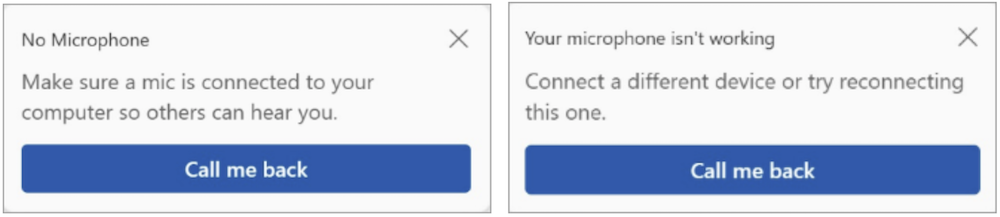
Εισαγάγετε τον αριθμό τηλεφώνου σας και επιλέξτε "Κλήση στον αριθμό μου " για να λάβετε μια κλήση από το Teams που θα σας συνδέσει στη σύσκεψή σας. Ο ήχος θα προέρχεται από το τηλέφωνό σας, αλλά άλλες κοινοποιήσεις περιεχομένου θα εξακολουθούν να πραγματοποιούνται στον υπολογιστή σας.

Σχετικά θέματα
Το ηχείο μου δεν λειτουργεί στο Teams