
Εγγράψτε συσκέψεις του Teams για αναφορά αργότερα ή κοινή χρήση με άλλους. Οι εγγραφές συσκέψεων καταγράφουν δραστηριότητες ήχου, βίντεο και κοινής χρήσης οθόνης και μπορούν να κοινοποιηθούν με ασφάλεια σε ολόκληρο τον οργανισμό σας.
Σε αυτό το άρθρο
Έναρξη εγγραφής
Σε μια σύσκεψη του Teams, ένα άτομο μπορεί να κάνει εγγραφή κάθε φορά. Όταν ξεκινάτε την εγγραφή μιας σύσκεψης, όλοι θα ειδοποιηθούν αυτόματα. Μπορείτε επίσης να ενεργοποιήσετε τις μεταγραφές σε πραγματικό χρόνο και να τις προβάλετε κατά τη διάρκεια της σύσκεψης.
Για να ξεκινήσετε μια εγγραφή σύσκεψης:
- Ξεκινήστε ή συμμετάσχετε στη σύσκεψη.
- Στα στοιχεία ελέγχου της σύσκεψης, επιλέξτε "Περισσότερες ενέργειες"
 > "Περισσότερες επιλογές" του Microsoft TeamsΕγγραφή και απομαγνητοφώνηση
 εγγραφής .>
 - Επιλέξτε Επιβεβαίωση.
Για εγγραφή μόνο ήχου:
-
Επιλέξτε "Περισσότερες ενέργειες στα στοιχεία ελέγχου της σύσκεψής σας.
-
Επιλέξτε Εγγραφή και απομαγνητοφώνησηΈναρξη εγγραφής> εγγραφής και απομαγνητοφώνησηςΠερισσότερες επιλογές.>
- Από το αναπτυσσόμενο μενού "Επιλέξτε τι θα εγγράψετε ", επιλέξτε Μόνο ήχος.
- Επιλέξτε Επιβεβαίωση.
- Για να ξεκινήσετε την εγγραφή μόνο ήχου, κάντε κλικ στην επιλογή > εικονίδιο σε Ξεκινήστε το παράθυρο διαλόγου εγγραφής και απομαγνητοφώνησης, κάντε κλικ στην επιλογή Περισσότερες ενέργειες> στην ενότητα Επιλέξτε τι θα εγγράψετε, επιλέξτε Μόνο ήχος.
Οι εγγραφές σύσκεψης δεν θα καταγράφουν:
Σημείωση
- Περισσότερες από τέσσερις ροές βίντεο ατόμων ταυτόχρονα
- Πίνακες και σχόλια
- Κοινόχρηστες σημειώσεις
- Περιεχόμενο που κοινοποιείται ανά εφαρμογή
- Ενσωματωμένα βίντεο ή κινούμενες εικόνες στις παρουσιάσεις PowerPoint Live
Διακοπή εγγραφής
Στα στοιχεία ελέγχου σύσκεψης, επιλέξτε Περισσότερες ενέργειες
 > "Περισσότερες επιλογές" Εγγραφή και απομαγνητοφώνηση .
Επιλέξτε ένα από τα εξής:
- Διακόψτε την εγγραφή για να διακόψετε την εγγραφή και τη ζωντανή μεταγραφή.
- Διακόψτε την απομαγνητοφώνηση, για να διακόψετε μόνο τη ζωντανή μεταγραφή. Η εγγραφή θα συνεχιστεί μέχρι να επιλέξετε Διακοπή εγγραφής.
Σημαντικό
Οι εγγραφές συσκέψεων του Teams αποθηκεύονται στο OneDrive για την εργασία ή το σχολείο και στο SharePoint.
Εύρεση εγγραφών
Οι εγγραφές είναι διαθέσιμες σε διαφορετικά σημεία, ανάλογα με τον τύπο της σύσκεψης.
- Η επεξεργασία και η αποθήκευση της εγγραφής γίνεται στη OneDrive για επιχειρήσεις του διοργανωτή της σύσκεψης.
- Η εγγραφή σύσκεψης εμφανίζεται στη συνομιλία σύσκεψης ή στη συζήτηση καναλιού (εάν πραγματοποιείτε τη σύσκεψη σε κανάλι).
Σημείωση
Προς το παρόν, οι επισκέπτες και οι εξωτερικοί συμμετέχοντες μπορούν να προβάλουν την εγγραφή μόνο εάν έχει τεθεί ρητά σε κοινή χρήση με αυτούς.
Ποιος μπορεί να ξεκινήσει ή να σταματήσει μια εγγραφή;
Οποιοσδήποτε που πληροί τα παρακάτω κριτήρια μπορεί να ξεκινήσει ή να διακόψει μια εγγραφή, εάν ο διοργανωτής της σύσκεψης έχει ενεργοποιήσει τη ρύθμιση πολιτικής εγγραφής στο cloud:
- Διαθέτει μία από τις ακόλουθες άδειες χρήσης: Office 365 για μεγάλες επιχειρήσεις E1, E3, E5, F3, A1, A3, A5, M365 Business, Premium για Επιχειρήσεις ή Essentials για Επιχειρήσεις.
- Έχει ενεργοποιημένη την εγγραφή από έναν διαχειριστή IT.
- Δεν πρόκειται για επισκέπτη ή ανήκει σε άλλη εταιρεία.
Ο διοργανωτής δεν χρειάζεται να είναι παρών.
| Τύπος χρήστη | Μπορείτε να ξεκινήσετε την εγγραφή; | Μπορείτε να διακόψετε την εγγραφή; |
|---|---|---|
| Διοργανωτής σύσκεψης |
|
|
| Άτομο από τον ίδιο οργανισμό |
|
|
| Άτομο από άλλο οργανισμό ή εταιρεία |
|
|
| Επισκέπτης |
|
|
| Ανώνυμος |
|
|
Σημείωση
- Η εγγραφή συνεχίζεται ακόμη και αν το άτομο που ξεκίνησε την εγγραφή αποχωρήσει από τη σύσκεψη.
- Η εγγραφή διακόπτεται αυτόματα όταν αποχωρήσουν όλοι από τη σύσκεψη. Εάν κάποιος ξεχάσει να αποχωρήσει, η εγγραφή θα τερματιστεί και θα επανεκκινείται αυτόματα κάθε τέσσερις ώρες, έως ότου ο τελευταίος συμμετέχων αποχωρήσει από τη σύσκεψη.
- Εάν ένας από τους συμμετέχοντες διαθέτει πολιτική καταγραφής συμμόρφωσης, η σύσκεψη θα καταγραφεί σύμφωνα με την πολιτική, ακόμα και αν ο συγκεκριμένος συμμετέχων προέρχεται από άλλον οργανισμό.
Επιλέξτε ποιος μπορεί να κάνει εγγραφή και να μεταγράφει
Με την άδεια χρήσης Teams Premium ή Copilot, οι διοργανωτές συσκέψεων μπορούν εύκολα να διαχειριστούν ποιος μπορεί να κάνει εγγραφή κατά τον προγραμματισμό συσκέψεων του Teams. Υπάρχουν τρεις επιλογές για τα άτομα που μπορούν να εγγράψουν και να απομαγνητοφωνήσουν μια σύσκεψη:
- Διοργανωτές και συν-διοργανωτές
- Διοργανωτές, συνδιοργανωτές και παρουσιαστές
- Κανένας
Ανατρέξτε στο θέμα Ρόλοι σε μια σύσκεψη του Teams για λεπτομέρειες σχετικά με την επιλογή παρουσιαστών και την αλλαγή του ρόλου κάποιου πριν και κατά τη διάρκεια μιας σύσκεψης.
Για να επιλέξετε ποιος μπορεί να καταγράφει και να μεταγράφει:
- Επιλέξτε το
 στο Teams.
 - Επιλέξτε ένα συμβάν και επιλέξτε View event
 .
. -
Επιλέξτε Επιλογές
 .
. - Στην περιοχή Ομάδες εγγραφής και απομαγνητοφώνησης-κουμπί-αρχείο , επιλέξτε την προτίμησή σας στο αναπτυσσόμενο μενού Ποιος μπορεί να εγγράψει και να μεταγράψει .
- Επιλέξτε Εφαρμογή.
Σημείωση
Teams Premium είναι μια πρόσθετη άδεια χρήσης που παρέχει πρόσθετες δυνατότητες για να κάνετε τις συσκέψεις του Teams πιο εξατομικευμένες, έξυπνες και ασφαλείς. Για να αποκτήσετε πρόσβαση σε αυτή την άδεια χρήσης, επικοινωνήστε με τον διαχειριστή IT.
Διαχείριση της λήξης μιας εγγραφής σύσκεψης
Οι ρυθμίσεις διαχειριστή καθορίζουν τη λήξη μιας εγγραφής. Για να αλλάξετε τη λήξη μιας εγγραφής σύσκεψης:
Σημαντικό
Πρέπει να έχετε δικαίωμα επεξεργασίας για την εγγραφή για να αλλάξετε την ημερομηνία λήξης. Σε γενικές γραμμές, ο διοργανωτής της σύσκεψης και οι συν-διοργανωτές εκχωρούνται αυτόματα δικαιώματα επεξεργασίας.
Βρείτε την εγγραφή στη συνομιλία σύσκεψης και, στη συνέχεια, ανοίξτε την εγγραφή στη σελίδα του προγράμματος αναπαραγωγής βίντεο στο πρόγραμμα περιήγησης.
- Για το μήνυμα ανακεφαλαίωσης, τοποθετήστε τον δείκτη του ποντικιού πάνω από την επιλογή "Ορισμός για λήξη" κάτω από τη μικρογραφία εγγραφής. Στη συμβουλή εργαλείου αναδυόμενου παραθύρου, κάντε κλικ στο σύνδεσμο "Προβολή ή αλλαγή" για να ανοίξετε την εγγραφή στη σελίδα του προγράμματος αναπαραγωγής.

- Για το μήνυμα εγγραφής, κάντε κλικ στο σύνδεσμο "εδώ" για να ανοίξετε την εγγραφή στη σελίδα αναπαραγωγής του.

- Για το μήνυμα ανακεφαλαίωσης, τοποθετήστε τον δείκτη του ποντικιού πάνω από την επιλογή "Ορισμός για λήξη" κάτω από τη μικρογραφία εγγραφής. Στη συμβουλή εργαλείου αναδυόμενου παραθύρου, κάντε κλικ στο σύνδεσμο "Προβολή ή αλλαγή" για να ανοίξετε την εγγραφή στη σελίδα του προγράμματος αναπαραγωγής.
Στη σελίδα του προγράμματος αναπαραγωγής βίντεο, επιλέξτε την αντίστροφη μέτρηση λήξης κάτω από το βίντεο. Αλλάξτε τη λήξη επιλέγοντας ένα χρονικό πλαίσιο από το αναπτυσσόμενο μενού. Μπορείτε επίσης να επιλέξετε Κατάργηση λήξης , εάν δεν θέλετε να διαγραφεί.
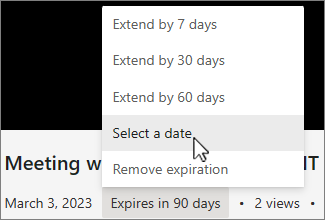
Σημείωση
- Το μήνυμα που υποδεικνύει ότι η εγγραφή σας θα λήξει θα παραμείνει στην εγγραφή στη συνομιλία, ακόμα και αν καταργήσετε την ημερομηνία λήξης. Αλλά μην ανησυχείτε - αν έχετε επιλέξει Χωρίς λήξη, δεν θα λήξει.
- Ο κάτοχος της εγγραφής θα λάβει ένα μήνυμα ηλεκτρονικού ταχυδρομείου όταν λήξει. Σε αυτό το σημείο, θα έχουν έως και 90 ημέρες για να το ανακτήσουν από τον κάδο ανακύκλωσης. Μετά την ανάκτηση, η εγγραφή δεν θα λήγει πλέον αυτόματα.
- Η παρακολούθηση της εγγραφής δεν θα επηρεάσει την ημερομηνία λήξης.
- Περισσότερες πληροφορίες για διαχειριστές μπορείτε να βρείτε εδώ.
Προστασία προσωπικών δεδομένων
Όλοι οι συμμετέχοντες στη σύσκεψη θα λάβουν μια ειδοποίηση στην εφαρμογή Teams για υπολογιστές, web ή κινητές συσκευές μόλις ξεκινήσει μια εγγραφή σύσκεψης.
Ανάλογα με την περιοχή σας, ίσως χρειαστείτε την άδεια όλων των χρηστών για να μπορέσετε να τους καταγράψετε. Για περισσότερες πληροφορίες, ανατρέξτε στη Δήλωση προστασίας προσωπικών δεδομένων της Microsoft
Η εγγραφή ανήκει αυτόματα στο διοργανωτή της σύσκεψης. Από προεπιλογή, μόνο οι διοργανωτές της σύσκεψης και οι συν-διοργανωτές μπορούν να κάνουν λήψη ή να διαγράψουν την εγγραφή.
| Τύπος εγγραφής | Δικαίωμα προβολής | Δικαίωμα λήψης |
|---|---|---|
| Σύσκεψη καναλιού | Ομάδα | Χρήστης με δικαίωμα προβολής |
| Ιδιωτική σύσκεψη | Χρήστες με πρόσκληση και συμμετοχή (μέλη συνομιλίας) | Χρήστης με δικαίωμα προβολής |
| Ομαδική κλήση | Μέλη συνομιλίας | Χρήστης με δικαίωμα προβολής |
| Κλήση ένας προς έναν | Μέλη συνομιλίας | Χρήστης με δικαίωμα προβολής |
| Κλήση PSTN ένας προς έναν | Χρήστης του Teams | Χρήστης του Teams |
Αντιμετώπιση προβλημάτων εγγραφών
Εάν αντιμετωπίζετε προβλήματα κατά την εγγραφή μιας σύσκεψης, πιθανότατα να χρειαστείτε τη βοήθεια ενός διαχειριστή IT για την επίλυσή τους. Να τα θυμάστε όλα αυτά καθώς προχωράτε:
- Τόσο ο διοργανωτής όσο και ο καταγραφέας της σύσκεψης πρέπει να διαθέτουν μία από τις ακόλουθες άδειες χρήσης: Office 365 για μεγάλες επιχειρήσεις E1, E3, E5, F3, A1, A3, A5, M365 για Επιχειρήσεις, Premium για Επιχειρήσεις ή Essentials για Επιχειρήσεις.
- O διαχειριστής IT πρέπει να παρέχει άδεια χρήσης εγγραφής τόσο στο διοργανωτή της σύσκεψης όσο και στον καταγραφέα.
- Οι επισκέπτες δεν μπορούν να καταγράψουν συσκέψεις. Οι εξωτερικοί χρήστες μπορούν να καταγράψουν κλήσεις, αλλά όχι συσκέψεις.