
Κάντε τους πίνακες, τα εκτυπωμένα έγγραφα, τα βιβλία και άλλα φυσικά αντικείμενα το επίκεντρο της σύσκεψης του Teams. Με ελάχιστη ρύθμιση, μπορείτε να βοηθήσετε τους συμμετέχοντες στη σύσκεψη που δεν βρίσκονται στην αίθουσα να αισθανθούν περισσότερο συμπεριλαμβανόμενοι και αφοσιωμένοι στην επόμενη τάξη, επίδειξη ή συνεδρία ανταλλαγής ιδεών.
Για παράδειγμα, το Teams μπορεί να πλαισιώσει και να αλλάξει το μέγεθος ενός πίνακα στην αίθουσα, ώστε να είναι ευδιάκριτος ακόμα και σε οθόνες κινητών συσκευών. Το σώμα του παρουσιαστή είναι επίσης κάπως διαφανές, ώστε να μην εμποδίζει ή αποκρύπτει τον πίνακα. Ό,τι γράφεται ή σκιαγραφείται είναι βελτιστοποιημένο για ορατότητα.
Επιλογές κάμερας
Το Teams μπορεί να βελτιστοποιήσει την κάμερα με βάση αυτό που θέλετε να κοινοποιήσετε.
-
Whiteboard: Χρησιμοποιήστε το για εστίαση σε έναν κοντινό πίνακα με την κάμερα της συσκευής σας.

-
Έγγραφο: Χρησιμοποιήστε το για να εστιάσετε σε ένα έγγραφο, φύλλο εργασίας, βιβλίο ή κάτι παρόμοιο με μια κάμερα εγγράφου.
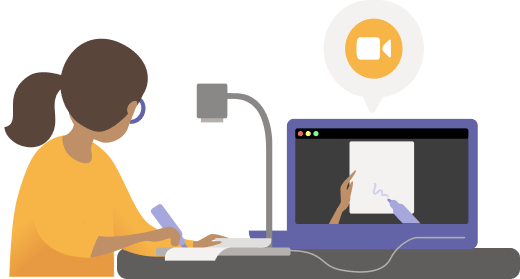
- Βίντεο: Χρησιμοποιείται για εστίαση σε αντικείμενα στο δωμάτιο. Για παράδειγμα, βοηθήστε τους σπουδαστές να δουν την επίδειξη του πειράματός σας στις φυσικές επιστήμες. Σε επιχειρηματικό περιβάλλον, βοηθήστε τους πιθανούς πελάτες να δουν την επίδειξη του προϊόντος σας.
Πριν ξεκινήσετε
Βεβαιωθείτε ότι έχετε τα εξής:
- Φορητός ή επιτραπέζιος υπολογιστής (Windows ή Mac)
- Ενσωματωμένη ή συνδεδεμένη σε USB κάμερα (ειδικά μια κάμερα εγγράφων αν κάνετε κοινή χρήση ενός στοιχείου σε τραπέζι, γραφείο ή άλλη επίπεδη επιφάνεια)
- Εφαρμογή Teams για υπολογιστή
Κάντε κοινή χρήση ενός πίνακα χρησιμοποιώντας την κάμερά σας
Για αυτή τη ρύθμιση, συνιστάται να χρησιμοποιήσετε φορητό υπολογιστή με ενσωματωμένη ή συνδεδεμένη σε USB κάμερα.
Σημείωση
Οι μαυροπίνακες προς το παρόν δεν υποστηρίζονται.
- Έναρξη σύσκεψης.
- Στα στοιχεία ελέγχου σύσκεψης, επιλέξτε Κοινή χρήση
 .
. - Επιλέξτε Περιεχόμενο απότο Whiteboardτης κάμερας>.
- Χρησιμοποιώντας την οθόνη προεπισκόπησης για να σας καθοδηγήσει, στρέψτε την κάμερά σας προς τον πίνακα.
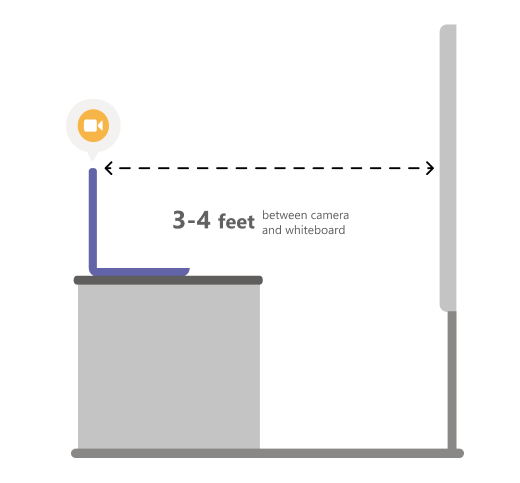
- Τοποθετήστε την κάμερα περίπου 3-4 πόδια μακριά και κεντράρετέ την με τον πίνακα όσο μπορείτε.
Όταν η κάμερα εντοπίσει τον πίνακα, τον τοποθετεί αυτόματα σε εστίαση.
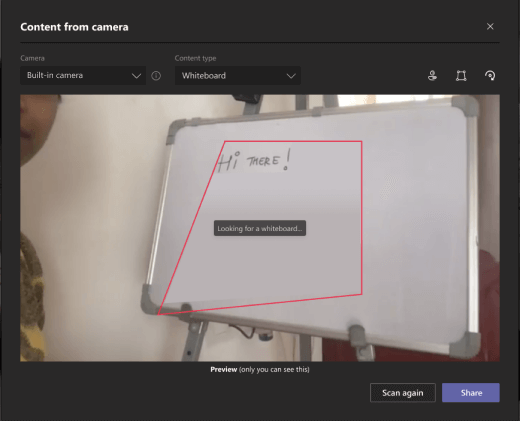
- Επιλέξτε Κοινή χρήση.
Όλοι οι συμμετέχοντες στη σύσκεψη έχουν μια εστιασμένη, καθαρή προβολή του πίνακα.

Κοινή χρήση εγγράφου με χρήση της κάμεράς σας
Για αυτήν τη ρύθμιση, συνιστάται να χρησιμοποιήσετε μια κάμερα εγγράφων με σύνδεση USB.
- Έναρξη σύσκεψης.
- Στα στοιχεία ελέγχου σύσκεψης, επιλέξτε Κοινή χρήση .
- ΕπιλέξτεΠεριεχόμενο από έγγραφο κάμερας>.
- Χρησιμοποιήστε την οθόνη προεπισκόπησης για να σας καθοδηγήσει, τοποθετήστε την κάμερα πάνω από το έγγραφο.

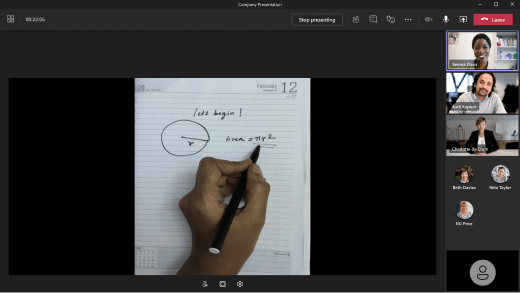
Όταν η κάμερα εντοπίσει το έγγραφο, το θέτει αυτόματα σε εστίαση. - Επιλέξτε Κοινή χρήση.
Όλοι οι συμμετέχοντες στη σύσκεψη έχουν μια εστιασμένη, καθαρή προβολή του εγγράφου.
Συμβουλές
Αν κάνετε κοινή χρήση ενός πίνακα, έχετε υπόψη τα εξής:
- Για καλύτερα αποτελέσματα, τοποθετήστε την κάμερά σας περίπου 3-4 πόδια μακριά και κεντράρετέ την με τον πίνακα όσο μπορείτε.
- Οι σκουρόχρωμοι δείκτες εμφανίζονται καλύτερα από τους ανοιχτόχρωμους.
Βεβαιωθείτε ότι το δωμάτιο φωτίζεται καλά.
Εάν χρησιμοποιείτε μικρόφωνα φορητού υπολογιστή, προσπαθήστε να βρίσκεστε κοντά, ώστε οι συμμετέχοντες στο Internet να μπορούν να σας ακούν καλά.