
Διατηρήστε την ομαλή λειτουργία των συσκέψεων και των συμβάντων με διαχείριση των στοιχείων που βλέπουν οι συμμετέχοντες. Εστιάστε σε συγκεκριμένα άτομα εμφανίζοντάς τα εντός και εκτός οθόνης, αποκρύπτοντας άλλα από την προβολή και πολλά άλλα.
Σε αυτό το άρθρο
Διαχείριση προβολής συμμετεχόντων
Καθορίστε τους παρουσιαστές και ενεργοποιήστε τη Διαχείριση των στοιχείων που βλέπουν οι συμμετέχοντες, ώστε να εμφανίζεται μόνο το κοινόχρηστο περιεχόμενο και τα άτομα που εμφανίζετε στην οθόνη.
Σε σύσκεψη
Προγραμματίστε μια σύσκεψη στο Teams.
Στο πεδίο
 Πρόσκληση συμμετεχόντων", προσθέστε άτομα στη σύσκεψη.
Στην περιγραφή της σύσκεψης, πατήστε παρατεταμένα το πλήκτρο Ctrl και επιλέξτε Επιλογές σύσκεψης.
- Εάν βρίσκεστε στο νέο ημερολόγιο του Teams, επιλέξτε
 επιλογών σύσκεψης .
- Εάν βρίσκεστε στο νέο ημερολόγιο του Teams, επιλέξτε
Στο κουμπί Ρόλοι
 :
:- Ορίστε ποιος μπορεί να κάνει παρουσίαση σε συγκεκριμένα άτομα.
- Στην περιοχή "Αναζήτηση συμμετεχόντων", αναζητήστε και επιλέξτε παρουσιαστές.
Στην περιοχή "Εργαλεία παραγωγής
 , ενεργοποιήστε το κουμπί εναλλαγής " Διαχείριση των στοιχείων που βλέπουν οι συμμετέχοντες ".
Επιλέξτε Αποθήκευση.
Όταν εφαρμόζετε αυτήν τη ρύθμιση, οι συμμετέχοντες δεν θα έχουν πρόσβαση στην κάμερα και το μικρόφωνο.
Συμβουλή
Αυτές οι ρυθμίσεις μπορούν να διαμορφωθούν στο εφαρμογή Teams για κινητές συσκευές.
Σε ένα webinar
Προγραμματίστε ένα webinar στο Teams.
Στην ενότητα Συνδιοργανωτές και παρουσιαστές από τον οργανισμό σας, προσθέστε συνδιοργανωτές και παρουσιαστές εκδηλώσεων.
Επιλέξτε "Επιλογές σύσκεψης"
 " .
" .Στην περιοχή "Δέσμευση", ενεργοποιήστε το κουμπί εναλλαγής " Διαχείριση των στοιχείων που βλέπουν οι συμμετέχοντες ".
Από προεπιλογή, οι συμμετέχοντες δεν θα έχουν πρόσβαση στα μικρόφωνα και τις κάμερές τους όταν εφαρμόζετε αυτήν τη ρύθμιση. Στην περιοχή Ήχος & βίντεο, τα δικαιώματα για το μικρόφωνο και την κάμερα θα κλειδωθούν.
Συμβουλή
Αυτές οι ρυθμίσεις μπορούν να διαμορφωθούν στο εφαρμογή Teams για κινητές συσκευές.
Σε μια συνέλευση
Οι ρυθμίσεις της συνέλευσης διαχειρίζονται αυτόματα από προεπιλογή τα στοιχεία που βλέπουν οι συμμετέχοντες. Για να αποκτήσετε πρόσβαση σε αυτές τις ρυθμίσεις:
Προγραμματίστε μια συνέλευση στο Teams.
Στην περιοχή "Συνδιοργανωτές και παρουσιαστέςαπό τον οργανισμό σας", προσθέστε συνδιοργανωτές και παρουσιαστές εκδηλώσεων.
Επιλέξτε "Επιλογές σύσκεψης"
" .In Εργαλεία παραγωγής
>Διαχείριση των στοιχείων που βλέπουν οι συμμετέχοντες, επιλογή:- Ανενεργό , για να απενεργοποιήσετε εντελώς αυτή τη ρύθμιση.
- Ενεργοποίηση (προεπιλογή), για να ενεργοποιούνται και να απομακρύνονται οι παρουσιαστές κατά τη διάρκεια της εκδήλωσης. Οι συμμετέχοντες θα βλέπουν τις αλλαγές που έγιναν στο παράθυρο " Διαχείριση οθόνης " ζωντανά.
- Ενεργοποίηση με προεπισκόπηση για να περιμένουν οι παρουσιαστές στην ουρά για να ανοίγουν και να σβήνουν την οθόνη, προτού οι συμμετέχοντες δουν τις αλλαγές ζωντανά. Μόνο τα άτομα που έχουν τον έλεγχο των εργαλείων παραγωγής μπορούν να διαχειρίζονται αυτό που βλέπουν οι συμμετέχοντες με την προεπισκόπηση. Για να μάθετε περισσότερα, ανατρέξτε στο θέμα "Διαχείριση προβολής συμμετεχόντων με προεπισκόπηση".
Επιλέξτε Εφαρμογή.
Από προεπιλογή, οι συμμετέχοντες δεν θα έχουν πρόσβαση στα μικρόφωνα και τις κάμερές τους. Στην περιοχή Ήχος & βίντεο, τα δικαιώματα για το μικρόφωνο και την κάμερα θα κλειδωθούν.
Συμβουλή
Αυτές οι ρυθμίσεις μπορούν να διαμορφωθούν στο εφαρμογή Teams για κινητές συσκευές.
Διαχείριση της προβολής συμμετεχόντων με προεπισκόπηση
Σε μια συνέλευση του Teams, τα άτομα που μπορούν να ελέγχουν τα εργαλεία παραγωγής θα έχουν την επιλογή προεπισκόπησης των αλλαγών πριν από την εφαρμογή τους. Αυτό επιτρέπει πιο ομαλές, πιο προσεγμένες μεταβάσεις στην προβολή συμμετεχόντων, χωρίς να εμφανίζονται όλες οι προσαρμογές που έγιναν κατά τη διαχείριση της οθόνης.
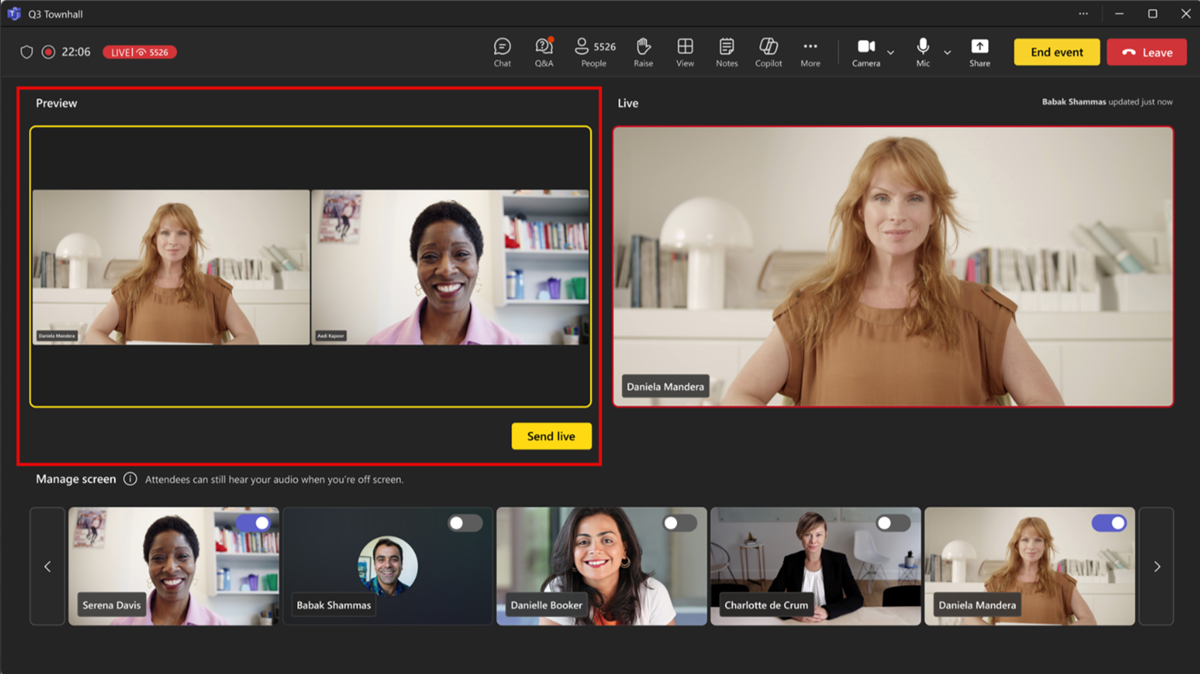
Για να διαχειριστείτε τι βλέπουν οι συμμετέχοντες με την προεπισκόπηση:
- Ενεργοποιήστε και απενεργοποιήστε τα βίντεο παρουσιαστή και το κοινόχρηστο περιεχόμενο στην περιοχή "Διαχείριση οθόνης" για να τοποθετηθούν στην ουρά για τη ζωντανή τροφοδοσία.
- Κάντε προεπισκόπηση των παρουσιαστών και του περιεχομένου στην ουρά στην τροφοδοσία προεπισκόπησης πριν από την αποστολή τους ζωντανά. Ο ήχος από παρουσιαστές χωρίς σίγαση στην Προεπισκόπηση ακούγεται όταν βρίσκονται εκτός οθόνης.
- Όταν είστε έτοιμοι να μετακινήσετε τους παρουσιαστές και το περιεχόμενο από την τροφοδοσία προεπισκόπησης στην τροφοδοσία Live , επιλέξτε Αποστολή ζωντανά.
- Η ζωντανή τροφοδοσία θα εμφανίζει τι βλέπουν οι συμμετέχοντες στην εκδήλωση.
Σημείωση
People που ελέγχουν τα εργαλεία παραγωγής δεν θα βλέπουν τι περιμένουν οι άλλοι χρήστες στην ουρά στην τροφοδοσία προεπισκόπησης. Επικοινωνήστε σχετικά με το ποιος οργανώνει ποιες σκηνές θα διατηρήσει την ομαλή διεξαγωγή του συμβάντος.
Εμφάνιση παρουσιαστή στην οθόνη
Οι παρουσιαστές, οι διοργανωτές και οι συνδιοργανωτές θα εμφανιστούν στο αριστερό τμήμα παραθύρου στην περιοχή Διαχείριση οθόνης. Όταν εμφανίζετε κάποιον στην οθόνη, η τροφοδοσία βίντεό του θα εμφανιστεί στο παράθυρο Διαχείριση οθόνης και ταυτόχρονα στο κέντρο του παραθύρου της σύσκεψης. Αυτό υποστηρίζει συνεπή προβολή και βοηθά τους διοργανωτές εκδηλώσεων να βλέπουν τι εμφανίζεται στους συμμετέχοντες.
Για να εμφανίσετε κάποιον στην οθόνη:
Στο τμήμα παραθύρου "Διαχείριση οθόνης ", βρείτε τον παρουσιαστή που θέλετε να εμφανίσετε στην οθόνη.
Ενεργοποιήστε το κουμπί εναλλαγής "Μεταφορά συμμετέχοντος" στην οθόνη που εμφανίζεται πάνω από την τροφοδοσία βίντεο ή την εικόνα προφίλ του.

Συμβουλή
Όταν η ένδειξη LIVE εμφανίζεται στην τροφοδοσία βίντεο ή στην εικόνα προφίλ κάποιου ατόμου, αυτός βρίσκεται αυτήν τη στιγμή στην οθόνη της σύσκεψης και είναι ορατός από τους συμμετέχοντες. Η ένδειξη LIVE είναι ορατή μόνο στο παράθυρο " Διαχείριση οθόνης " και δεν είναι ορατή από τους συμμετέχοντες.
Μπορείτε επίσης να εμφανίσετε έναν παρουσιαστή στην οθόνη τοποθετώντας τον δείκτη του ποντικιού πάνω από το βίντεο ή την εικόνα προφίλ του και επιλέγοντας "Περισσότερες επιλογές"  > "Περισσότερες επιλογές" του Microsoft Teams"Φέρτε στο προσκήνιο την οθόνη
 " βίντεο .
Σημείωση
- Προς το παρόν, η προβολή παρουσιαστή υποστηρίζεται μόνο στο Teams για υπολογιστή και web.
- Το Firefox και το Safari δεν υποστηρίζονται προς το παρόν. Οι συμμετέχοντες που συμμετέχουν από αυτά τα προγράμματα περιήγησης μπορούν μόνο να προβάλουν την τυπική εμπειρία σύσκεψης του Teams.
Αποσύνδεση παρουσιαστή από την οθόνη
Απομακρύνετε εύκολα τους παρουσιαστές από την οθόνη εάν ολοκληρώσουν την ομιλία τους ή την κοινή χρήση περιεχομένου ή εάν αντιμετωπίζουν τεχνικές δυσκολίες.
Για να απομακρύνετε έναν παρουσιαστή από την οθόνη:
Στο τμήμα παραθύρου "Διαχείριση οθόνης ", βρείτε τον παρουσιαστή που θέλετε να φέρετε εκτός οθόνης.
Απενεργοποιήστε το κουμπί εναλλαγής " Μεταφορά συμμετέχοντος στην οθόνη " που εμφανίζεται πάνω από την τροφοδοσία βίντεο ή την εικόνα προφίλ του.

Μπορείτε επίσης να απομακρύνετε έναν παρουσιαστή από την οθόνη τοποθετώντας τον δείκτη του ποντικιού επάνω από το βίντεο ή το avatar του και επιλέγοντας "Περισσότερες επιλογές> "Περισσότερες επιλογές" του Microsoft TeamsΑποσύνδεση από την οθόνη .
.
Όταν ένας παρουσιαστής τίθεται εκτός οθόνης, η ένδειξη LIVE στην τροφοδοσία βίντεο ή την εικόνα προφίλ του θα εξαφανιστεί.
Σημαντικό
Όταν απομακρύνετε τους παρουσιαστές από την οθόνη, δεν θα γίνεται αυτόματα σίγαση στα μικρόφωνά τους. Οι συμμετέχοντες θα εξακολουθούν να έχουν τη δυνατότητα να τις ακούσουν μέχρι να προχωρήσουν σε σίγαση με μη αυτόματο τρόπο.
Καρφίτσωμα παρουσιαστή
Ετοιμαστείτε να εμφανίσετε έναν συγκεκριμένο παρουσιαστή στην οθόνη, καρφιτσώνοντάς τον στο παράθυρο "Διαχείριση οθόνης ". Σε συσκέψεις ή συμβάντα που έχουν πολλούς παρουσιαστές, το καρφίτσωμα κάποιου ατόμου διευκολύνει την εύρεσή του.
Για να καρφιτσώσετε έναν παρουσιαστή:
Βρείτε τον παρουσιαστή στο παράθυρο "Διαχείριση οθόνης ".
Συμβουλή
Επιλέξτε τα βέλη στο κάτω μέρος του παραθύρου " Διαχείριση οθόνης " για να δείτε περισσότερα άτομα και να βρείτε αυτό που αναζητάτε.
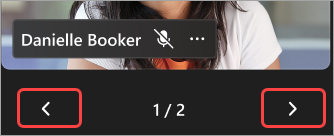
Τοποθετήστε το δείκτη του ποντικιού επάνω από το βίντεο ή την εικόνα προφίλ του παρουσιαστή που θέλετε να καρφιτσώσετε.
Επιλέξτε "Περισσότερες επιλογές
> "Περισσότερες επιλογές" του Microsoft TeamsΚαρφίτσωμα για εμένα .
.
Σημείωση
Όταν καρφιτσώνετε παρουσιαστές, μόνο εσείς μπορείτε να τους βλέπετε καρφιτσωμένους στο παράθυρο "Διαχείριση οθόνης ".
Όταν καρφιτσώνετε έναν παρουσιαστή, θα εμφανίζεται κάτω από το προσωπικό σας βίντεο στο παράθυρο "Διαχείριση οθόνης ", εκτός αν τον ξεκαρφιτσώσετε.
Για να ξεκαρφιτσώσετε έναν παρουσιαστή:
- Βρείτε τον παρουσιαστή στο παράθυρο "Διαχείριση οθόνης ".
- Τοποθετήστε το δείκτη του ποντικιού επάνω από το βίντεο ή την εικόνα προφίλ του παρουσιαστή που θέλετε να ξεκαρφιτσώσετε.
-
Επιλέξτε "Περισσότερες επιλογές" Εικονίδιο > "Ξεκαρφίτσωμα για μένα
 .
.
Μεταφορά κοινόχρηστου περιεχομένου στην οθόνη
Όταν ξεκινάτε την κοινή χρήση της οθόνης σας ή άλλου περιεχομένου κατά την παρουσίαση, το κοινόχρηστο περιεχόμενό σας θα εμφανιστεί πρώτα στο παράθυρο "Διαχείριση οθόνης ", όπου μπορείτε να το μεταφέρετε με μη αυτόματο τρόπο στην οθόνη για να το δουν όλοι.
Για να εμφανίσετε το κοινόχρηστο περιεχόμενο στην οθόνη:
Επιλέξτε Κοινή χρήση
 στα στοιχεία ελέγχου σύσκεψης.
Επιλέξτε το περιεχόμενο που θέλετε να παρουσιάσετε.
Στην οθόνη "Διαχείριση", θα εμφανιστεί μια προεπισκόπηση του κοινόχρηστου περιεχομένου.
Ενεργοποιήστε το διακόπτη στην προεπισκόπηση κοινόχρηστου περιεχομένου για να το μεταφέρετε στην τροφοδοσία ζωντανών συμβάντων. Απενεργοποιήστε το κουμπί εναλλαγής ή επιλέξτε "Διακοπή κοινής χρήσης " στα στοιχεία ελέγχου της σύσκεψης, για να διακόψετε την παρουσίαση περιεχομένου.
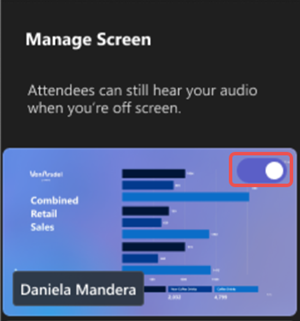
Σημείωση
- Αν κάποιος κάνει κοινή χρήση της οθόνης του ενώ κάποιο άλλο άτομο κάνει ζωντανή παρουσίασή του, το περιεχόμενο του παρουσιαστή θα αφαιρεθεί από την οθόνη και το πρόσφατα κοινόχρηστο περιεχόμενο θα αντικαταστήσει το περιεχόμενο του πρώην παρουσιαστή στο παράθυρο "Διαχείριση οθόνης ". Στη συνέχεια, μόνο οι συμμετέχοντες με έλεγχο των εργαλείων παραγωγής μπορούν να μεταφέρουν το κοινόχρηστο παράθυρο στην οθόνη
- Εάν ξεκινήσετε μια περίοδο λειτουργίας PowerPoint Live, το PowerPoint θα εμφανιστεί αμέσως ζωντανά σε όλους τους χρήστες. Για να μάθετε περισσότερα, ανατρέξτε στο θέμα Παρουσίαση από PowerPoint Live στο Microsoft Teams.
Εμφάνιση συμμετέχοντος στην οθόνη
Συνήθως, οι συμμετέχοντες θα αναλάβουν ρόλο ακροατηρίου σε αυτό το στυλ σύσκεψης ή συμβάντος και δεν θα έχουν πρόσβαση στα μικρόφωνα ή τις κάμερές τους. Ωστόσο, οι διοργανωτές μπορούν να φέρουν έναν συμμετέχοντα στην οθόνη με μη αυτόματο τρόπο.
Για να εμφανίσετε έναν συμμετέχοντα στην οθόνη:
- Επιλέξτε το κουμπί People" από τα στοιχεία ελέγχου της σύσκεψης.
- Τοποθετήστε τον δείκτη του ποντικιού επάνω από το άτομο που θέλετε να εμφανίσετε στην οθόνη.
-
Επιλέξτε "Περισσότερες επιλογές> "Περισσότερες επιλογές" του Microsoft Teams Φέρτε στο προσκήνιο το .
Απομάκρυνση συμμετέχοντα από την οθόνη
Όταν βγάζετε έναν συμμετέχοντα από την οθόνη, τα μικρόφωνα και οι κάμερές του θα απενεργοποιηθούν αυτόματα.
Για να απομακρύνετε έναν συμμετέχοντα από την οθόνη:
- Επιλέξτε το κουμπί People" από τα στοιχεία ελέγχου της σύσκεψης.
- Τοποθετήστε το δείκτη του ποντικιού επάνω από το άτομο που θέλετε να απομακρύνετε από την οθόνη.
-
Επιλέξτε "Περισσότερες επιλογές" > "Περισσότερες επιλογές" του Microsoft TeamsΟθόνη απογείωσης .
Προσαρμογή της οθόνης συμβάντος
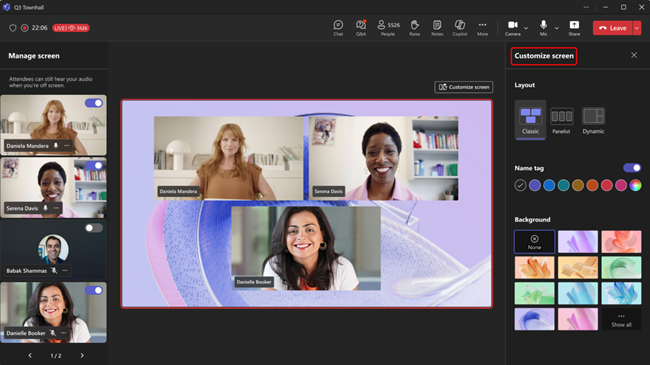
Προσθέστε οπτική ελκυστικότητα στη δημόστασή σας κατά τη διάρκεια της εκδήλωσης, προσαρμόζοντας την οθόνη συμβάντος, διαθέσιμη για άτομα που έχουν τον έλεγχο των εργαλείων παραγωγής.
Επιλέξτε από διάφορες διατάξεις για να βελτιώσετε την εμπειρία των συμμετεχόντων, επιλέξτε ένα χρώμα ετικέτας ονόματος για τους συμμετέχοντες και επιλέξτε ένα φόντο για να κάνετε τις παρουσιάσεις να ξεχωρίζουν.
Για να προσαρμόσετε την οθόνη της συνέλευσης, επιλέξτε Προσαρμογή οθόνης στο παράθυρο συμβάντος. Όταν επιλέγετε μια προσαρμογή, οι αλλαγές θα εφαρμοστούν αυτόματα.
Συμβουλή
Για την καλύτερη δυνατή εμπειρία, χρησιμοποιήστε τη δυναμική διάταξη όταν μεταφέρετε περιεχόμενο στην οθόνη χρησιμοποιώντας το RTMP-In.