
Επιλέξτε τον τρόπο εκπροσώπησής σας σε συσκέψεις του Teams με μια μεγάλη ποικιλία σχημάτων σώματος, χαρακτηριστικών προσώπου και επιλογών τελειοποίησης. Στη συνέχεια, επιλέξτε τα αγαπημένα σας στυλ μαλλιών, γκαρνταρόμπα, επιλογές μακιγιάζ και πολλά άλλα. Αποθηκεύστε έως και τρία avatar για διαφορετικούς τύπους συσκέψεων, όπως περιστασιακές, επαγγελματικές ή καθημερινές.
Σημείωση
Τα ίδια avatar που δημιουργείτε είναι επίσης αυτά που μπορείτε να χρησιμοποιήσετε στις συσκέψεις του Teams και στα συμβάντα πλήρους εμπειρίας του Teams.
Άνοιγμα της εφαρμογής Avatars
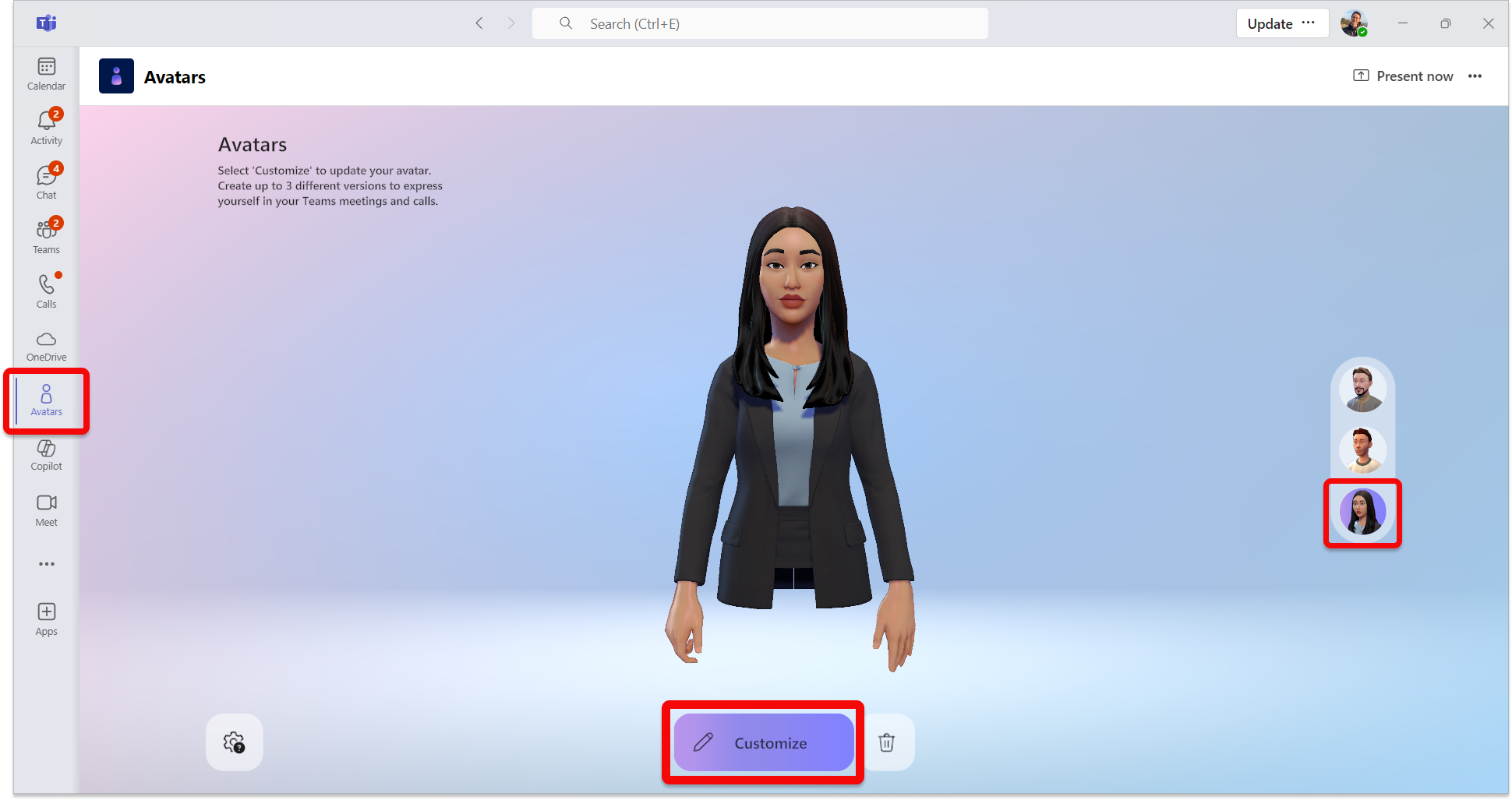
Για να προσαρμόσετε το avatar σας, ανοίξτε την εφαρμογή Avatars στο Microsoft Teams. Αν δεν έχετε ακόμα avatar, επιλέξτε Δημιουργία από φωτογραφία για να ανεβάσετε μια φωτογραφία για να εμπνεύσετε το avatar σας ή Δημιουργία από βάση για να δημιουργήσετε ένα από την αρχή.
Αν προσαρμόζετε ένα υπάρχον avatar, επιλέξτε το avatar σας και επιλέξτε Προσαρμογή για να ξεκινήσετε.
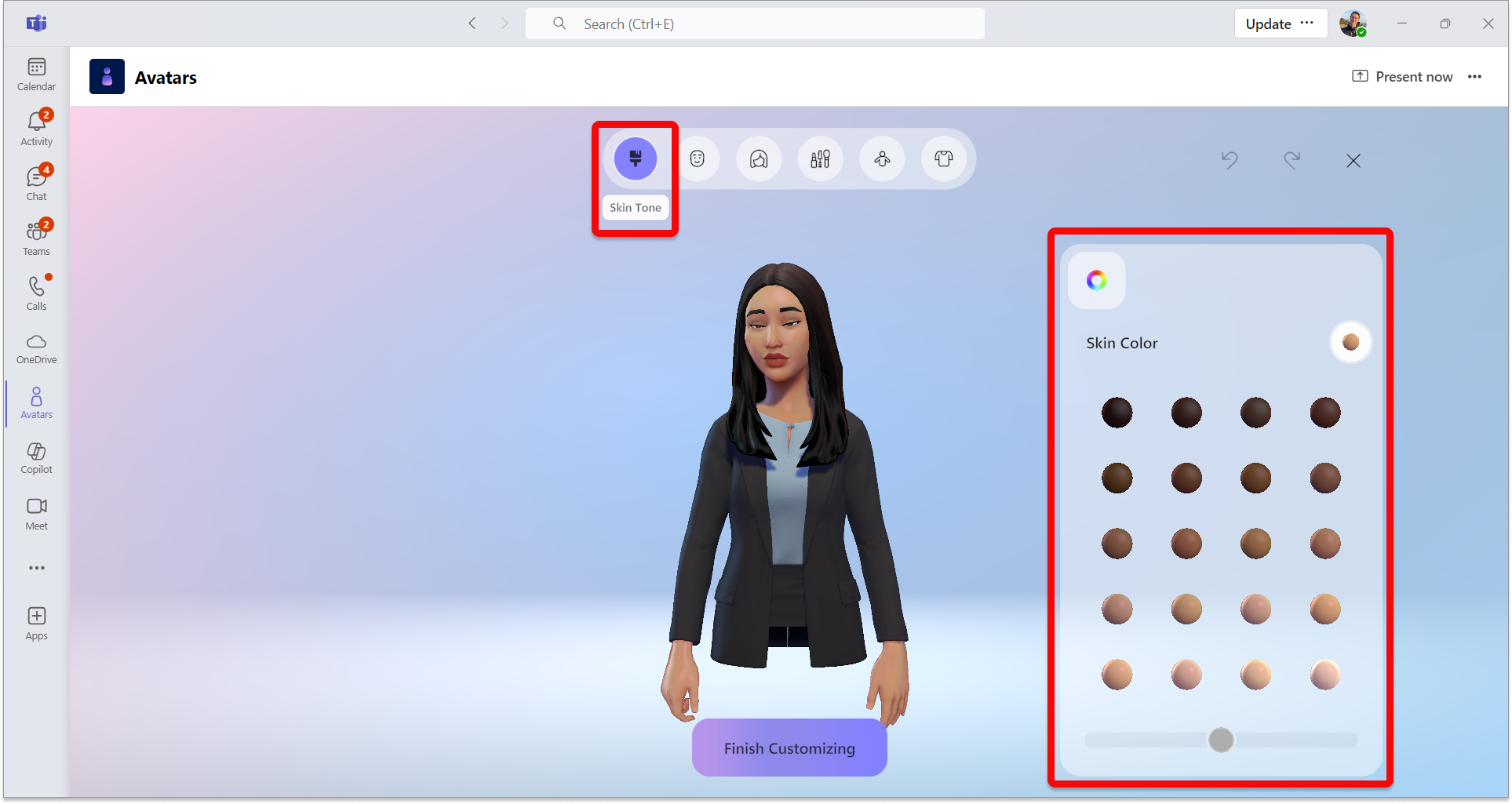
Προσαρμόστε τον τόνο του δέρματός σας
Στο επάνω μέρος της οθόνης, θα δείτε μια γραμμή μενού για τις κατηγορίες προσαρμογής. Αρχικά, επιλέξτε τον τόνο του δέρματός σας και προσαρμόστε τον εάν χρειάζεται.
Συμβουλή
Επιλέξτε έναν τόνο εμφάνισης και, στη συνέχεια, προσαρμόστε τον με το ρυθμιστικό στο κάτω μέρος του παραθύρου παλέτας τόνων δέρματος.
Προσαρμογή των χαρακτηριστικών του προσώπου σας
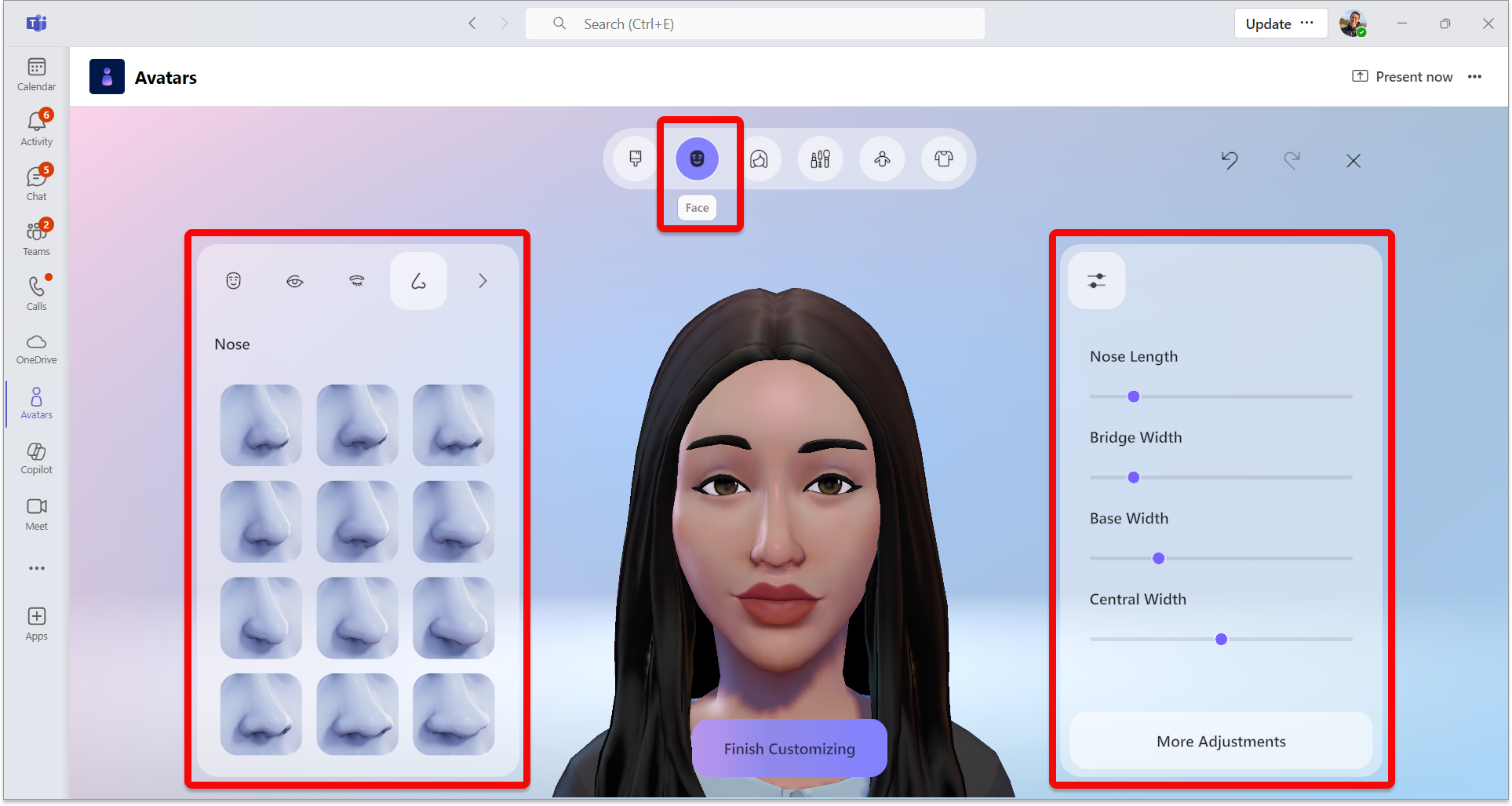
Μόλις είστε ικανοποιημένοι με τον τόνο του δέρματός σας, επιλέξτε την κατηγορία Πρόσωπο στο επάνω μέρος για να προσαρμόσετε τα χαρακτηριστικά του προσώπου σας.
Για κάθε κατηγορία χαρακτηριστικών προσώπου, θα δείτε διάφορες προεπιλογές. Χρησιμοποιήστε το σωστό παράθυρο για να βελτιώσετε την εμφάνιση κάθε χαρακτηριστικού του προσώπου.
Συμβουλή
Στο αριστερό παράθυρο, επιλέξτε κάθε κατηγορία χαρακτηριστικών προσώπου για να προσαρμόσετε καθεμία από αυτές. Υπάρχει μια ποικιλία προκαθορισμένων επιλογών για το σχήμα του προσώπου, τα μάτια, τα φρύδια, τη μύτη, το στόμα, τα αυτιά, τα ακουστικά βαρηκοΐας, τις γραμμές προσώπου και το Bindi.
Προσαρμόστε τα μαλλιά σας
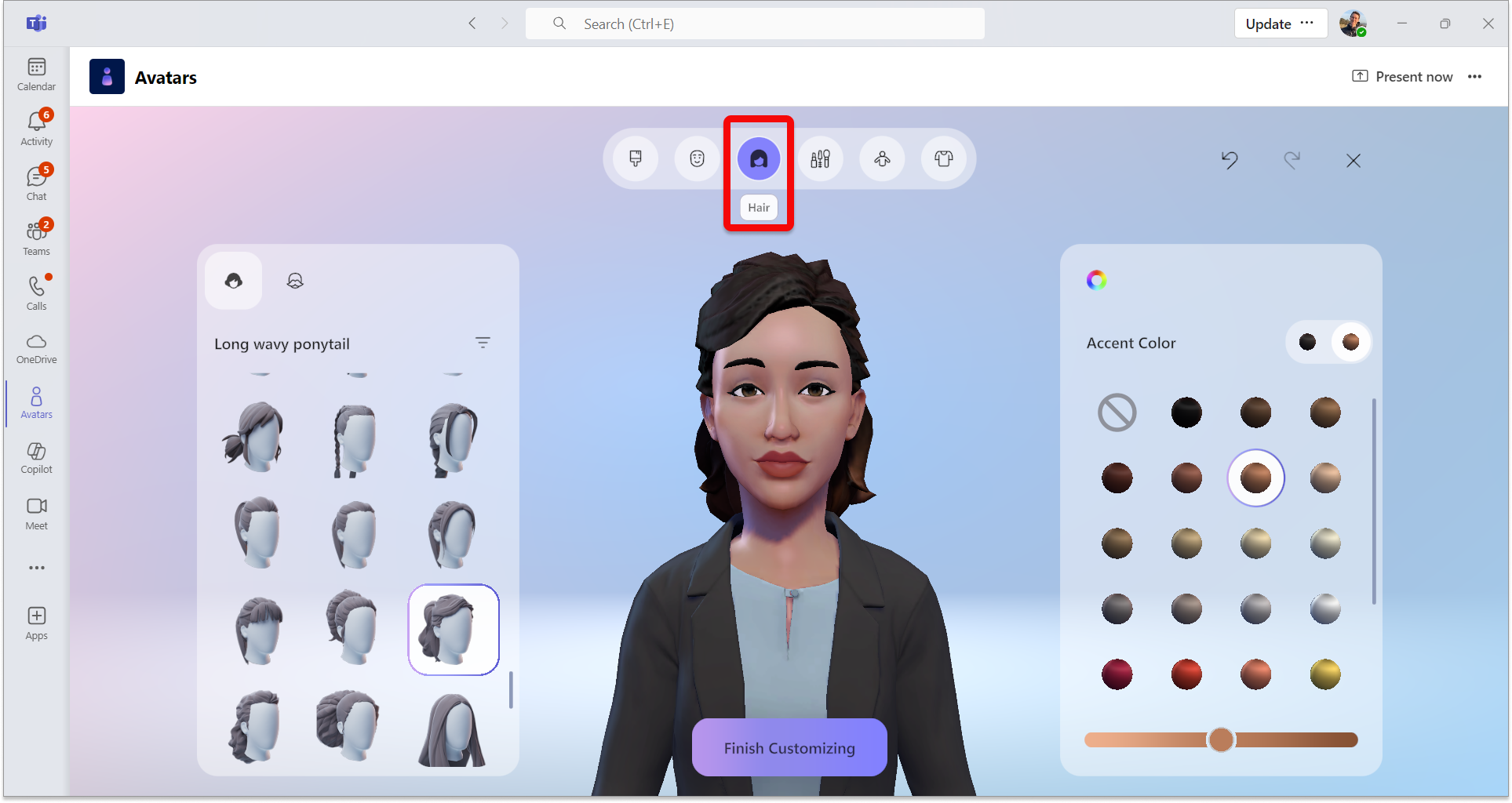
Επιλέξτε την κατηγορία Μαλλιά στην επάνω γραμμή μενού και, στη συνέχεια, βρείτε ένα στυλ μαλλιών που σας ταιριάζει. Επιλέξτε το στυλ μαλλιών και την προεπιλογή μαλλιών προσώπου στο αριστερό παράθυρο.
Συμβουλή
Το σωστό παράθυρο επιτρέπει τη βελτίωση του χρώματος, συμπεριλαμβανομένου του χρώματος "Κύριο " και του χρώματος έμφασης.
Εφαρμόστε το μακιγιάζ σας
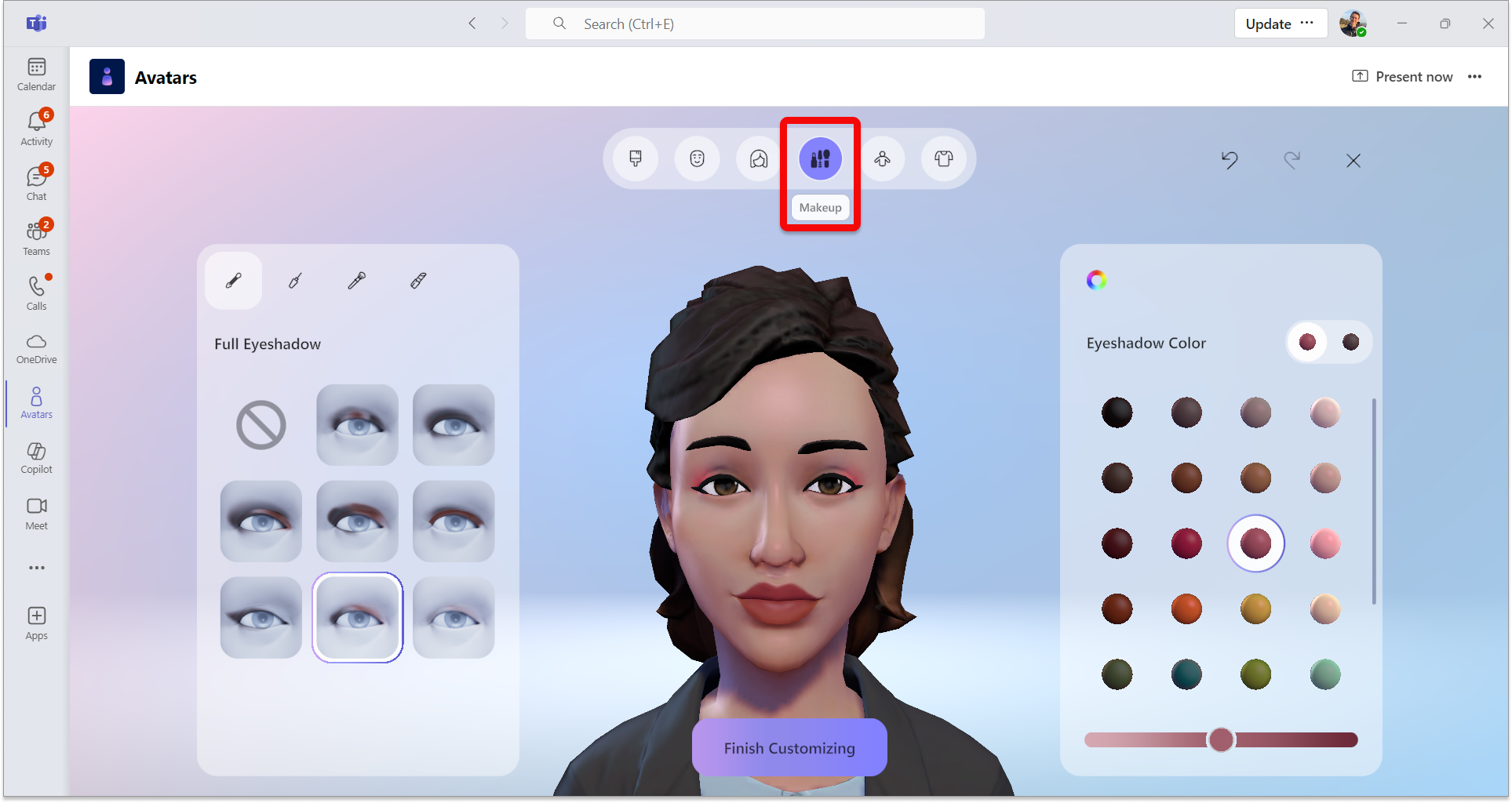
Επιλέξτε την κατηγορία Μακιγιάζ στην επάνω γραμμή μενού και, στη συνέχεια, εφαρμόστε μια προκαθορισμένη ρύθμιση μακιγιάζ για σκιά ματιών, γραμμή βλεφαρίδων, ρουζ και κραγιόν. Στη συνέχεια, μπορείτε να βελτιώσετε το χρώμα στο δεξιό παράθυρο, συμπεριλαμβανομένων των κύριων χρωμάτων και των χρωμάτων έμφασης.
Προσαρμογή του σώματός σας
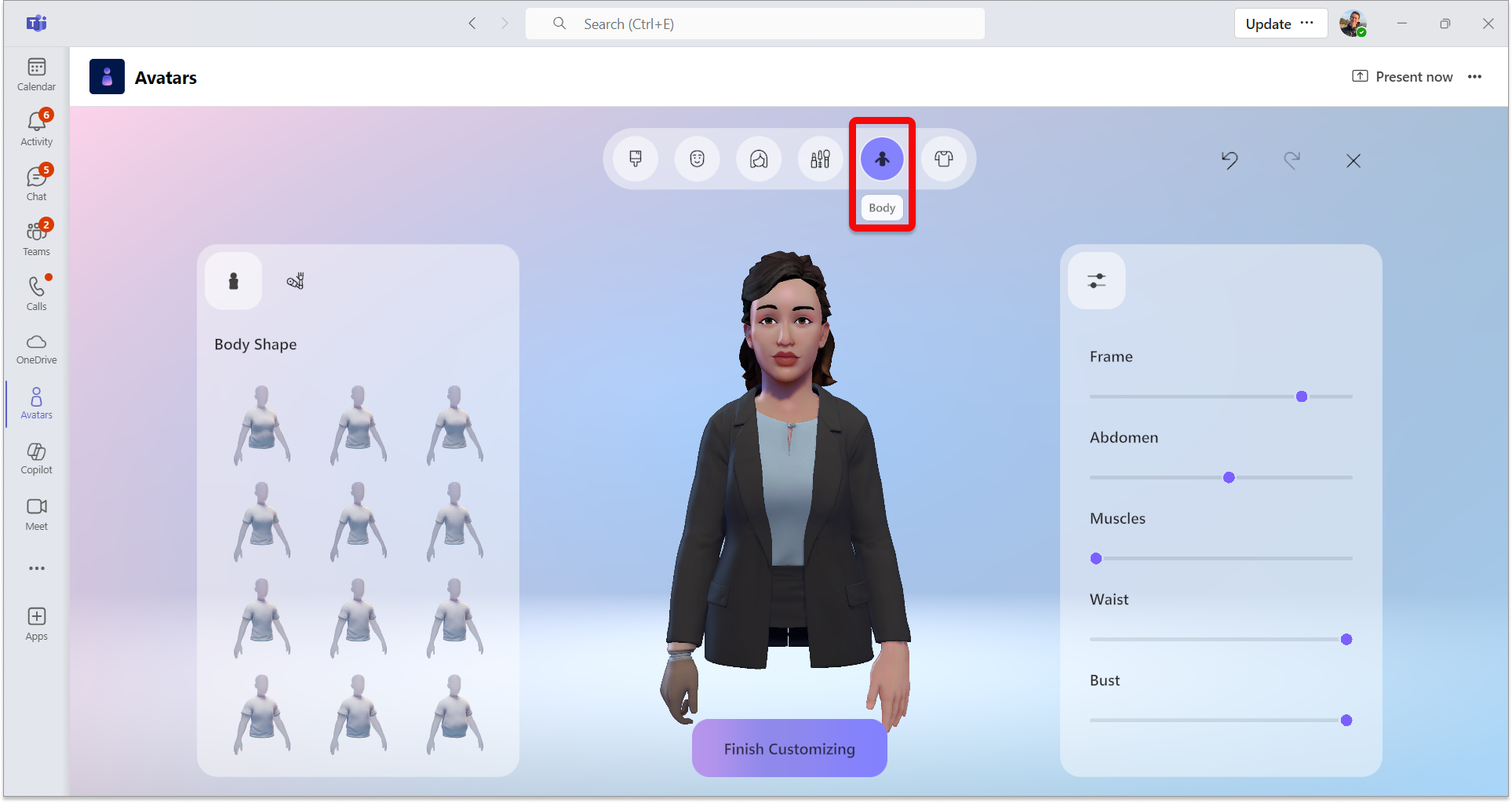
Επιλέξτε την κατηγορία «Σώμα» στην επάνω γραμμή μενού και μετά επιλέξτε μια προκαθορισμένη ρύθμιση «Σχήμα σώματος ». Υπάρχει επίσης η επιλογή να επιλέξετε μια προεπιλογή από την κατηγορία Προσθετική . Αφού επιλέξετε ένα προκαθορισμένο σχήμα σώματος, χρησιμοποιήστε το σωστό παράθυρο για να βελτιώσετε το σχήμα του σώματός σας σύμφωνα με τις προτιμήσεις σας.
Επιλέξτε την ντουλάπα σας
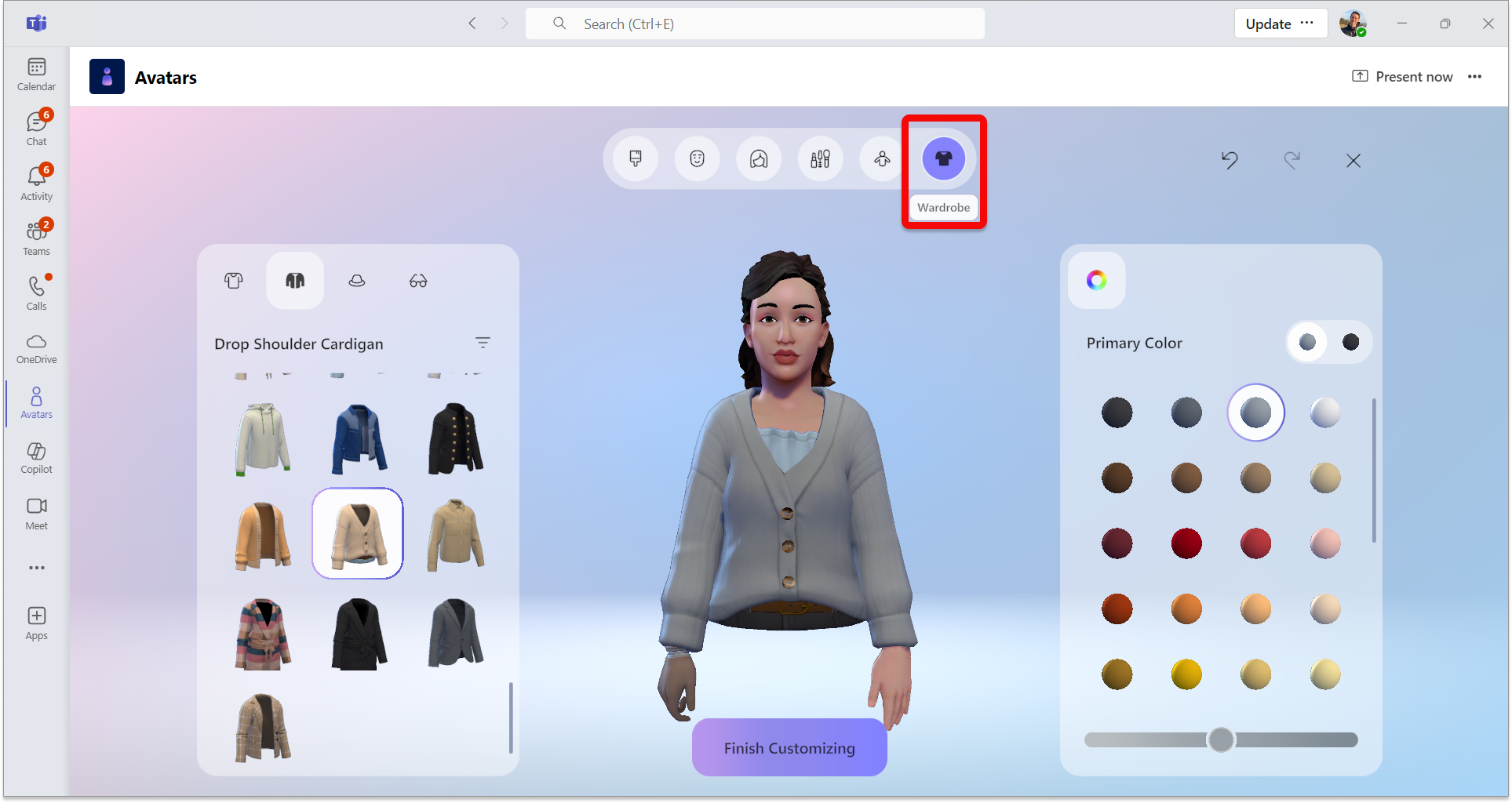
Επιλέξτε την καρτέλα Γκαρνταρόμπα και, στη συνέχεια, επιλέξτε την γκαρνταρόμπα σας από τις κατηγορίες Υπόστρωμα, Εξωτερικά ενδύματα, Σκεύη κεφαλής και Γυαλιά .
Συμβουλή
Τελειοποιήστε το χρώμα κάθε κομματιού της γκαρνταρόμπας σας για να το κάνετε δικό σας! Χρησιμοποιήστε το παράθυρο βελτίωσης χρώματος στα δεξιά.
Χρήσιμα εργαλεία προσαρμογής
Φίλτρα
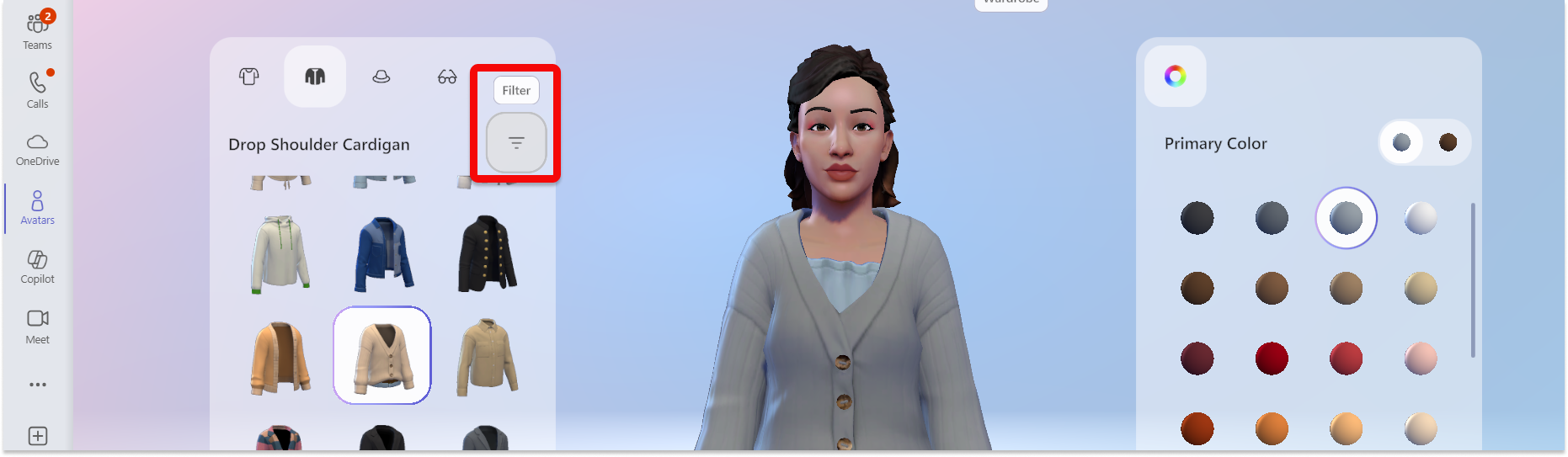
Για να μπορείτε να βρίσκετε γρήγορα τα στυλ που επιθυμείτε, το φιλτράρισμα είναι διαθέσιμο για τις ενότητες Μαλλιά, Υπόστρωμα, Εξωτερικά ενδύματα και Καλύμματα κεφαλής .
Αναίρεση ή επανάληψη αλλαγής
Μπορείτε να αναιρέσετε ή να επαναλάβετε τυχόν αλλαγές που έγιναν στο avatar σας χρησιμοποιώντας τα βέλη αναίρεσης ή επανάληψης στην επάνω δεξιά γωνία της οθόνης σας.
Μεγέθυνση/σμίκρυνση της προεπισκόπησης avatar
Καθώς προσαρμόζετε το avatar σας, χρησιμοποιήστε τον τροχό κύλισης του ποντικιού σας για να μεγεθύνετε ή να σμικρύνετε την προεπισκόπηση avatar σας.
Περιστροφή της προεπισκόπησης avatar
Επιλέξτε την προεπισκόπηση avatar, κρατήστε πατημένο το αριστερό κουμπί του ποντικιού σας και σύρετε το ποντίκι σας για να περιστρέψετε την προεπισκόπηση avatar ώστε να δείτε πώς φαίνεται από διαφορετικές γωνίες.
Σχετικά θέματα
Γρήγορα αποτελέσματα με τα προηγμένα συμβάντα στο Microsoft Teams
Συμμετοχή σε σύσκεψη ως avatar
Χρησιμοποιήστε εκφραστές, χειρονομίες και πολλά άλλα με το avatar σας