
Αποκρύψτε τα ονόματα των συμμετεχόντων κατά τη διάρκεια των webinar και των συσκέψεων του Teams για την προστασία των προσωπικών δεδομένων τους. Οι συμμετέχοντες εξακολουθούν να έχουν τη δυνατότητα να συμμετέχουν σε συνομιλίες και να σηκώνουν τα χέρια τους.
Οι διοργανωτές, οι συνδιοργανωτές και οι παρουσιαστές μπορούν να βλέπουν τα ονόματα των συμμετεχόντων, εάν είναι κρυφά.
Τα ονόματα και οι λεπτομέρειες του διοργανωτή και του παρουσιαστή είναι ορατά σε όλους. Εάν ορίσετε κάποιον ως συνδιοργανωτή ή παρουσιαστή κατά τη διάρκεια της σύσκεψης, το όνομά του θα αποκαλυφθεί αυτόματα.
Σημείωση
Η απόκρυψη ονομάτων συμμετεχόντων δεν υποστηρίζεται προς το παρόν στις αίθουσες ομάδας.
Απόκρυψη ονομάτων συμμετεχόντων
Επιλέξτε να αποκρύψετε τα ονόματα των συμμετεχόντων κατά τον αρχικό προγραμματισμό μιας σύσκεψης ή ενός webinar. Αφού αποθηκευτεί η επιλογή σύσκεψης, δεν μπορεί να αλλάξει αργότερα.
Απόκρυψη ονομάτων σε μια σύσκεψη
Επιλέξτε το
 στο Teams.
Επιλέξτε ένα συμβάν και επιλέξτε View event
 .
.Επιλέξτε το
 επιλογών".
Στο εικονίδιο συμμετοχής
 , ενεργοποιήστε το κουμπί εναλλαγής " Απόκρυψη ονομάτων συμμετεχόντων ".
 Σημείωση
Για να αποκρύψετε τα ονόματα των συμμετεχόντων, η επιλογή "Ποιος μπορεί να παρουσιάσει " δεν μπορεί να οριστεί σε "Όλοι".
Επιλέξτε Εφαρμογή.
Σημείωση
- Τα ονόματα των προσκεκλημένων δεν θα αποκρύπτονται στις λεπτομέρειες της σύσκεψης.
- Τα ονόματα των συμμετεχόντων δεν αποκρύπτονται αυτόματα στις εφαρμογές κατά τη διάρκεια της σύσκεψης. Προσαρμόστε τις ρυθμίσεις κάθε εφαρμογής με μη αυτόματο τρόπο μετά τη συμμετοχή σας στη σύσκεψη, ώστε να διατηρήσετε κρυφά τα ονόματα των συμμετεχόντων.
Απόκρυψη ονομάτων σε ένα webinar
Δημιουργήστε ένα νέο webinar ή ανοίξτε ένα επερχόμενο στο ημερολόγιο του Teams.
Στις "Λεπτομέρειες", επιλέξτε "Επιλογές σύσκεψης
" .
Στο εικονίδιο συμμετοχής
, ενεργοποιήστε το κουμπί εναλλαγής " Απόκρυψη ονομάτων συμμετεχόντων ". Επιλέξτε Εφαρμογή.
Επιλέξτε το
 αποθήκευσης .
Σημείωση
Τα ονόματα των ατόμων που έχουν προσκληθεί στο webinar θα είναι κρυφά.
Απόκρυψη ονομάτων στις Ερωτήσεις&Απαντήσεις
Εάν ενεργοποιήσετε τις Ερωτήσεις&και απαντήσεις σε μια σύσκεψη ή webinar, τα ονόματα των συμμετεχόντων θα είναι ορατά, εκτός εάν τα αποκρύψετε με μη αυτόματο τρόπο.
Για να αποκρύψετε ονόματα στις Ερωτήσεις&Α:
Συμμετάσχετε στη σύσκεψη ή το webinar σας με ενεργοποιημένες τις Ερωτήσεις&Α.
Στα στοιχεία ελέγχου σύσκεψης, επιλέξτε το
ρυθμίσεων Q&A>Q&A .Ενεργοποιήστε το κουμπί εναλλαγής " Ανώνυμες δημοσιεύσεις ".
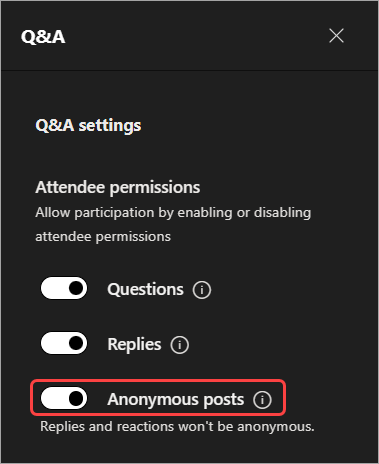
Επιλέξτε Αποθήκευση.
Σημαντικό
Αυτή η ρύθμιση ανωνυμοποιεί μόνο τις δημοσιεύσεις ερωτήσεων&απαντήσεων. Ε:&Οι απαντήσεις και οι αντιδράσεις δεν θα είναι ανώνυμες.
Εάν χρησιμοποιείτε άλλες εφαρμογές στις συσκέψεις του Teams, προσαρμόστε χειροκίνητα τις ρυθμίσεις κάθε εφαρμογής για να διατηρήσετε κρυφά τα ονόματα των συμμετεχόντων.
Προβολή συμμετεχόντων
Οι συμμετέχοντες δεν μπορούν να δουν τα ονόματα και τις λεπτομέρειες άλλων συμμετεχόντων. Θα μπορούν να βλέπουν τα ονόματα και τις λεπτομέρειες των διοργανωτών και των παρουσιαστών.
Σημείωση
Οι ζωντανές αντιδράσεις των συμμετεχόντων υποστηρίζονται στο Teams για υπολογιστή.

Παράθυρο σύσκεψης
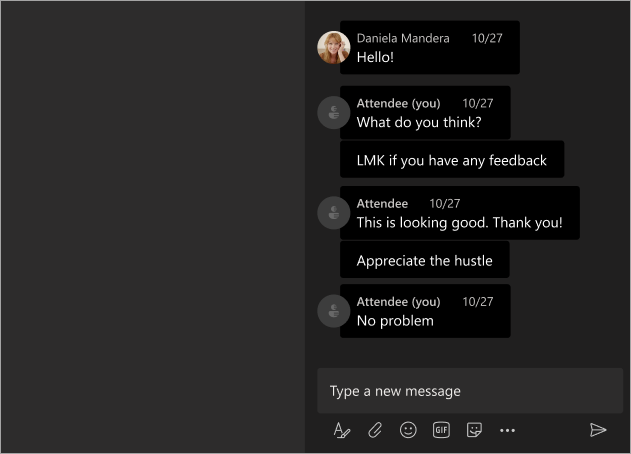
Παράθυρο συνομιλίας
Προβολή διοργανωτή και παρουσιαστή
Οι διοργανωτές, οι συνδιοργανωτές και οι παρουσιαστές θα βλέπουν τα ονόματα των συμμετεχόντων δίπλα στην ετικέτα "Συμμετέχων ". Όταν τοποθετούν το δείκτη του ποντικιού επάνω από έναν συμμετέχοντα, θα εμφανιστεί το όνομα, η φωτογραφία προφίλ και οι λεπτομέρειες του συμμετέχοντα.
Οι διοργανωτές και οι παρουσιαστές μπορούν να επικοινωνήσουν με τους συμμετέχοντες σχετικά με τις ερωτήσεις ή τις απαντήσεις τους στη συνομιλία.

Παράθυρο σύσκεψης
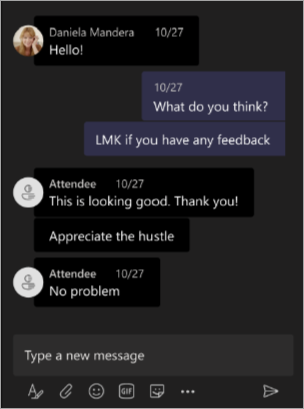
Παράθυρο συνομιλίας