
Εάν αντιμετωπίζετε προβλήματα με την ακρόαση άλλων χρηστών στις κλήσεις και τις συσκέψεις του Teams, το πρόβλημα είναι είτε ότι το ηχείο σας δεν λειτουργεί είτε ότι το μικρόφωνό τους. Εάν είστε το μόνο άτομο που δεν μπορεί να τους ακούσει, ίσως υπάρχει κάποιο πρόβλημα με το ηχείο σας.
Ακολουθούν μερικές λύσεις που θα σας βοηθήσουν να αποκαταστήσετε το πρόβλημα.
Σημαντικό
Για βέλτιστες επιδόσεις, βεβαιωθείτε ότι έχετε εγκαταστήσει την πιο πρόσφατη έκδοση του Teams και την πιο πρόσφατη ενημέρωση των Windows ή του Mac OS .
Ελέγξτε τις ρυθμίσεις ομιλητή στο Teams
Πριν από σύσκεψη
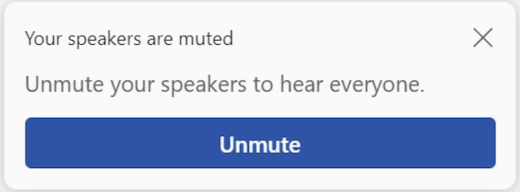
Εάν το ηχείο σας έχει ρυθμιστεί σε σίγαση πριν από την έναρξη της κλήσης, το Teams θα εμφανίσει την παρακάτω ειδοποίηση. Επιλέξτε "Διακοπή σίγασης" για να ακούσετε άλλους στη σύσκεψή σας.
Μπορείτε επίσης να βεβαιωθείτε ότι το ηχείο λειτουργεί πριν ξεκινήσει η σύσκεψη ή η κλήση σας ελέγχοντας τις ρυθμίσεις της συσκευής σας.
Για να ελέγξετε τις ρυθμίσεις της συσκευής ηχείων:
Επιλέξτε "Ρυθμίσεις και πολλά άλλα
 >Κουμπί "Ρυθμίσεις
 στο Teams.
Επιλέξτε Συσκευές Ρυθμίσεις
 .
.Στιςρυθμίσεις ήχου>
 , βεβαιωθείτε ότι το ηχείο σας είναι επιλεγμένο από το αναπτυσσόμενο μενού ηχείων.
 Σημείωση
Αν η συσκευή ήχου δεν εμφανίζεται, βεβαιωθείτε ότι είναι φορτισμένη (Bluetooth) ή αποσυνδέστε την και συνδέστε την ξανά (ενσύρματα). Στη συνέχεια, δοκιμάστε να το συνδέσετε ξανά.
Για να ελέγξετε τις ρυθμίσεις ήχου, επιλέξτε Πραγματοποίηση δοκιμαστικής κλήσης
 . Ακολουθήστε τις οδηγίες του Test Call Bot και κάντε εγγραφή ενός σύντομου μηνύματος. Το μήνυμα θα αναπαραχθεί για λογαριασμό σας. Στη συνέχεια, θα λάβετε μια σύνοψη της δοκιμαστικής κλήσης και μπορείτε να κάνετε αλλαγές στις ρυθμίσεις της συσκευής σας.
 Σημείωση
- Η δυνατότητα δοκιμαστικής κλήσης διατίθεται προς το παρόν μόνο στα Αγγλικά. Πρόσθετες γλώσσες θα είναι σύντομα διαθέσιμες.
- Η δοκιμαστική εγγραφή θα διαγραφεί αμέσως μετά την κλήση. Δεν θα διατηρηθεί ή χρησιμοποιηθεί από τη Microsoft.
- Η δυνατότητα δοκιμαστικής κλήσης δεν είναι προς το παρόν διαθέσιμη στο Teams για το web.
Κατά τη διάρκεια σύσκεψης
Εάν δεν μπορείτε να ακούσετε τους άλλους χρήστες κατά τη διάρκεια μιας κλήσης ή σύσκεψης, ελέγξτε εάν το ηχείο σας είναι σε σίγαση ή αποσυνδεδεμένο στις ρυθμίσεις της συσκευής σας.
- Στο παράθυρο σύσκεψης του Teams, επιλέξτε το αναπτυσσόμενο βέλος δίπλα στο μικρόφωνο.
-
Επιλέξτε "Περισσότερες ενέργειες
 , ρυθμίσεις ήχου.>
 - Στην περιοχή "Ηχείο", βεβαιωθείτε ότι η συσκευή σας είναι επιλεγμένη και σε κατάργηση σίγασης
Αν δεν βλέπετε τη συσκευή σας στο αναπτυσσόμενο μενού Μικρόφωνο , αποσυνδέστε και συνδέστε την ξανά. Αν αντιμετωπίζετε προβλήματα με τη χρήση ενός ηχείου Bluetooth, βεβαιωθείτε ότι είναι φορτισμένο και ότι δεν είναι συνδεδεμένο σε μια άλλη συσκευή. Στη συνέχεια, δοκιμάστε να συνδεθείτε ξανά.
Έλεγχος ρυθμίσεων ήχου (Windows)
Μεταβείτε στις ρυθμίσεις των Windows για να βεβαιωθείτε ότι το ηχείο σας είναι ενεργοποιημένο και χωρίς σίγαση.
Από την Έναρξη των Windows, αναζητήστε και επιλέξτε Ρυθμίσεις ήχου.
Επιλέξτε το>
 Sound Teams.
Στην περιοχή "Επιλέξτε τη θέση αναπαραγωγής ήχου", επιλέξτε το ηχείο σας. Εάν δεν βλέπετε το ηχείο σας εδώ, επιλέξτε "Προσθήκη συσκευής " για να δημιουργήσετε ζεύξη.
Δίπλα στην επιλογή "Ένταση", βεβαιωθείτε ότι το ηχείο σας δεν είναι σε σίγαση.

Εάν εξακολουθείτε να αντιμετωπίζετε προβλήματα, δοκιμάστε να ενεργοποιήσετε ξανά το ηχείο σας, μεταβαίνοντας στην επιλογή "Περισσότερες ρυθμίσεις ήχου για προχωρημένους>". Στην καρτέλα "Εγγραφή ", κάντε δεξί κλικ στο μικρόφωνό σας. Στη συνέχεια, επιλέξτε Ενεργοποίηση.
Έλεγχος ρυθμίσεων απομακρυσμένης επιφάνειας εργασίας (Windows)
Εάν χρησιμοποιείτε την Απομακρυσμένη επιφάνεια εργασίας, ελέγξτε ξανά τις ρυθμίσεις ήχου στην τοπική συσκευή Windows.
Από την Έναρξη των Windows, αναζητήστε και επιλέξτε Σύνδεση απομακρυσμένης επιφάνειας εργασίας.
Άνοιγμα της καρτέλας "Τοπικοί πόροι ".
Στην περιοχή Απομακρυσμένος ήχος, επιλέξτε Ρυθμίσεις....
- Στην περιοχή Απομακρυσμένη αναπαραγωγή ήχου, επιλέξτε Αναπαραγωγή σε αυτόν τον υπολογιστή.
- Στην περιοχή Απομακρυσμένη εγγραφή ήχου, επιλέξτε Εγγραφή από αυτόν τον υπολογιστή.
Επιλέξτε OK για να αποθηκεύσετε τις αλλαγές.
Σχετικά θέματα
Το μικρόφωνό μου δεν λειτουργεί στο Teams