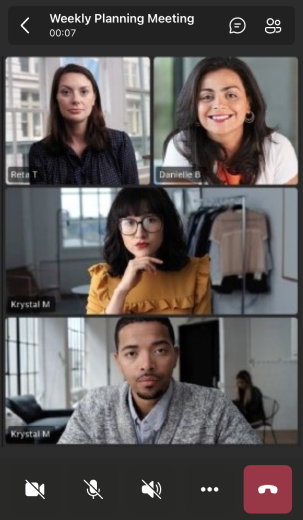
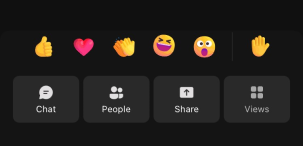
Χρησιμοποιήστε τα στοιχεία ελέγχου σύσκεψης στο επάνω μέρος της οθόνης σας για να αποκτήσετε πρόσβαση σε διαφορετικές λειτουργίες κατά τις συσκέψεις του Microsoft Teams. Διαχειριστείτε το μικρόφωνο και την κάμερά σας, ανοίξτε το παράθυρο συνομιλίας και πολλά άλλα.

Προσαρμογή των στοιχείων ελέγχου σύσκεψης
Σημείωση
Τα επανασχεδιασμένα στοιχεία ελέγχου σύσκεψης στο Teams είναι διαθέσιμα ως μέρος του δημόσιου προγράμματος προεπισκόπησης και ενδέχεται να υποστούν περαιτέρω αλλαγές προτού δημοσιοποιηθούν. Για να αποκτήσετε πρόσβαση σε αυτήν και σε άλλες επερχόμενες δυνατότητες, μεταβείτε στη δημόσια προεπισκόπηση του Teams.
Με τα επανασχεδιασμένα στοιχεία ελέγχου σύσκεψης, μπορείτε να οργανώσετε τα στοιχεία ελέγχου σύσκεψης με τον τρόπο που προτιμάτε. Μετακινήστε, αναδιατάξτε και καρφιτσώστε υποστηριζόμενα στοιχεία ελέγχου, ώστε να είναι εύκολη η πρόσβαση στις δυνατότητες που χρησιμοποιείτε συχνότερα. Τα βασικά στοιχεία ελέγχου σύσκεψης, όπως η κάμερα, το μικρόφωνο και η κοινή χρήση οθόνης, είναι σταθερά και παραμένουν άμεσα διαθέσιμα.
Για να ενεργοποιήσετε ή να απενεργοποιήσετε τα επανασχεδιασμένα στοιχεία ελέγχου σύσκεψης:
- Επιλέξτε "Ρυθμίσεις και περισσότερες
 >
> στο Teams.
 - Στην περιοχή "Γενικές> εικονίδιο
 συσκέψεων, ενεργοποιήστε ή απενεργοποιήστε το κουμπί εναλλαγής "Επανασχεδιασμένα στοιχεία ελέγχου σύσκεψης".
Για να προσαρμόσετε τα επανασχεδιασμένα στοιχεία ελέγχου σύσκεψης κατά τη διάρκεια μιας σύσκεψης του Teams:
- Επιλέξτε, σύρετε και αποθέστε τις επιλογές στα στοιχεία ελέγχου σύσκεψης για να αλλάξετε τη σειρά τους.

-
Επιλέξτε το εικονίδιο "Περισσότερες για να ανοίξετε το μενού υπερχείλισης των στοιχείων ελέγχου σύσκεψης. Κάντε δεξί κλικ σε μια επιλογή και επιλέξτε " Καρφίτσωμα
 " ή σύρετε και αποθέστε το στη γραμμή ελέγχου σύσκεψης, για να διευκολύνετε την πρόσβαση.
 - Κάντε δεξί κλικ σε ένα στοιχείο ελέγχου σύσκεψης και επιλέξτε "Ξεκαρφίτσωμα
 " ή σύρετε και αποθέστε το πάνω από το εικονίδιο "Περισσότερες για να το μετακινήσετε από τα στοιχεία ελέγχου σύσκεψης στο μενού υπερχείλισης.
Εμφάνιση ή απόκρυψη της συνομιλίας σύσκεψης
Για να αποκτήσετε πρόσβαση στη συνομιλία σύσκεψης, επιλέξτε Chat . Από εδώ, μπορείτε να προβάλετε και να συμμετάσχετε στη συνομιλία ομάδας σύσκεψης. Για να το αποκρύψετε, επιλέξτε ξανά Chat εικονίδιο.
Για να μάθετε περισσότερα, ανατρέξτε στο θέμα Chat σε μια σύσκεψη του Teams.
Εμφάνιση ή απόκρυψη συμμετεχόντων
Εάν θέλετε να δείτε μια λίστα όλων των ατόμων σε μια σύσκεψη — ή μια λίστα με άλλα άτομα που έχουν προσκληθεί αλλά δεν βρίσκονται αυτήν τη στιγμή στη σύσκεψη — επιλέξτε People ".
".
Οι συμμετέχοντες στη σύσκεψη θα εμφανιστούν στη δεξιά πλευρά της οθόνης σας. Επάνω από τη λίστα των συμμετεχόντων, μπορείτε επίσης να προσκαλέσετε κάποιο άτομο στη σύσκεψη ή να χρησιμοποιήσετε από κοινού την πρόσκληση σε σύσκεψη.
Για να αποκρύψετε τη λίστα, επιλέξτε ξανά People .
.
Σημείωση
Για πλακίδια βίντεο κάτω από 250 x 140 pixel, το ονοματεπώνυμο του συμμετέχοντα θα εμφανίζεται μόνο με κατάδειξη λόγω περιορισμών μεγέθους.
Για να μάθετε περισσότερα, ανατρέξτε στο θέμα Πρόσκληση ατόμων σε σύσκεψη.
Σηκώστε το χέρι σας
Σηκώστε το χέρι σας κατά τη διάρκεια μιας σύσκεψης για να ενημερώσετε τους άλλους ότι έχετε κάτι να μοιραστείτε χωρίς να διακόψετε τον ομιλητή.
Για να σηκώσετε ή να χαμηλώσετε το χέρι σας:
-
Επιλέξτε το εικονίδιο "Σήκωμα
 " στα στοιχεία ελέγχου της σύσκεψης.
- Εάν χρησιμοποιείτε τα επανασχεδιασμένα στοιχεία ελέγχου σύσκεψης, επιλέξτε React
> ομάδωνΣηκώστε το
Οι άλλοι θα δουν ότι το χέρι σας είναι υψωμένο και με ποια σειρά υψώθηκε αν οι άλλοι έχουν τα χέρια τους σηκωμένα.
Για να μάθετε περισσότερα, ανατρέξτε στο θέμα Εκφραστείτε σε συσκέψεις του Teams με ζωντανές αντιδράσεις και σηκώστε το χέρι σας σε μια σύσκεψη του Teams.
Έκφραση αντίδρασης
React σε κάτι που λέει κάποιος κατά τη διάρκεια μιας σύσκεψης, επιλέγοντας μια αντίδραση emoji.
Για να αντιδράσετε σε μια σύσκεψη:
- Επιλέξτε React
 .
. - Επιλέξτε το emoji που θέλετε να εκφράσετε.
Όταν επιλέγετε μια αντίδραση, το emoji θα εμφανιστεί για μερικά δευτερόλεπτα στο παράθυρο της σύσκεψης για να το δουν οι συμμετέχοντες.
Αλλαγή της προβολής σας
Αλλάξτε τον τρόπο με τον οποίο βλέπετε τους άλλους συμμετέχοντες, επιλέγοντας το  και επιλέγοντας ανάμεσα σε διαφορετικές προβολές σύσκεψης. Δείτε περισσότερους ή λιγότερους συμμετέχοντες ταυτόχρονα, δώστε προτεραιότητα σε άτομα που έχουν ενεργοποιημένο το βίντεο και πολλά άλλα.
Για να μάθετε περισσότερα, ανατρέξτε στο θέμα Χρήση βίντεο στο Microsoft Teams.
Αλλαγή στοιχείων ελέγχου διοργανωτή
Επιλέξτε για να προσαρμόσετε τις επιλογές του διοργανωτή της σύσκεψης κατά τη διάρκεια μιας σύσκεψης για να αλλάξετε τα δικαιώματα των συμμετεχόντων, όπως εάν μπορούν να κάνουν κοινή χρήση της οθόνης τους, να συμμετάσχουν σε συνομιλίες ή να χρησιμοποιήσουν τα μικρόφωνα και τις κάμερές τους.
Κλειδώστε τη σύσκεψη, ενεργοποιήστε την αίθουσα αναμονής της σύσκεψης και εφαρμόστε ρυθμίσεις προστασίας για προχωρημένους για πρόσθετη ιδιωτικότητα στη σύσκεψή σας.
Λήψη σημειώσεων σύσκεψης
Διατηρήστε τον έλεγχο της ατζέντας της σύσκεψής σας, των εργασιών που σας έχουν ανατεθεί και πολλών άλλων με τις σημειώσεις σύσκεψης συνεργασίας. Κάντε αλλαγές σε πραγματικό χρόνο, τις οποίες οι άλλοι χρήστες μπορούν να προβάλουν και να επεξεργάζονται καθώς πραγματοποιούνται και ανατρέξτε σε αυτές αργότερα.
Για να μάθετε περισσότερα, ανατρέξτε στο θέμα Λήψη σημειώσεων σύσκεψης στο Microsoft Teams.
Δημιουργία αίθουσας ομάδας
Εάν είστε διοργανωτής μιας σύσκεψης ή παρουσιαστής που έχει οριστεί διαχειριστής αιθουσών ομάδας, μπορείτε να επιλέξετε το  αιθουσών για να δημιουργήσετε και να αντιστοιχίσετε άτομα σε αίθουσες ομάδας.
Για να μάθετε περισσότερα, ανατρέξτε στο θέμα Χρήση αιθουσών ομάδας και Συμμετοχή σε αίθουσα υποσύσκεψης.
Χρήση Copilot
Αν έχετε άδεια χρήσης Copilot, επιλέξτε  για δυνατότητες σύσκεψης με τεχνολογία AI. Προτροπή για συνόψεις σύσκεψης, λίστες εκκρεμών εργασιών και πολλά άλλα.
Για να μάθετε περισσότερα, ανατρέξτε στο θέμα Καλώς ορίσατε στο Copilot στο Microsoft Teams.
Προσθήκη εφαρμογής
Εάν είστε διοργανωτής ή παρουσιαστής σύσκεψης, μπορείτε να επιλέξετε Εφαρμογές για αναζήτηση και προσθήκη εφαρμογής για τη σύσκεψη.
Για να μάθετε περισσότερα, ανατρέξτε στο θέμα Χρήση εφαρμογών στις συσκέψεις του Teams.
Περισσότερες ενέργειες
Επιλέξτε  για να ανοίξετε ένα μενού και να αποκτήσετε πρόσβαση σε άλλες ενέργειες που μπορείτε να πραγματοποιήσετε στη σύσκεψη.
Ορισμένες δημοφιλείς επιλογές που θα δείτε στο μενού "Περισσότερες ενέργειες" είναι: " Έναρξη εγγραφής", "Εφαρμογή εφέ φόντου" και "Απενεργοποίηση εισερχόμενου βίντεο".
Ενεργοποίηση ή απενεργοποίηση της κάμερας
Για να ενεργοποιήσετε την κάμερά σας:
- Επιλέξτε το αναπτυσσόμενο βέλος δίπλα στο
 κάμερας για να κάνετε προεπισκόπηση του βίντεο, να αλλάξετε το φόντο σας και πολλά άλλα.
 -
Επιλέξτε το κάμερας για να το ενεργοποιήσετε.
Για να απενεργοποιήσετε την κάμερα, επιλέξτε ξανά  κάμερας.
Για να μάθετε περισσότερα, ανατρέξτε στο θέμα Χρήση βίντεο.
Σημείωση
Εάν παρακολουθείτε μια ζωντανή εκδήλωση ή ένα δημόσιο webinar (ανοιχτή εγγραφή), η κάμερα είναι απενεργοποιημένη από προεπιλογή. Για να μάθετε περισσότερα, ανατρέξτε στο θέμα Παρακολουθήστε ένα ζωντανό συμβάν και Γρήγορα αποτελέσματα με τα webinar του Teams.
Σίγαση ή διακοπή σίγασης του μικροφώνου σας
Εάν έχετε ήδη πραγματοποιήσει σίγαση σε μια σύσκεψη και θέλετε να μιλήσετε:
- Επιλέξτε το αναπτυσσόμενο βέλος δίπλα στο
 για να προσαρμόσετε τις ρυθμίσεις ήχου.
 -
Επιλέξτε για να το ενεργοποιήσετε.
Για σίγαση του μικροφώνου σας, επιλέξτε " Μικρόφωνο " ξανά.
Για να μάθετε περισσότερα, ανατρέξτε στο θέμα Σίγαση και κατάργηση σίγασης του μικροφώνου σας.
Σημείωση
Εάν παρακολουθείτε μια ζωντανή εκδήλωση ή ένα δημόσιο webinar (ανοιχτή εγγραφή), το μικρόφωνό σας είναι απενεργοποιημένο από προεπιλογή. Για να μάθετε περισσότερα, ανατρέξτε στο θέμα Παρακολουθήστε ένα ζωντανό συμβάν και Γρήγορα αποτελέσματα με τα webinar του Teams.
Κοινή χρήση της οθόνης σας
Για να κάνετε κοινή χρήση της οθόνης σας ή άλλου περιεχομένου κατά τη διάρκεια μιας σύσκεψης:
- Επιλέξτε το κουμπί "Κοινή χρήση
 " .
" . - Επιλέξτε να παρουσιάσετε ολόκληρη την οθόνη σας, ένα παράθυρο, ένα αρχείο του PowerPoint ή έναν πίνακα.
Για να μάθετε περισσότερα, ανατρέξτε στο θέμα Κοινή χρήση περιεχομένου σε μια σύσκεψη στο Teams.
Αποχώρηση ή τερματισμός σύσκεψης
Για να αποχωρήσετε από μια σύσκεψη, επιλέξτε Αποχώρηση . Εάν είστε ο παρουσιαστής της σύσκεψης, μπορείτε επίσης να επιλέξετε το αναπτυσσόμενο μενού και να επιλέξετε Τέλος σύσκεψης. Μόνο οι παρουσιαστές συσκέψεων μπορούν να τερματίσουν τις συσκέψεις.
Θέλετε να μάθετε περισσότερα; Δείτε συσκέψεις στο Teams.