
Προσαρμόστε περιβάλλοντα σε προηγμένα συμβάντα για να προσαρμόσετε τον χώρο εκδηλώσεων στις ανάγκες σας. Ενισχύστε τη δέσμευση προσθέτοντας το δικό σας περιεχόμενο και κάνοντας την εμπειρία μοναδική στο σενάριό σας.
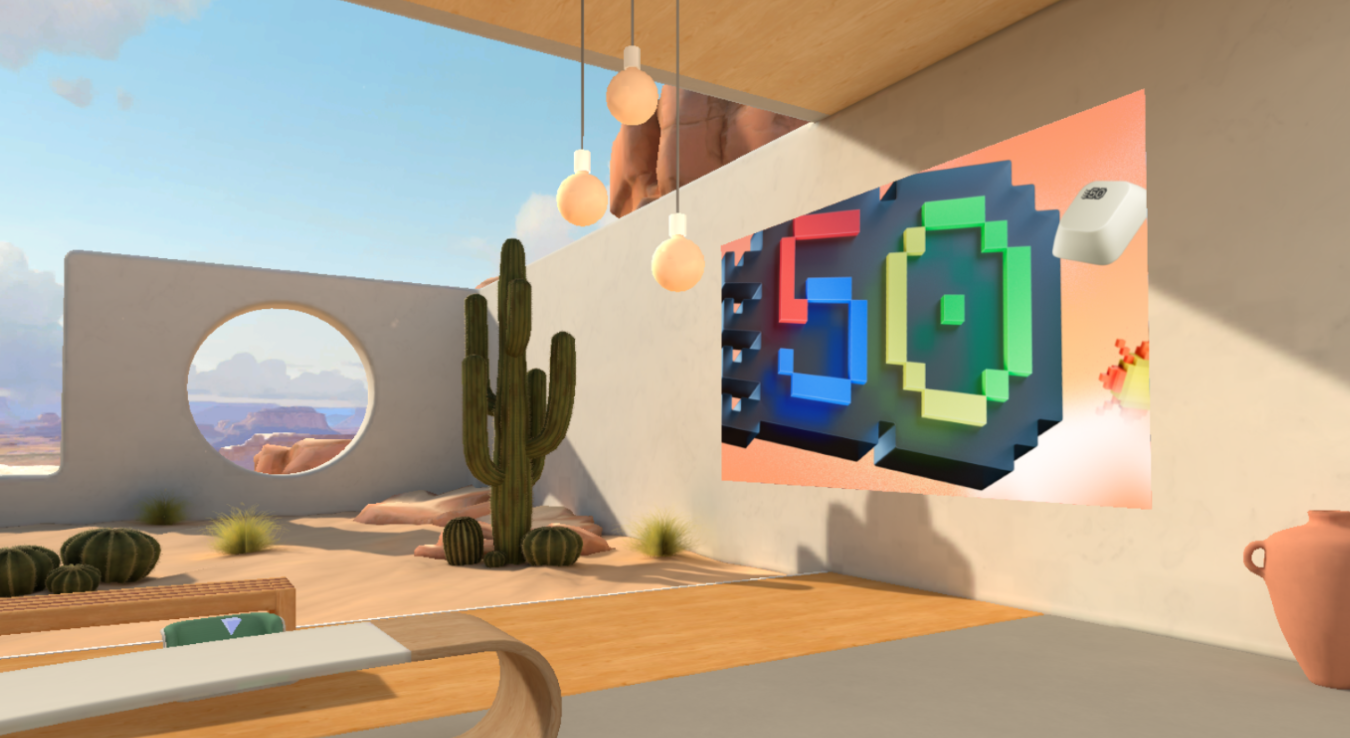
Προσαρμογή περιβάλλοντος
Κάντε τα καθηλωτικά συμβάντα πιο εντυπωσιακά με έτοιμα πρότυπα και εργαλεία χωρίς κώδικα που σας βοηθούν να σχεδιάσετε περιβάλλοντα 3D με την εμπορική επωνυμία σας, εικόνες, βίντεο, μοντέλα 3D και πολλά άλλα.
Μόνο οι διοργανωτές και οι συνδιοργανωτές μπορούν να προσαρμόσουν την εκδήλωση κατά τον προγραμματισμό της στο Teams. Τυχόν αλλαγές στο χώρο εκδηλώσεων πρέπει να αποθηκευτούν τουλάχιστον 10 λεπτά πριν από την έναρξη του συμβάντος.
Σημαντικό
- Εάν σκοπεύετε να προσθέσετε προσαρμοσμένο περιεχόμενο στο συμβάν, ρυθμίστε ένα φάκελο του SharePoint ή του OneDrive πριν από το συμβάν με το περιεχόμενο που σκοπεύετε να χρησιμοποιήσετε. Αυτό θα εξασφαλίσει εύκολη πρόσβαση σε διευθύνσεις URL κατά την προσθήκη αντικειμένων στην εκδήλωσή σας.
- Η απευθείας αποστολή αρχείων περιεχομένου για προσαρμογή δεν υποστηρίζεται.
- Η προσαρμογή ενός συμβάντος δεν είναι διαθέσιμη αφού έχει ήδη ξεκινήσει μία φορά.
1. Συμμετάσχετε στην περίοδο λειτουργίας προσαρμογής
Για να ξεκινήσετε την προσαρμογή ενός χώρου καθηλωτικών συμβάντων, συμμετάσχετε στην περίοδο λειτουργίας προσαρμογής επεξεργαζόμενοι το συμβάν στο ημερολόγιο του Teams. Στην περίοδο λειτουργίας προσαρμογής, θα εμφανιστείτε ως avatar στο περιβάλλον που επιλέξατε κατά τον προγραμματισμό του συμβάντος.
Για να συμμετάσχετε στην περίοδο λειτουργίας προσαρμογής για ένα προηγμένο συμβάν:
- Επιλέξτε Calendar
 στο Teams.
 - Κάντε διπλό κλικ σε ένα προηγμένο συμβάν.
-
Επιλέξτε Manage event
 .
. - Στο επάνω μέρος των λεπτομερειών της εκδήλωσης, επιλέξτε Περισσότερες ενέργειες
 >Προσαρμογή σε καθηλωτική .
 - Επιλέξτε "Συμμετοχή τώρα" για να εισέλθετε στην περίοδο λειτουργίας προσαρμογής.
Σημαντικό
Η επιλογή "Προσαρμογή σε καθηλωτική" δεν θα είναι διαθέσιμη 10 λεπτά πριν από την ώρα έναρξης του συμβάντος.
2. Επεξεργαστείτε τον καθηλωτικό χώρο εκδηλώσεων
Όταν ξεκινήσετε την περίοδο λειτουργίας προσαρμογής, μπορείτε να αρχίσετε να κάνετε αλλαγές στο περιβάλλον γύρω σας.
Για να αλλάξετε τον χώρο εκδηλώσεων:
Επιλέξτε "Επιμέλεια" στη γραμμή μενού.
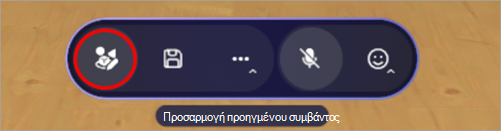
Στο πρόγραμμα επεξεργασίας, επιλέξτε Προσθήκη αντικειμένου στο περιβάλλον
 .
.Στον Κατάλογο, επιλέξτε ένα αντικείμενο για να το προσθέσετε στο περιβάλλον.
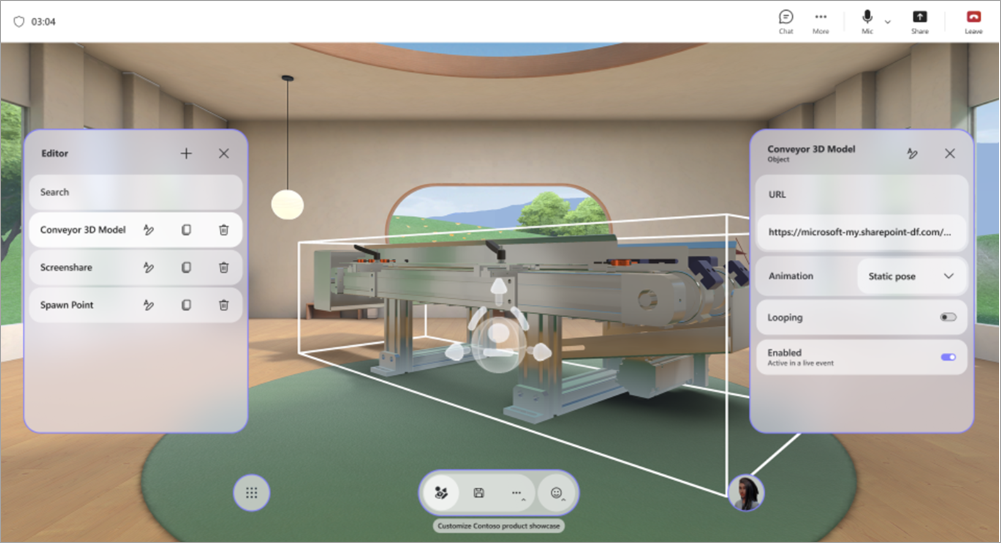
Επιλέξτε το gizmo στο κέντρο του αντικειμένου για να το επανατοποθετήσετε, να αλλάξετε το μέγεθός του ή να το μετακινήσετε.
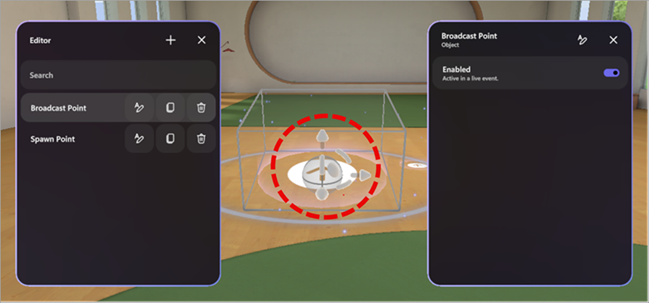
Ρυθμίστε τις παραμέτρους άλλων λεπτομερειών του αντικειμένου, όπως την ορατότητά του, εάν είναι ενεργοποιημένο και ενεργό κατά τη διάρκεια του συμβάντος και πολλά άλλα.
Για να διαγράψετε ένα αντικείμενο, επιλέξτε το
 στη γραμμή του αντικειμένου στο Πρόγραμμα επεξεργασίας.
3. Προσθήκη αντικειμένων προσαρμοσμένου περιεχομένου
Από τον κατάλογο, προσθέστε προσαρμοσμένες εικόνες, μοντέλα 3D και πολλά άλλα από το OneDrive ή το SharePoint.
Για να προσθέσετε προσαρμοσμένα αντικείμενα:
Στο Πρόγραμμα επεξεργασίας, επιλέξτε τον τύπο αντικειμένου που θέλετε να προσθέσετε στο χώρο σας (π.χ., Εικόνα, Μοντέλο 3D, Βίντεο, Ήχος).
Στο πρόγραμμα περιήγησης Web:
Ανοίξτε το φάκελο αρχείων του OneDrive ή του SharePoint με περιεχόμενο που έχετε αποθηκεύσει για να προσθέσετε στο χώρο.
Τοποθετήστε το δείκτη του ποντικιού επάνω σε ένα αρχείο και επιλέξτε "Κοινή χρήση
 >Αντιγραφή σύνδεσης
 για να αντιγράψετε τη διεύθυνση URL.
Σημαντικό
Βεβαιωθείτε ότι το αναμενόμενο ακροατήριο της εκδήλωσής σας έχει πρόσβαση στο αρχείο στο OneDrive.
Στην περίοδο λειτουργίας προσαρμογής, επικολλήστε τη διεύθυνση URL του περιεχομένου στο πεδίο διεύθυνσης URL στον πίνακα λεπτομερειών αντικειμένου.
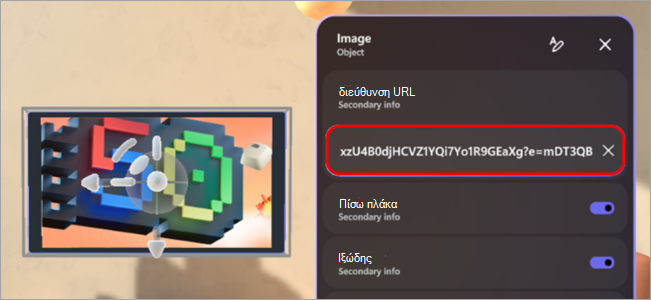
Πατήστε το πλήκτρο Enter για να φορτώσετε τα περιεχόμενα.
Επαναλάβετε τα παραπάνω βήματα για να δημιουργήσετε την εμπειρία σας.
Συμβουλή
- Για την καλύτερη εμπειρία συμβάντος, προσθέστε τρία ή περισσότερα αντικείμενα που περιέχουν περιεχόμενο σχετικό με το σενάριό σας.
- Για να δημιουργήσετε μια αλληλεπιδραστική εμπειρία, χρησιμοποιήστε ομάδες ενεργειών για να συνδέσετε πολλά αντικείμενα και να ελέγξετε τον τρόπο εμφάνισής τους. Αυτό σας επιτρέπει να εμφανίζετε ακολουθίες περιεχομένου αντικειμένων για το ακροατήριο.
4. Αποθηκεύστε τις αλλαγές σας
Όταν ολοκληρώσετε την προσαρμογή του περιβάλλοντος, αποθηκεύστε τις αλλαγές σας επιλέγοντας "Αποθήκευση " στη γραμμή μενού. Μετά την αποθήκευση, οι αλλαγές σας θα παραμείνουν ακόμα και αν κλείσετε την περίοδο λειτουργίας προσαρμογής.
Οι προσαρμογές μπορούν να αποθηκευτούν σε ένα μεμονωμένο συμβάν, αλλά δεν είναι δυνατή η επαναχρησιμοποίησή τους σε πολλά συμβάντα.
Σημαντικό
Φροντίστε να αποθηκεύσετε όλες τις προσαρμογές τουλάχιστον 10 λεπτά πριν από την ώρα έναρξης του συμβάντος.
Προσαρμόσιμα αντικείμενα
Υπάρχουν πολλές επιλογές για την προσθήκη αντικειμένων στο συμβάν σας. Οποιοδήποτε συμβάν μπορεί να έχει πολλά αντικείμενα. Δεν θα μπορείτε να κάνετε προεπισκόπηση των αντικειμένων σας κατά την περίοδο λειτουργίας προσαρμογής, αλλά μπορείτε να συμμετάσχετε στο συμβάν νωρίς για να κάνετε προεπισκόπηση τους.
Μάθετε περισσότερα σχετικά με τον τρόπο που κάνει κάθε αντικείμενο και πώς μπορείτε να το προσαρμόσετε.
| Αντικείμενο | Τι κάνει | Προσαρμόσιμες επιλογές |
|---|---|---|
| Κοινή χρήση οθόνης | Επιτρέπει στους παρουσιαστές ή τους συμμετέχοντες να μοιράζονται το περιεχόμενο της οθόνης τους με το προηγμένο περιβάλλον. Ο ήχος κοινής χρήσης οθόνης δεν υποστηρίζεται. |
|
| Κοινωνικό παγοθραυστικό | Δημιουργεί τυχαίες ερωτήσεις παγοθραυστικών για να διευκολύνει τις συνομιλίες και να βοηθήσει τους ανθρώπους να γνωριστούν καλύτερα. |
|
| Σημείο ανάδειξης: Συμμετέχων | Καθορίζει πού θα εμφανιστεί ένας συμμετέχων και την κατεύθυνση που θα κοιτάξει όταν κληθεί αφού σηκώσει το χέρι του. |
|
| Σημείο ανάδειξης: διοργανωτής | Καθορίζει τη θέση και τον προσανατολισμό ενός διοργανωτή κατά την εκπομπή. |
|
| Κάθισμα | Αντιπροσωπεύει μια εικονική θέση καθίσματος που μπορούν να καταλάβουν οι συμμετέχοντες κατά τη διάρκεια της εκδήλωσης. |
|
| Κείμενο | Εμφανίζει στατικό ή δυναμικό κείμενο μέσα στο περιβάλλον και χρησιμοποιείται συχνά για ετικέτες, οδηγίες, πανό ή τίτλους. |
|
| Μοντέλο 3D (αρχείο .glb) | Αποδίδει και εμφανίζει μοντέλα 3D στο περιβάλλον χρησιμοποιώντας τη μορφή .glb. Οι συμμετέχοντες μπορούν να το προβάλουν και να αλληλεπιδράσουν με αυτό. |
|
| Πρόγραμμα αναπαραγωγής ήχου (αρχείο .mp3) | Αναπαράγει αποσπάσματα ήχου (π.χ. μουσική, αφήγηση) ενσωματωμένα στο περιβάλλον. |
|
| Σημείο αναπαραγωγής | Καθορίζει πού εμφανίζεται ένας συμμετέχων και προς ποια κατεύθυνση κοιτάζει όταν συμμετέχει σε ένα προηγμένο συμβάν. |
|
| Εικόνα (.png, αρχείο .jpeg) | Εμφανίζει εικόνες 2D μέσα στο περιβάλλον και είναι χρήσιμη για την εμπορική προσαρμογή, τη σήμανση ή οπτικά βοηθήματα. |
|
| Πρόγραμμα αναπαραγωγής βίντεο | Αναπαράγει περιεχόμενο βίντεο σε εικονικές οθόνες ή επιφάνειες στο προηγμένο περιβάλλον. |
|
| Κουμπί κειμένου | Ενεργοποιεί άλλα αντικείμενα που θα αναπαραχθούν ως μέρος μιας ομάδας ενεργειών. |
|
Ομάδες ενεργειών σε προηγμένα συμβάντα
Δημιουργήστε αλληλεπιδραστικές εμπειρίες χωρίς κωδικοποίηση. Δημιουργήστε ευκαιρίες για δυναμική συμμετοχή του κοινού, επιτρέποντάς τους να ενεργοποιούν κινούμενα σχέδια, ήχους και οπτικές ενδείξεις κατά τη διάρκεια ζωντανών συμβάντων.
Υπάρχουν ατελείωτες δημιουργικές δυνατότητες με ομάδες δράσης. Για παράδειγμα:
- Στιγμές υποδοχής εκδήλωσης: Ενεργοποιήστε τον ήχο, προσθέστε μια εικόνα καλωσορίσματος και κομφετί και ξεκινήστε μια κοινή χρήση οθόνης.
- Εμφάνιση ενός κινητήρα τζετ που λειτουργεί: Χρησιμοποιήστε ένα κουμπί για να ενεργοποιήσετε ένα μοντέλο κινητήρα τζετ να εμφανιστεί, να ξεκινήσει την κινούμενη εικόνα του και να αναπαράγει ήχο.
- Κάντε ένα απλό κουίζ: Γράψτε μια ερώτηση στον τοίχο και τοποθετήστε κουμπιά απάντησης για να εμφανίσετε μια εικόνα ενός σημαδιού ελέγχου ή μιας λανθασμένης απάντησης.
- Εκτέλεση προβολής με διακόπτες περιεχομένου: Εναλλαγή διευθύνσεων URL για εικόνες και βίντεο για την εμφάνιση νέου περιεχομένου στους παρευρισκόμενους κατά τη διάρκεια ενός συμβάντος.
Με τις ομάδες ενεργειών σε προηγμένα συμβάντα, μπορείτε να δημιουργήσετε αλληλεπιδραστικές εμπειρίες χωρίς τη σύνταξη κώδικα. Ελέγξτε τις καταστάσεις αντικειμένων και τις ακολουθίες ενεργοποίησης κατά τη διάρκεια ενός συμβάντος αυτόματα ή μέσω κουμπιών με δυνατότητα κλικ.
Οι καταστάσεις αντικειμένου περιλαμβάνουν:
- Ενεργοποίηση ή απενεργοποίηση αντικειμένων (π.χ. εμφάνιση/απόκρυψη ενός μοντέλου 3D)
- Έλεγχος κινήσεων (έναρξη, διακοπή, βρόχος)
- Αναπαραγωγή ή διακοπή πολυμέσων (ήχος, βίντεο)
- Δυναμική εναλλαγή διευθύνσεων URL για πολυμέσα
Ομαδοποιήστε ενέργειες μαζί και συνδέστε τις σε ένα κουμπί ή κάντε αναπαραγωγή τους από τον πίνακα ομάδων ενεργειών κατά τη διάρκεια ενός ζωντανού συμβάντος.
| Τύπος αντικειμένου | Επιλογές κατάστασης |
|---|---|
| Ήχος | Ενεργοποιημένο, κατάσταση αναπαραγωγής, όγκος, διεύθυνση URL |
| Παγοθραυστικό | Ενεργοποιημένη |
| Μοντέλο 3D | Ενεργοποιημένο, κίνηση, επανάληψη |
| Text | Ενεργοποιημένο, κείμενο |
| Πρόγραμμα αναπαραγωγής βίντεο | Ενεργοποιημένο, κατάσταση αναπαραγωγής, όγκος, διεύθυνση URL, επανάληψη |
| Κοινή χρήση οθόνης | Ενεργοποιημένη |
| Κουμπί κειμένου | Ενεργοποιημένη |
Δημιουργία ομάδων ενεργειών
Σε μια περίοδο λειτουργίας προσαρμογής, προσθέστε αντικείμενα στον χώρο σας.
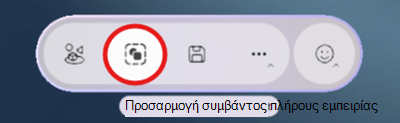
Επιλέξτε "Ομάδες ενεργειών " στη γραμμή μενού.
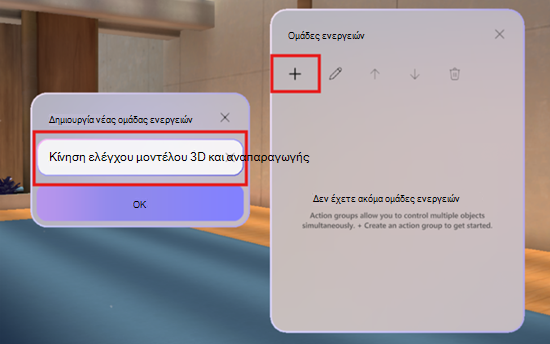
Επιλέξτε Δημιουργία νέας ομάδας ενεργειών
, ονομάστε την ομάδα σας και επιλέξτε OK.
Επιλέξτε Προσθήκη περιεχομένου
για να καθορίσετε ένα αντικείμενο.
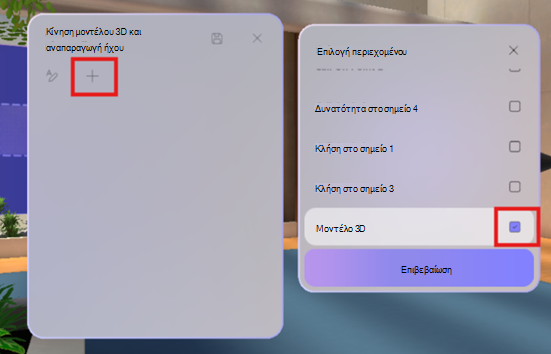
Επιλέξτε το αντικείμενο στη λίστα και επιλέξτε τα στοιχεία ελέγχου του.
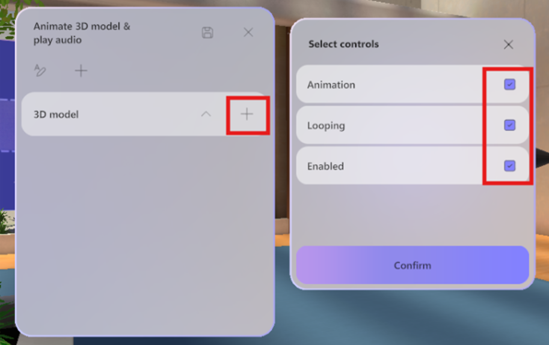
Σημείωση
Σε αυτό το παράδειγμα, το μοντέλο 3D είναι απενεργοποιημένο και δεν θα είναι ορατό στο χώρο. Η ομάδα ενεργειών θα την ενεργοποιήσει μόλις ενεργοποιηθεί η ομάδα ενέργειας, ώστε να ενεργοποιηθεί η κατάσταση ενεργοποίησης. Επίσης, η αναπαραγωγή της κινούμενης εικόνας θα ξεκινήσει μόλις ενεργοποιηθεί η ομάδα ενεργειών.
Προσθέστε τυχόν επιπλέον αντικείμενα στην ομάδα ενεργειών επαναλαμβάνοντας τα βήματα 4-5.
Υποβολή σχολίων
Για να υποβάλετε σχόλια σχετικά με την εμπειρία προηγμένου συμβάντος, επιλέξτε Μενού >Υποβολή σχολίων
 στο προηγμένο συμβάν.
Για να παρέχετε σχόλια σχετικά με την εμπειρία του Teams, όπως ο προγραμματισμός ή το παράθυρο συμβάντος (συμπεριλαμβανομένης της οθόνης συμμετοχής και δυνατοτήτων όπως ο ήχος, η συνομιλία ή η κοινή χρήση οθόνης), επιλέξτε "Ρυθμίσεις και πολλά άλλα"  >Αναφορά προβλήματος
 δεξιά γωνία του παραθύρου συμβάντος του Teams.
Σχετικά θέματα
Αποστολή και αποθήκευση αρχείων και φακέλων στο OneDrive