
Αποκτήστε πολύτιμες πληροφορίες σχετικά με τις συνελεύσεις και το ακροατήριό τους με αναφορές και αναλύσεις στο Microsoft Teams. Προβάλετε και εξαγάγετε δεδομένα από μια συνέλευση, συμπεριλαμβανομένου του πλήθους θεατών, των μετρήσεων απόδοσης παρουσιαστών και πολλών άλλων.
Προβολή συμβάντων και Προβολή παρουσιαστών Μοιραστείτε πληροφορίες σχετικά με διαφορετικές ομάδες κατά τη διάρκεια του συμβάντος: Η προβολή συμβάντων εμφανίζει δεδομένα σχετικά με το ακροατήριό σας, ενώ η προβολή παρουσιαστών εμφανίζει δεδομένα σχετικά με τις ροές παρουσιαστών.
Σε αυτό το άρθρο
Ανάλυση διοργανωτή σε πραγματικό χρόνο
Πρόσβαση και εξαγωγή αναλυτικών στοιχείων
Ανάλυση διοργανωτή σε πραγματικό χρόνο
[! ΣΗΜΕΙΩΣΕΙΣ]
- Η ανάλυση διοργανωτών σε πραγματικό χρόνο είναι μια προηγμένη δυνατότητα διαθέσιμη σε εκδηλώσεις με έως 3.000 συμμετέχοντες. Για χρήση αυτής της δυνατότητας σε μεγαλύτερα συμβάντα, επικοινωνήστε με τον διαχειριστή IT.
- Εάν είχατε Teams Premium πριν από την 1η Απριλίου 2026, θα συνεχίσετε να έχετε πρόσβαση σε αυτήν τη δυνατότητα σε εκδηλώσεις με έως 100.000 συμμετέχοντες μέχρι τη λήξη της άδειας χρήσης σας. Για να μάθετε περισσότερα σχετικά με την παραχώρηση αδειών χρήσης του Teams για συμβάντα, επικοινωνήστε με τον διαχειριστή IT.
Κατά τη διάρκεια μιας συνέλευσης, οι διοργανωτές και οι συνδιοργανωτές μπορούν να δουν αναλυτικά στοιχεία συμβάντων σε πραγματικό χρόνο, όπως ο αριθμός θεατών, η χώρα ή η περιοχή των συμμετεχόντων και πολλά άλλα.
Προβολή συμβάντος
Η Προβολή συμβάντος εμφανίζει διάφορα γραφικά στοιχεία δεδομένων: πλακίδια σύνοψης, γραφήματα και διαγράμματα, έναν πίνακα αναλύσεων και μια λωρίδα χρόνου εμπειρίας προβολής.
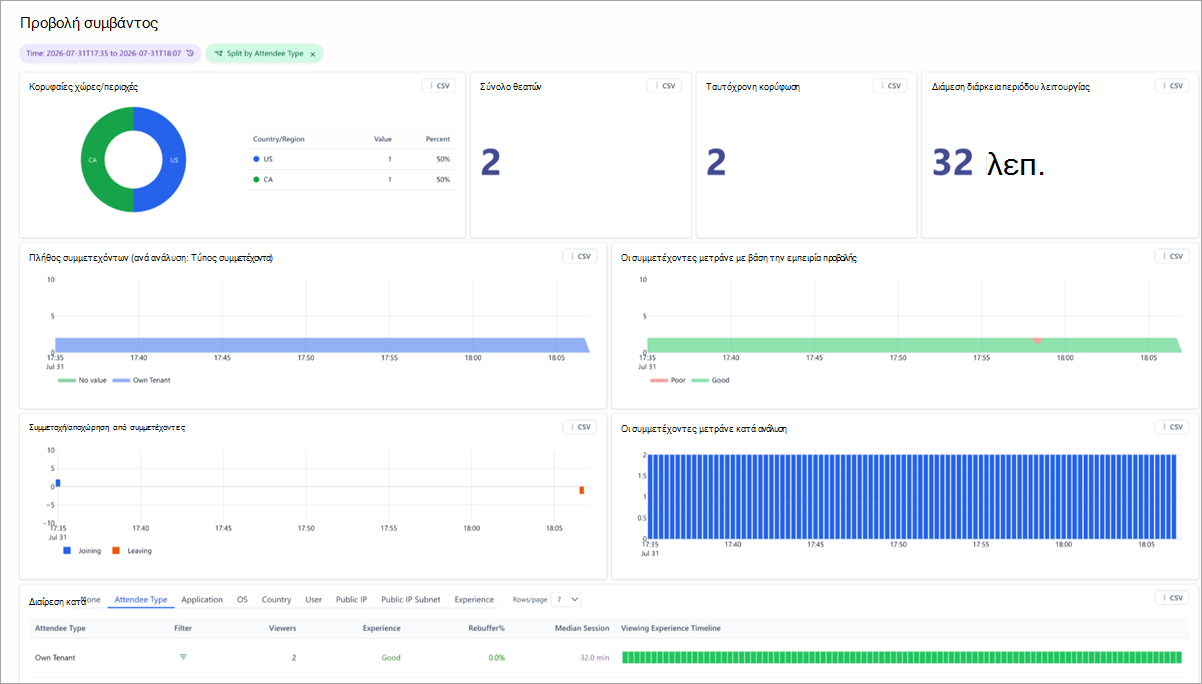
Προβολή αναφορών που αφορούν ολόκληρο το συμβάν ή για συγκεκριμένα τμήματα ενός συμβάντος. Για να περιορίσετε το χρονικό πλαίσιο αναφοράς, επιλέξτε Ώρα στο επάνω μέρος της σελίδας και καθορίστε ένα χρονικό παράθυρο.
Πλακίδια σύνοψης
Προβολή πλακιδίων στο επάνω μέρος της Προβολής συμβάντος για μια γρήγορη σύνοψη του συμβάντος.
- Το πλακίδιο "Κορυφαίες χώρες/περιοχές" εμφανίζει μια ανάλυση των χωρών από τις οποίες το ακροατήριο πρόβαλε τη συνέλευση.
- Το πλακίδιο "Σύνολο θεατών " εμφανίζει τον αριθμό των ατόμων που παρακολούθησαν τη συνέλευση.
- Το πλακίδιο " Κορύφωση ταυτόχρονης εκτέλεσης " εμφανίζει τον μεγαλύτερο αριθμό συνδεδεμένων θεατών ταυτόχρονα.
- Το πλακίδιο " Διάμεση διάρκεια περιόδου λειτουργίας " εμφανίζει τη μέση χρονική διάρκεια που οι θεατές αφιέρωσαν στη σύνδεση με το συμβάν.
Γραφήματα και διαγράμματα
Πέντε γραφήματα επισκόπησης εμφανίζουν τις βασικές μετρήσεις μιας συνέλευσης.
- Το "Πλήθος συμμετεχόντων " εμφανίζει πόσοι θεατές συνδέθηκαν στο συμβάν με την πάροδο του χρόνου. Το γράφημα ακολουθεί την επιλογή σας " Διαίρεση κατά επιλογή" και εμφανίζει τους θεατές που περιλαμβάνονται σε μια συγκεκριμένη ανάλυση, όπως " Τύπος συμμετέχοντα".
- Η επιλογή "Κορυφαίες χώρες/περιοχές" εμφανίζει την κατανομή των θεατών ανά χώρα ή περιοχή, με τον αριθμό και το ποσοστό θεατών για τον καθένα.
- Η επιλογή "Συμμετοχή/Αποχώρηση από συμμετέχοντες" δείχνει εάν οι συμμετέχοντες συμμετέχουν, ανανεώνονται ή αποχωρούν σε συγκεκριμένα σημεία κατά τη διάρκεια της εκδήλωσης.
- Το πλήθος των συμμετεχόντων μετράει με βάση την εμπειρία προβολής που δείχνει εάν οι θεατές έχουν καλή (πράσινο) ή κακή εμπειρία (πορτοκαλί).
- Η επιλογή "Μέτρηση συμμετεχόντων κατά ανάλυση " δείχνει πόσοι θεατές παρακολούθησαν σε διαφορετικά επίπεδα ανάλυσης βίντεο κατά τη διάρκεια της εκδήλωσης.
Πίνακες ανάλυσης
Ο πίνακας ανάλυσης παρέχει μια λεπτομερή ανάλυση κατά ιδιότητα, συμπεριλαμβανομένου του αριθμού θεατών, της εμπειρίας, του ποσοστού επαναπρόσληψης buffer και της διάμεσου διάρκειας περιόδου λειτουργίας.
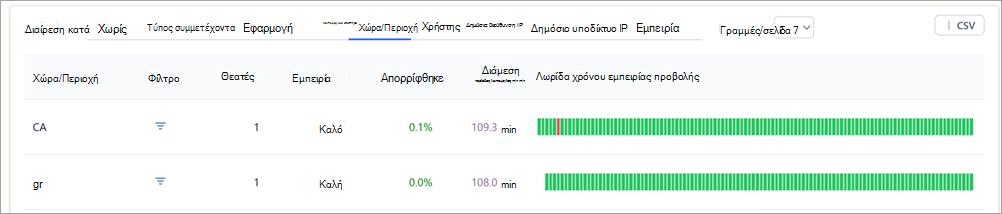
Επιλέξτε μια διάσταση με το στοιχείο ελέγχου "Διαίρεση κατά" επάνω από τον πίνακα, φιλτράρετε σε μια συγκεκριμένη τιμή με τη γραμμή "Φίλτρο" και χρησιμοποιήστε γραμμές /σελίδα για να ελέγξετε πόσες γραμμές εμφανίζονται ανά σελίδα του πίνακα.
Οι επιλογές διαίρεσης κατά περιλαμβάνουν:
- Καμία: Εμφανίζει όλους τους θεατές.
- Τύπος συμμετέχοντα: Ομαδοποιεί τους θεατές με βάση τον οργανισμό τους (ίδιος οργανισμός, επισκέπτης κ.λπ.).
- Εφαρμογή: Ομαδοποιεί τους θεατές με βάση την εφαρμογή με την οποία προβάλλουν (π.χ., Microsoft Edge, Teams για υπολογιστή κ.λπ.).
- Λειτουργικό σύστημα: Ομαδοποιεί τους θεατές με βάση τα λειτουργικά τους συστήματα.
- Χώρα/Περιοχή: Εμφανίζει τους θεατές με βάση τις περιοχές.
- Χρήστης: Παραθέτει τους θεατές ξεχωριστά με βάση το αναγνωριστικό αντικειμένου Azure Active Directory (AAD).
- Δημόσια IP: Ομαδοποιεί τους θεατές με βάση τη δημόσια διεύθυνση IP τους.
- Δημόσιο υποδίκτυο IP: Ομαδοποιεί τους θεατές με βάση τις τρεις πρώτες οκτάδες της δημόσιας διεύθυνσης IP τους.
- Εμπειρία προβολής: Ομαδοποιεί τους θεατές ανάλογα με την εμπειρία τους (καλή ή κακή).
Όταν διαιρείτε με βάση τον τύπο συμμετεχόντων, οι ομάδες είναι:
- Ίδιος μισθωτής: Συμμετέχοντες από τον οργανισμό σας.
- Διαμισθωτής: Συμμετέχοντες εκτός του οργανισμού σας οι οποίοι έχουν πιστοποιηθεί (έχουν συνδεθεί σε έναν λογαριασμό πριν εγγραφούν στη συνέλευση).
- Επισκέπτες: Συμμετέχοντες εκτός του οργανισμού σας που είναι ανώνυμοι ή χωρίς έλεγχο ταυτότητας (δεν έχουν εισέλθει σε λογαριασμό πριν εγγραφούν στη συνέλευση).
Προβολή εμπειρίας λωρίδας χρόνου
Η λωρίδα χρόνου εμπειρίας προβολής δείχνει πότε οι συμμετέχοντες είχαν μια καλή ή κακή εμπειρία προβολής κατά τη διάρκεια μιας συνέλευσης. Αυτό δημιουργείται με βάση το αν οι συμμετέχοντες αντιμετώπισαν rebuffering ή καρέ σταθερού βίντεο.
| Ποσοστό επαναρύθμισης | Χρωματικός κώδικας | Προσδιορισμός |
|---|---|---|
| Λιγότερο από 2,5% | Πράσινο | Μια εμπειρία θεωρείται καλή όταν υπάρχει λιγότερο από 2,5% rebuffering κατά τη διάρκεια της εκδήλωσης. |
| Πάνω από 2,5% | Orange | Μια εμπειρία θεωρείται κακή όταν υπάρχει περισσότερο από 2,5% rebuffering και εκπροσωπείται μια σημαντική βάση χρηστών. |
Μπορείτε να προβάλετε δεδομένα λωρίδας χρόνου με βάση διαφορετικές διαστάσεις.
Για να δείτε πιο λεπτομερή δεδομένα, επισημάνετε ένα τμήμα ενός γραφήματος κάνοντας κλικ και σύροντας τον δείκτη του ποντικιού επάνω στην ενότητα για την οποία θέλετε περισσότερες λεπτομέρειες. Όταν τα απελευθερώσετε, τα δεδομένα θα ανανεωθούν ώστε να αντικατοπτρίζουν μόνο το επισημασμένο χρονικό εύρος.
Πρόσβαση και εξαγωγή αναλυτικών στοιχείων
Για πρόσβαση σε αναλυτικά στοιχεία σε πραγματικό χρόνο:
- Επιλέξτε Ημερολόγιο
 στο Teams.
 - Ανοίξτε μια συνέλευση.
-
Επιλέξτε Manage event
 .
. - Μεταβείτε στις Αναφορές και επιλέξτε Προβολή πληροφοριών συμβάντων
 .
.
Τα δεδομένα θα είναι διαθέσιμα μόλις ξεκινήσει το δημαρχείο και προσβάσιμα για έως και 28 ημέρες
Για να εξαγάγετε δεδομένα αναλυτικών στοιχείων θεατών:
- Ορίστε το χρονικό εύρος και διαιρέστε με βάση την επιλογή από την οποία θέλετε να εξαγάγετε τα δεδομένα.
- Επιλέξτε CSV στην κεφαλίδα του γραφικού στοιχείου που θέλετε να εξαγάγετε. Τα δεδομένα πίσω από αυτό το γραφικό στοιχείο θα ληφθούν ως αρχείο .csv.
Προβολή και λήψη αναφορών της συνέλευσης
Μετά τη λήξη μιας συνέλευσης, εξετάστε τις αναφορές της συνέλευσης για να δείτε πόσοι συμμετέχοντες παρευρέθηκαν στην εκδήλωσή σας, πόσο διήρκεσε η εκδήλωση και μέσος χρόνος συμμετοχής. Δείτε τους ρόλους των συμμετεχόντων, τις ώρες συμμετοχής και αποχώρησης και το χρονικό διάστημα που συμμετείχαν.
Για να προβάλετε μια αναφορά συνέλευσης:
- Επιλέξτε Ημερολόγιο στο Teams.
- Ανοίξτε τις λεπτομέρειες μιας προηγούμενης συνέλευσης.
- Επιλέξτε Αναφορές.
- Για να προβάλετε άλλες αναφορές συνέλευσης, επιλέξτε την ημερομηνία και την ώρα. Στη συνέχεια, επιλέξτε την ημερομηνία της αναφοράς που θέλετε να δείτε.
- Επιλέξτε Download (Λήψη
 ) για να αποθηκεύσετε και να κατεβάσετε την αναφορά στη συσκευή σας.
Ανάλυση παρουσιαστή
Τα αναλυτικά στοιχεία παρουσιαστή δίνουν τη δυνατότητα στους διοργανωτές να παρακολουθούν την εύρυθμη λειτουργία των ροών παρουσιαστή σε πραγματικό χρόνο, εξασφαλίζοντας ότι το περιεχόμενο που παραδίδεται στους συμμετέχοντες είναι της υψηλότερης ποιότητας. Για να προβάλετε την ανάλυση παρουσιαστή, επιλέξτε Προβολή παρουσιαστών στην επάνω αριστερή γωνία του πίνακα εργαλείων ανάλυσης.
Τρία στοιχεία ελέγχου στο επάνω μέρος της Προβολής παρουσιαστή διαμορφώνουν αυτό που βλέπετε:
- Το χρονικό διάστημα ορίζει το χρονικό παράθυρο από το οποίο θα βλέπετε αναφορές.
- Κάθε ανανέωση ορίζει το ρυθμό με τον οποίο η προβολή αντλεί νέα δεδομένα κατά τη διάρκεια ενός ζωντανού συμβάντος.
- Η επιλογή "Ενεργοί ομιλητές " περιορίζει την προβολή στους παρουσιαστές που μιλούσαν, κάτι που είναι χρήσιμο όταν συνδέονται πολλοί παρουσιαστές, αλλά μόνο ένας είναι ζωντανός μπροστά στο ακροατήριο.
Ανάλυση κάμερας
Αυτό δείχνει τη μέση ανάλυση κάμερας web των παρουσιαστών.
Επίλυση κοινής χρήσης εφαρμογής
Εμφανίζεται η μέση ανάλυση κοινής χρήσης οθόνης.
Οι παρουσιαστές μεταδίδουν ποιότητα με την πάροδο του χρόνου
Αυτή η επιλογή εμφανίζει όλους τους παρουσιαστές και την ποιότητα εκπομπής τους με την πάροδο του χρόνου. Η αξιολόγηση ποιότητας βασίζεται στα θέματα που αντιμετώπισε ο παρουσιαστής στη διάρκεια της εκδήλωσης και επισημάνθηκε στον πίνακα "Θέματα πολυμέσων παρουσιαστή ".
- Πράσινο: Εξαιρετικό
- Κίτρινο: Καλό
- Κόκκινο: Κακή
Ποιότητα μετάδοσης με την πάροδο του χρόνου
Εμφανίζει την ποιότητα εκπομπής για την τρέχουσα διαίρεση με βάση την επιλογή, ώστε να μπορείτε να συγκρίνετε έναν παρουσιαστή ή προέλευση με το σύνολο της εκδήλωσης.
Προβλήματα πολυμέσων παρουσιαστή
Παραθέτει όλα τα προβλήματα που αντιμετώπισαν οι παρουσιαστές, όπως ένας κακός ρυθμός καρέ, με βάση την τηλεμετρία σε πραγματικό χρόνο του Teams, καθώς και πότε παρουσιάστηκε κάθε ζήτημα κατά τη διάρκεια του συμβάντος.
Πίνακας ανάλυσης
Χρησιμοποιήστε την επιλογή Διαίρεση κατά για να ομαδοποιήσετε τον πίνακα κατά Κανένα, Προέλευση, Παρουσιαστή ή Παρουσιαστή στο Source. Ο πίνακας παραθέτει τον αριθμό των δειγμάτων που συλλέχθηκαν για κάθε γραμμή, πόσα από αυτά τα δείγματα ήταν κακής ποιότητας, το ποσοστό κακών αποτελεσμάτων και πόσοι παρουσιαστές αντιπροσωπεύονται στη γραμμή.
Επιλέξτε Γραμμές/σελίδα για να καθορίσετε πόσες γραμμές εμφανίζονται σε κάθε σελίδα. Επιλέξτε CSV για να το κατεβάσετε.
Access
Οι διαχειριστές IT μπορούν επίσης να έχουν πρόσβαση στις πληροφορίες της συνέλευσης. Ο διοργανωτής της συνέλευσης μπορεί να μοιραστεί τη διεύθυνση URL πληροφοριών συνέλευσης με διαχειριστές IT που έχουν τους ακόλουθους ρόλους:
| Ρόλος | Προβολή αναφορών ανάλυσης & | Ρύθμιση παραμέτρων λογαριασμού | Σιωπηλός ελεγκτής |
|---|---|---|---|
| Καθολικός διαχειριστής | Ναι | Τροποποίηση | Τροποποίηση |
| Διαχειριστής του Teams | Ναι | Τροποποίηση | Τροποποίηση |
| Διαχειριστής επικοινωνίας του Teams | Ναι | Τροποποίηση | Τροποποίηση |
| Μηχανικός υποστήριξης επικοινωνίας του Teams | Ναι | Ανάγνωση | Ανάγνωση |
| Ειδικός υποστήριξης επικοινωνίας του Teams | Ναι | Ανάγνωση | Ανάγνωση |
| Καθολικός αναγνώστης | Ναι | Ανάγνωση | Ανάγνωση |
| Αναγνώστης αναφορών | Ναι | Χωρίς | Ανάγνωση |