Συμμετάσχετε σε συσκέψεις του Teams οποιαδήποτε στιγμή, από οπουδήποτε και από οποιαδήποτε συσκευή. Για την καλύτερη δυνατή εμπειρία, μπορείτε να συμμετάσχετε από τις εφαρμογές Teams για υπολογιστή ή για κινητές συσκευές.
Εάν αντιμετωπίζετε προβλήματα με τη συμμετοχή σε μια σύσκεψη του Teams, δοκιμάστε αυτές τις συμβουλές: Δεν μπορώ να συμμετάσχω σε μια σύσκεψη του Teams.
Σε αυτό το άρθρο
Συμμετοχή μέσω σύνδεσης
Στην πρόσκληση σε σύσκεψη, επιλέξτε τη σύνδεση σύσκεψης για να συμμετάσχετε στο Teams για web ή για υπολογιστή.
Η εμφάνιση της σύνδεσης σύσκεψης στην πρόσκλησή σας ενδέχεται να διαφέρει, ανάλογα με το πότε προγραμματίστηκε η σύσκεψη:
- Για συσκέψεις που έχουν προγραμματιστεί μετά τις 20 Ιανουαρίου 2026 (για ορισμένες περιοχές - από τις 8 Ιανουαρίου 2026), η πρόσκληση εμφανίζει την πλήρη σύνδεση της σύσκεψης (URL).
- Για παλαιότερες συσκέψεις, στην πρόσκληση ενδέχεται να εμφανίζεται η σύνδεση "Συμμετοχή στη σύσκεψη τώρα".
Και οι δύο μορφές λειτουργούν με τον ίδιο τρόπο—απλώς επιλέξτε τη σύνδεση για να συμμετάσχετε στη σύσκεψη.
| Παλιά μορφή πρόσκλησης | Νέα μορφή πρόσκλησης |
|---|---|

|

|
Αν έχετε ήδη την εφαρμογή Teams, η σύσκεψη θα ανοίξει εκεί αυτόματα.
- Εάν δεν έχετε λογαριασμό στο Teams και ο διοργανωτής το έχει επιτρέψει, μπορείτε να εισαγάγετε το όνομά σας για να συμμετάσχετε στη σύσκεψη.
- Εάν έχετε λογαριασμό στο Teams, επιλέξτε "Εισέλθετε" για να συμμετάσχετε με πρόσβαση στη σύσκεψη και πολλά άλλα. Στη συνέχεια, θα συμμετάσχετε στη σύσκεψη αμέσως ή θα εισέλθετε στο χώρο αναμονής μέχρι να γίνετε δεκτοί από έναν διοργανωτή.
Συμμετοχή σε σύσκεψη που διοργανώνεται από χρήστη προσωπικού λογαριασμού Teams
Χρησιμοποιήστε τον λογαριασμό σας στο Teams για να συμμετάσχετε σε μια σύσκεψη που έχει οριστεί από έναν χρήστη προσωπικού λογαριασμού Teams. Μπορείτε να συμμετάσχετε από το ημερολόγιο του Teams. Εάν κάποιος σας στείλει μια πρόσκληση σε σύσκεψη το Chat, επιλέξτε τη σύνδεση και επιλέξτε "Συμμετοχή τώρα".
- Στο Teams, επιλέξτε το
 για να δείτε τις συσκέψεις σας.
 - Επιλέξτε τη σύσκεψη στην οποία θέλετε να συμμετέχετε.
- Επιλέξτε Συμμετοχή.
Δεν απαιτείται να κάνετε εναλλαγή μεταξύ προσωπικής χρήσης και Teams (εταιρικό ή σχολικό) του Teams.
Εάν συμμετάσχετε σε μια σύσκεψη στο Teams για προσωπική χρήση, θα συμμετάσχετε στη σύσκεψη με τον προσωπικό σας λογαριασμό Teams. Η Δήλωση προστασίας προσωπικών δεδομένων της Microsoft διέπει τα δεδομένα για συσκέψεις με προσωπικούς λογαριασμούς Teams.
Σημείωση
Ορισμένες δυνατότητες σύσκεψης ενδέχεται να μην είναι διαθέσιμες για προσωπικούς λογαριασμούς Teams. Μάθετε περισσότερα σχετικά με τις εμπειρίες σύσκεψης για Δωρεάν έκδοση του Microsoft Teams τους συμμετέχοντες.
Συμμετοχή από ημερολόγιο ή αναγνωριστικό
Συμμετοχή από ημερολόγιο
- Επιλέξτε το στο Teams.
- Επιλέξτε μια σύσκεψη.
- Επιλέξτε Συμμετοχή.
Συμμετοχή με αναγνωριστικό σύσκεψης
Επιλέξτε το
στην αριστερή πλευρά του Teams.Επιλέξτε το αναπτυσσόμενο βέλος δίπλα στην επιλογή "Άμεση σύσκεψη"
 και επιλέξτε "Συμμετοχή με αναγνωριστικό" #.
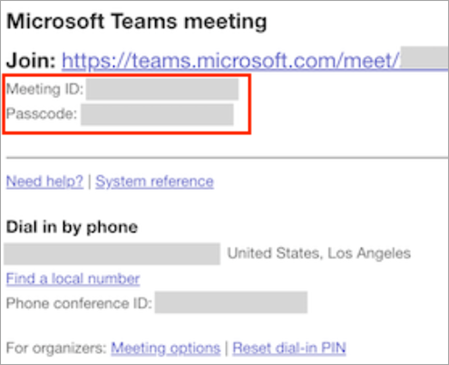
Εισαγάγετε αναγνωριστικό σύσκεψης και κωδικό πρόσβασης. Μπορείτε να βρείτε το αναγνωριστικό σύσκεψης και τον κωδικό πρόσβασης:
- Στις λεπτομέρειες σύσκεψης από το ημερολόγιο του Teams. Επιλέξτε Λεπτομέρειες Εμφάνιση>πληροφοριών σύσκεψης.
- Στο επάνω μέρος του μηνύματος ηλεκτρονικού ταχυδρομείου πρόσκλησης σε σύσκεψη του Teams.
| Παλιά μορφή πρόσκλησης | Νέα μορφή πρόσκλησης |
|---|---|

|
|
Η επιλογή "Συμμετοχή με αναγνωριστικό" στο ημερολόγιο του Teams απαιτεί Exchange Online γραμματοκιβώτιο. Εάν δεν έχετε γραμματοκιβώτιο Exchange Online, δεν θα δείτε αυτή την επιλογή.
Συμμετοχή με αναγνωριστικό από τη σελίδα μάρκετινγκ του Teams
Μπορείτε επίσης να συμμετάσχετε σε μια σύσκεψη απευθείας από τη σελίδα μάρκετινγκ του Teams. Δεν χρειάζεται να ανοίξετε πρώτα την εφαρμογή Teams. Είναι ένας γρήγορος τρόπος για να συμμετάσχετε εάν έχετε τις λεπτομέρειες της σύσκεψης αλλά όχι τη σύνδεση.
- Ανοίξτε τη σελίδα μάρκετινγκ του Teams σε οποιοδήποτε πρόγραμμα περιήγησης.
- Εισαγάγετε το αναγνωριστικό σύσκεψης και τον κωδικό πρόσβασης που παρέχονται από το διοργανωτή της σύσκεψης.
- Επιλέξτε Συμμετοχή σε σύσκεψη.
Συμμετοχή από τη ζωντανή γραμμή συσκέψεων
Συμμετάσχετε σε μια σύσκεψη στην οποία θαεπιτρέψετε την αποδοχή ή την αβέβαιο (προεπιλογή) από τη ζωντανή γραμμή συσκέψεων. Η γραμμή ζωντανής σύσκεψης εμφανίζει τον τίτλο της σύσκεψης, καθώς και τον αριθμό των άλλων συσκέψεων που είναι ζωντανές. Όταν εμφανιστεί η γραμμή σύσκεψης, επιλέξτε "Συμμετοχή " για να συμμετάσχετε στη σύσκεψη.

Όταν είναι ενεργές πολλές συσκέψεις, επιλέξτε "Προβολή συσκέψεων " για να δείτε μια λίστα με τις συσκέψεις και να συμμετάσχετε απευθείας σε μια σύσκεψη.
Για να απενεργοποιήσετε τη γραμμή ζωντανής σύσκεψης, επιλέξτε Ρυθμίσεις και περισσότερες >ρυθμίσεις
 στο Teams. Στην περιοχή "Συσκέψεις" ειδοποιήσεων και δραστηριότητας
 >, απενεργοποιήστε την εναλλαγή εμφάνισης γραμμής συμμετοχής σύσκεψης.
Συμμετοχή σε ένα κανάλι
Εάν η σύσκεψη πραγματοποιείται σε ένα κανάλι, θα δείτε μια πρόσκληση για συμμετοχή, σχετικό περιεχόμενο και τα άτομα που βρίσκονται στη σύσκεψη απευθείας στο κανάλι. Απλώς επιλέξτε Συμμετοχή.
Συμμετοχή από συνομιλία
Για να συμμετάσχετε σε μια σύσκεψη που έχει ήδη ξεκινήσει από τη συνομιλία σύσκεψης:
Επιλέξτε Chat
 στο Teams.
Στο επάνω μέρος της συνομιλίας, επιλέξτε Συμμετοχή.
- Από τη γραμμή κατάστασης ζωντανής σύσκεψης στο επάνω μέρος της συνομιλίας, μπορείτε επίσης να δείτε τους συμμετέχοντες που έχουν ήδη συνδεθεί στη σύσκεψη, να ανοίξετε και να συμμετάσχετε στη συνομιλία σύσκεψης και πολλά άλλα.
Για να συμμετάσχετε σε μια άμεση σύσκεψη από μια ομαδική συνομιλία, ανατρέξτε στο θέμα Έναρξη άμεσης σύσκεψης στο Microsoft Teams.
Σύνδεση ή εξερχόμενη κλήση μέσω τηλεφώνου
Καλέστε ή εξέλθετε για να συμμετάσχετε σε μια σύσκεψη του Teams με το τηλέφωνό σας ή προσκαλέστε κάποιον άλλο καλώντας στο τηλέφωνό του. Εάν βλέπετε έναν αριθμό τηλεφώνου και ένα αναγνωριστικό διάσκεψης στην πρόσκληση σε σύσκεψη, μπορείτε να πραγματοποιήσετε κλήση σύνδεσης στη σύσκεψη. Για να μάθετε περισσότερα, ανατρέξτε στο θέμα Συμμετοχή σε σύσκεψη του Teams μέσω τηλεφώνου.
Σημείωση
Εάν δεν μπορείτε να βρείτε έναν αριθμό τηλεφώνου στην πρόσκληση σε σύσκεψη, επικοινωνήστε με τον διαχειριστή IT.
Για να καλέσετε στο τηλέφωνό σας για να συμμετάσχετε σε μια σύσκεψη:
- Επιλέξτε το στο Teams.
- Επιλέξτε μια σύσκεψη.
- Επιλέξτε Συμμετοχή.
- Επιλέξτε περισσότερες επιλογές συμμετοχής από την οθόνη προεγγραφής.
- Επιλέξτε "Κλήση στον αριθμό μου".
- Πληκτρολογήστε τον αριθμό τηλεφώνου από τον οποίο θέλετε να σας καλέσουν και επιλέξτε "Κλήση στον αριθμό μου".
- Όταν απαντήσετε στην κλήση, πείτε "OK" ή πατήστε 1 για να συμμετάσχετε, ανάλογα με τις ρυθμίσεις του οργανισμού.
- Κλείστε το τηλέφωνο ή επιλέξτε "Αποσύνδεση " στο παράθυρο της σύσκεψης για να τερματίσετε την τηλεφωνική σας κλήση.
Για να καλέσετε το τηλέφωνο κάποιου άλλου στη διάρκεια μιας σύσκεψης:
-
 " στα στοιχεία ελέγχου της σύσκεψης.
 - Προσθέστε τον αριθμό τηλεφώνου τους στην περιοχή Πρόσκληση ατόμου ή κλήση αριθμού.
- Επιλέξτε Προσθήκη τηλεφώνου.
Το άτομο θα κληθεί και θα χρειαστεί να πει "OK" ή να πατήσει το πλήκτρο 1 για να συμμετάσχει στη σύσκεψη, ανάλογα με τις ρυθμίσεις του οργανισμού.
Συμμετοχή ανώνυμα ή από διαφορετικό λογαριασμό
Για να συμμετάσχετε σε μια σύσκεψη του Teams με διαφορετικό λογαριασμό:
Επιλέξτε τη σύσκεψη στο ημερολόγιο του Teams.
Επιλέξτε Συμμετοχή.
Επιλέξτε Αλλαγή δίπλα στον λογαριασμό σας στο επάνω μέρος της οθόνης προεγγραφής.
Επιλέξτε το λογαριασμό με τον οποίο θέλετε να συμμετάσχετε στη σύσκεψη.
- Αν δεν βλέπετε τον λογαριασμό από τον οποίο θέλετε να εγγραφείτε, επιλέξτε Προσθήκη άλλου λογαριασμού. Στη συνέχεια, προσθέστε έναν υπάρχοντα λογαριασμό ή επιλέξτε Δημιουργία ή χρησιμοποιήστε έναν άλλο λογαριασμό για να δημιουργήσετε ή να πραγματοποιήσετε είσοδο σε έναν νέο.
Επιλέξτε "Συμμετοχή" για να εισέλθετε στη σύσκεψη.
Για να συμμετάσχετε ανώνυμα σε μια σύσκεψη του Teams:
- Επιλέξτε τη σύσκεψη στο ημερολόγιο του Teams.
- Επιλέξτε Συμμετοχή.
- Επιλέξτε Αλλαγή δίπλα στον λογαριασμό σας στο επάνω μέρος της οθόνης προεγγραφής.
- Επιλέξτε "Συμμετοχή" χωρίς να εισέλθετε.
- Πληκτρολογήστε το όνομά σας στο επάνω μέρος της οθόνης προ-σύνδεσης.
- Επιλέξτε "Συμμετοχή" για να εισέλθετε στη σύσκεψη.
Σύνδεση σε αίθουσα κατά τη σύνδεση
Προτού συμμετάσχετε σε μια σύσκεψη του Teams, μπορείτε να συνδεθείτε σε μια αίθουσα συσκέψεων και να χρησιμοποιήσετε τις συσκευές ήχου και βίντεο που διαθέτει.
Για να συνδεθείτε σε μια αίθουσα:
Συμμετάσχετε στη σύσκεψή σας. Πριν εισέλθετε, περιμένετε να εντοπιστεί μια αίθουσα.
Σημαντικό
Ενεργοποιήστε το Bluetooth στη συσκευή σας για να εντοπίζετε τις κοντινές αίθουσες.
Επιλέξτε "Ήχος αίθουσας " και επιβεβαιώστε την αίθουσα στην οποία θέλετε να συνδεθείτε.

Σημείωση
Επιλέξτε το X για να κλείσετε μια προτεινόμενη αίθουσα και αναζητήστε μια διαφορετική. Τα δωμάτια με το εικονίδιο "Casting
 βρίσκονται σε κοντινή απόσταση.
Επιλέξτε Άμεση συμμετοχή.
Επεξεργασία του εμφανιζόμενου ονόματός σας
Προσαρμόστε την παρουσία σας κατά τη διάρκεια μιας σύσκεψης στο Teams κάνοντας επεξεργασία του εμφανιζόμενου ονόματός σας. Για να επεξεργαστείτε το εμφανιζόμενο όνομά σας, ο διοργανωτής της σύσκεψης πρέπει να έχει ενεργοποιήσει την επιλογή "Να επιτρέπεται στους χρήστες να επεξεργάζονται το εμφανιζόμενο όνομά τους " στις επιλογές σύσκεψης.
Για να επεξεργαστείτε το εμφανιζόμενο όνομα:
-
" στα στοιχεία ελέγχου της σύσκεψης.
- Στο παράθυρο "Συμμετέχοντες", τοποθετήστε το δείκτη του ποντικιού επάνω από το όνομά σας και επιλέξτε "Περισσότερες επιλογές"
 > "Περισσότερες επιλογές" του Microsoft TeamsΕπεξεργασία εμφανιζόμενου ονόματος
 .
. - Πληκτρολογήστε ένα όνομα και επιλέξτε Αποθήκευση.
Το επεξεργασμένο όνομά σας θα παραμείνει σε όλη τη διάρκεια της σύσκεψης.
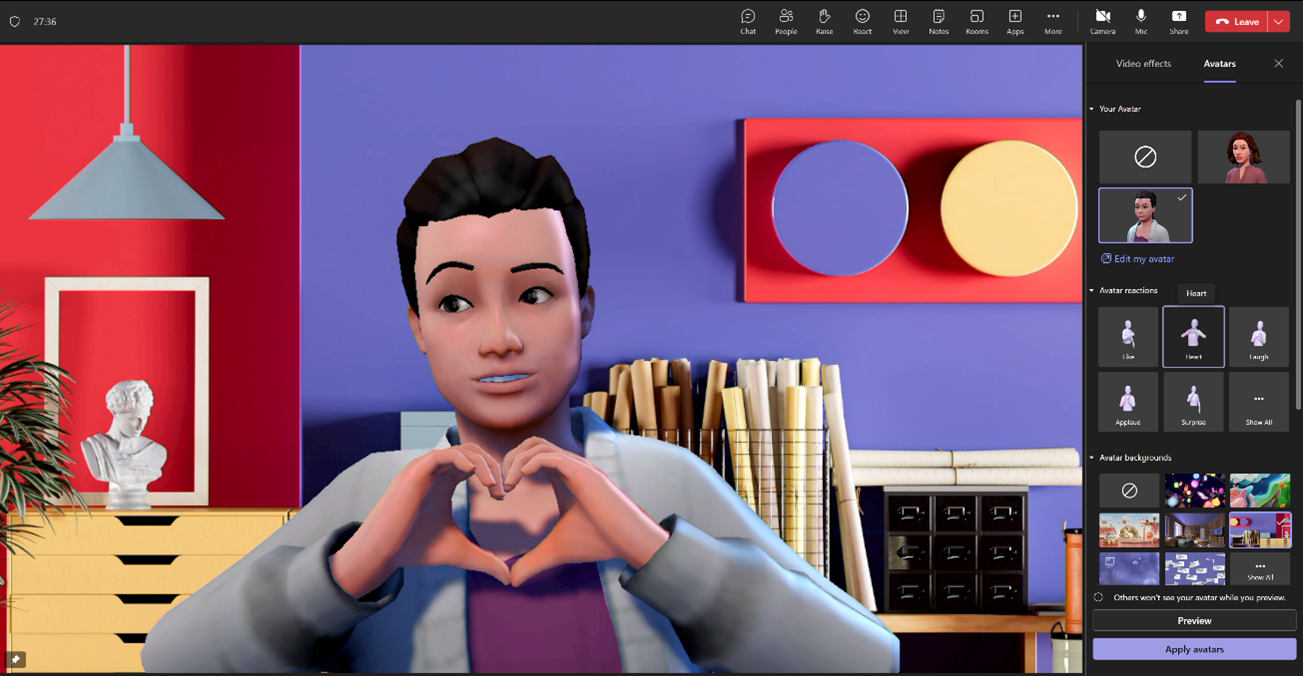
Συμμετοχή σε σύσκεψη ως avatar
Μπορείτε να συμμετάσχετε σε οποιαδήποτε σύσκεψη του Teams ως εξατομικευμένο avatar, ακολουθώντας τις οδηγίες εδώ .