
Διατηρήστε το ενδιαφέρον του ακροατηρίου σας κατά την κοινή χρήση περιεχομένου σε μια σύσκεψη του Microsoft Teams, χρησιμοποιώντας τη λειτουργία παρουσιαστή. Όταν χρησιμοποιείτε τις λειτουργίες παρουσιαστή, το βίντεό σας εμφανίζεται μαζί με το περιεχόμενο που παρουσιάζετε για μια πιο αλληλεπιδραστική εμπειρία.
Διαφορετικές λειτουργίες παρουσιαστή
Κάθε λειτουργία παρουσιαστή εμφανίζει σε διαφορετική θέση σε σχέση με το περιεχόμενο που μοιράζεστε. Τα παρακάτω παραδείγματα δείχνουν πώς εμφανίζεται κάθε λειτουργία παρουσιαστή σε ένα ακροατήριο:
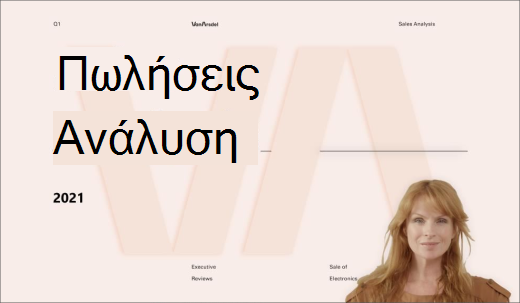
Λειτουργία  που ξεχωρίζει"
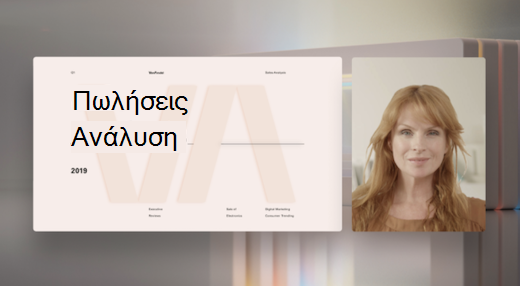
Λειτουργία κουμπιού προβολής σε παράθεση
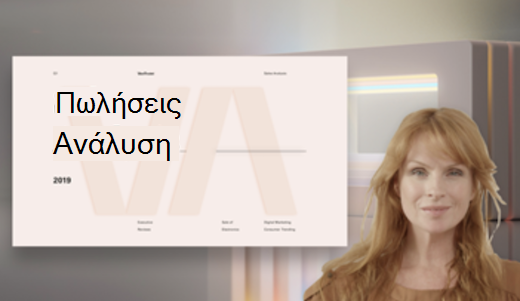
Λειτουργία
Χρήση λειτουργιών παρουσιαστή
Πριν ξεκινήσετε την κοινή χρήση, επιλέξτε μια λειτουργία παρουσιαστή που ταιριάζει με το στυλ της παρουσίασής σας.
Για να χρησιμοποιήσετε τη λειτουργία παρουσιαστή:
Βεβαιωθείτε ότι το
 κάμερας" είναι ενεργοποιημένο στα στοιχεία ελέγχου της σύσκεψης.
Επιλέξτε το
 στα στοιχεία ελέγχου της σύσκεψης.
Στην περιοχή "Λειτουργία παρουσιαστή", επιλέξτε τη λειτουργία παρουσιαστή που θέλετε να χρησιμοποιήσετε.
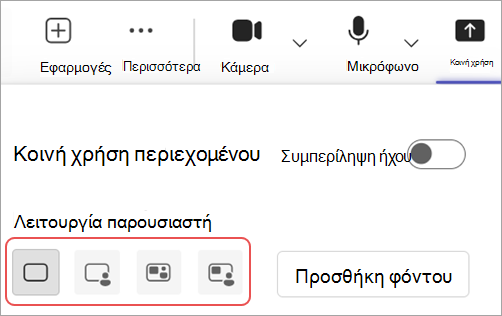
Επιλέξτε Προσθήκη φόντου για να εφαρμόσετε ένα φόντο πίσω από το βίντεο και το περιεχόμενό σας κατά τη διάρκεια της παρουσίασής σας.
Όταν είστε έτοιμοι να ξεκινήσετε την παρουσίαση, επιλέξτε την οθόνη, το παράθυρο ή το αρχείο που θέλετε να θέσετε σε κοινή χρήση.
Όταν ξεκινήσετε την παρουσίαση, θα δείτε μια ελαχιστοποιημένη προβολή του τρόπου εμφάνισης της παρουσίασής σας σε άλλα άτομα. Αν κλείσετε αυτό το παράθυρο και το χρειαστείτε ξανά, επανεκκινήστε τη λειτουργία παρουσιαστή.
Προσαρμογή της προβολής σας
Αλλάξτε εύκολα το μέγεθος και τη θέση της τροφοδοσίας κοινόχρηστου περιεχομένου και βίντεο από την ελαχιστοποιημένη προβολή της παρουσίασής σας.
Στην ελαχιστοποιημένη προβολή, επιλέξτε Επεξεργασία της προβολής σας
 .
.Στη θέση του, επιλέξτε πού θέλετε να εμφανίζεται το βίντεό σας σε σχέση με το κοινόχρηστο περιεχόμενο.
Μετακινήστε το ρυθμιστικό " Μέγεθος " για να αλλάξετε τα σχετικά μεγέθη του κοινόχρηστου περιεχομένου και του βίντεό σας.
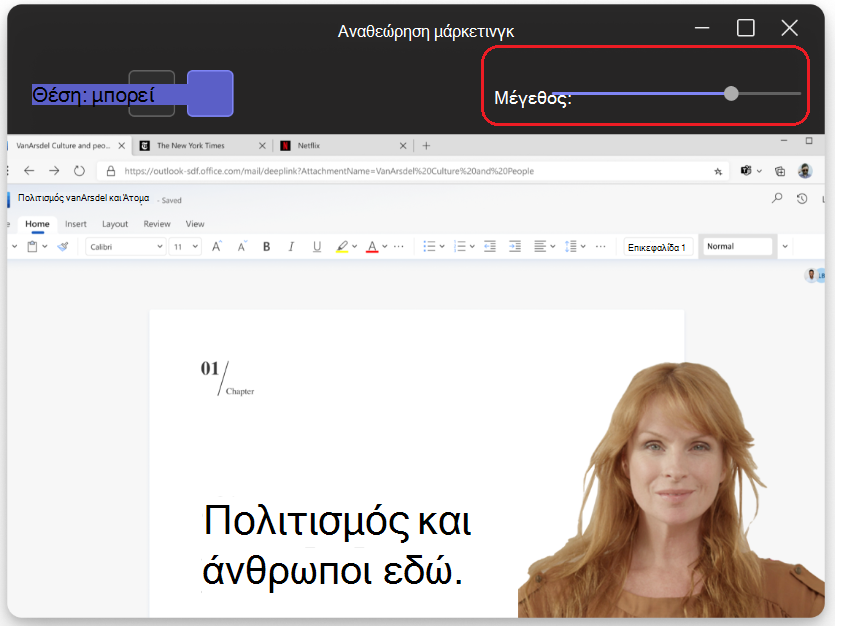
Το κοινό σας θα βλέπει τις αλλαγές σας σε πραγματικό χρόνο.
Σημείωση
- Οι αλληλεπιδραστικές λειτουργίες παρουσιαστή είναι διαθέσιμες μόνο στο Teams για υπολογιστή.
- Οι συμμετέχοντες που συμμετέχουν στο Teams για κινητές συσκευές ή στο web θα βλέπουν ένα κοινόχρηστο παράθυρο ή οθόνη και ένα βίντεο παρουσιαστή ξεχωριστά.