
Δημιουργήστε ένα webinar και καθορίστε την ημερομηνία και την ώρα του, προσθέστε συνδιοργανωτές και παρουσιαστές και εισαγάγετε στοιχεία ημερήσιας διάταξης και σημειώσεις για αναθεώρηση από άλλους παρουσιαστές πριν από την εκδήλωση.
Για να μάθετε σχετικά με τις βέλτιστες πρακτικές κατά τον προγραμματισμό ενός μεγάλου συμβάντος, ανατρέξτε στο θέμα Συμβουλές για τη ρύθμιση μεγάλων συσκέψεων και εκδηλώσεων στο Microsoft Teams.
Σε αυτό το άρθρο
Προσθήκη συνδιοργανωτών webinar
Εμφάνιση ή απόκρυψη παρουσιαστών στην τοποθεσία εκδήλωσης
Αλλαγή λεπτομερειών του webinar
Δημιουργία webinar
Στο ημερολόγιο του Teams, επιλέξτε το βέλος δίπλα στην επιλογή New
 και επιλέξτε Webinar
 .
.Εισαγάγετε τις λεπτομέρειες του webinar.

Εισαγάγετε τον τίτλο και την ημερομηνία του webinar, τις ώρες έναρξης και λήξης, καθώς και μια περιγραφή. Μπορείτε επίσης να προσθέσετε παρουσιαστές και συνδιοργανωτές στην εκδήλωση.
Συμβουλή
Εξετάστε το ενδεχόμενο να ορίσετε μια μεταγενέστερη ώρα έναρξης για τους συμμετέχοντες στη φόρμα εγγραφής, για να δώσετε χρόνο στον εαυτό σας και στους παρουσιαστές να προετοιμαστούν μαζί πριν ξεκινήσει η εκδήλωση.
Από προεπιλογή, το webinar θα είναι δημόσιο ή ανοιχτό σε οποιονδήποτε εντός και εκτός του οργανισμού σας για να εγγραφεί. Μπορείτε να την αλλάξετε από "Δημόσιο" σε "Ο οργανισμός σας", το οποίο θα κάνει τη σελίδα συμβάντος και την εγγραφή διαθέσιμη μόνο σε άτομα εντός του οργανισμού σας.
Στην ενότητα σημειώσεων σύσκεψης, μπορείτε να προσθέσετε στοιχεία ημερήσιας διάταξης και σημειώσεις, καθώς και να αναθέσετε εργασίες πριν από το webinar στους παρουσιαστές. Αυτές οι πληροφορίες κοινοποιούνται μόνο στους παρουσιαστές.
Σημείωση
- Οι συμμετέχοντες δεν θα βλέπουν τις λεπτομέρειες που έχουν εισαχθεί σε αυτήν τη φόρμα.
- Ο τύπος πρόσβασης του webinar μπορεί να αλλάξει πριν από τη δημοσίευση του webinar.
Επιλέξτε Αποθήκευση
 για να προχωρήσετε στην εγγραφή.
Σημείωση
Όταν αποθηκεύσετε το συμβάν, οι προσκλήσεις θα σταλούν αυτόματα στους συμμετέχοντες.
Αναπαραγωγή ενός webinar
Δημιουργήστε ένα αντίγραφο ενός υπάρχοντος webinar, για να εφαρμόσετε όλες τις λεπτομέρειες και τις ρυθμίσεις του σε ένα νέο webinar. Μπορείτε να δημιουργήσετε διπλότυπα προηγούμενων και επερχόμενων webinar που βρίσκονται στο ημερολόγιο του Teams.
Όταν αναπαράγετε ένα υπάρχον webinar, το νέο webinar θα έχει το ίδιο:
- Τίτλος
- Περιγραφή
- Παρουσιαστές και συνδιοργανωτές
- Θέμα συμβάντος
- Ρυθμίσεις καταχώρησης
- Προσαρμοσμένα μηνύματα ηλεκτρονικού ταχυδρομείου
- Επιλογές σύσκεψης
Για να δημιουργήσετε αντίγραφο ενός webinar:
- Στο ημερολόγιο του Teams, επιλέξτε το προηγούμενο ή το επερχόμενο webinar που θέλετε να αντιγράψετε.
- Επιλέξτε View event
 .
. -
Επιλέξτε το εικονίδιο διπλότυπου συμβάντος
 .
. - Ορίστε την ημερομηνία και την ώρα του νέου συμβάντος και επεξεργαστείτε τις λεπτομέρειες συμβάντος που θέλετε να αλλάξετε.
- Επιλέξτε Αποθήκευση .
Σημείωση
Αν αναπαράγετε ένα συμβάν που δεν έχει τροποποιηθεί ή δεν έχει συμμετάσχει τις τελευταίες 60 ημέρες, οι επιλογές σύσκεψης δεν θα μεταφερθούν. Το διπλότυπο συμβάν θα έχει προεπιλεγμένες επιλογές σύσκεψης.
Προσθήκη συνδιοργανωτών webinar
Οι συνδιοργανωτές webinar μπορούν να σας βοηθήσουν στη διαχείριση εκδηλώσεων με επεξεργασία φορμών εγγραφής, προσαρμογή του θέματος της εκδήλωσης και πολλά άλλα.
Οι συν-διοργανωτές μπορούν να τροποποιήσουν την εκδήλωση με πολλούς από τους ίδιους τρόπους που μπορεί ένας διοργανωτής, με τη διαφορά ότι οι συν-διοργανωτές δεν μπορούν να αλλάξουν την ενότητα " Λεπτομέρειες " του webinar (ημερομηνία, ώρα κ.λπ.). Μπορούν να προστεθούν έως και 10 συνδιοργανωτές, μόνο από τον οργανισμό σας.
Για να προσθέσετε έναν συνδιοργανωτή στο webinar:
Ακολουθήστε τα παραπάνω βήματα για να δημιουργήσετε ένα webinar.
- Εάν έχετε ήδη δημιουργήσει ένα webinar, ανοίξτε το από το ημερολόγιο του Teams και επιλέξτε Διαχείριση συμβάντος.
Στην ενότητα Λεπτομέρειες , εισαγάγετε τα ονόματα των συνδιοργανωτών στην περιοχή Συν-διοργανωτές.
Επιλέξτε Αποθήκευση
.
Προσθήκη παρουσιαστών webinar
Για να επιτρέψετε σε άλλους χρήστες να παρουσιάσουν περιεχόμενο κατά τη διάρκεια του webinar, συμπεριλάβετε τους στην πρόσκληση. Οι παρουσιαστές δεν χρειάζεται να εγγραφούν. Θα συμμετάσχουν στο webinar με τον ίδιο τρόπο που συνδέονται σε μια κανονική σύσκεψη.
Για να προσθέσετε παρουσιαστές κατά τη δημιουργία ενός webinar:
Ακολουθήστε τα παραπάνω βήματα για να δημιουργήσετε ένα webinar.
- Εάν έχετε ήδη δημιουργήσει ένα webinar, ανοίξτε το από το ημερολόγιο του Teams και επιλέξτε Διαχείριση συμβάντος
 .
.
- Εάν έχετε ήδη δημιουργήσει ένα webinar, ανοίξτε το από το ημερολόγιο του Teams και επιλέξτε Διαχείριση συμβάντος
Στην ενότητα Λεπτομέρειες , πληκτρολογήστε τα ονόματα των παρουσιαστών στην περιοχή Παρουσιαστές από τον οργανισμό σας.

Επιλέξτε Αποθήκευση
.
Προσθήκη εξωτερικών παρουσιαστών
Προσθέστε εύκολα έως και 20 εξωτερικούς παρουσιαστές στο webinar σας. Οι εξωτερικοί παρουσιαστές είναι παρουσιαστές που είναι ανώνυμοι, εκτός του οργανισμού σας ή δεν χρησιμοποιούν το Teams.
Οι εξωτερικοί παρουσιαστές θα λάβουν μια μοναδική σύνδεση συμμετοχής που τους επιτρέπει να συμμετάσχουν στο webinar χωρίς να περιμένουν στο χώρο αναμονής.
Για να προσθέσετε έναν εξωτερικό παρουσιαστή:
Μεταβείτε στο ημερολόγιο του Teams.
Επιλέξτε ένα επερχόμενο webinar και επιλέξτε View event
.Επιλέξτε το
του συμβάντος .Επιλέξτε Προσθήκη εξωτερικών παρουσιαστών.
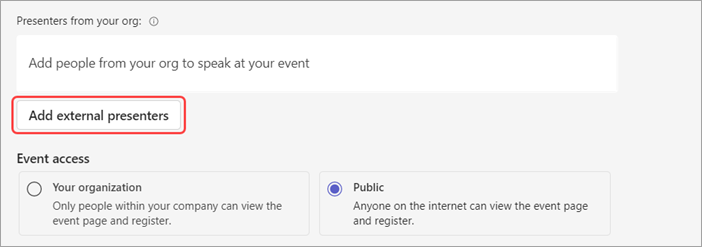
Στην περιοχή "Εξωτερικοί παρουσιαστές", πληκτρολογήστε τις διευθύνσεις ηλεκτρονικού ταχυδρομείου των εξωτερικών παρουσιαστών που θέλετε να προσθέσετε.
Επιλέξτε Αποθήκευση και αποστολή προσκλήσεων
.
Σημείωση
- Οι προσκεκλημένοι παρουσιαστές πρέπει να συνδεθούν με τους λογαριασμούς επισκεπτών τους για να συμμετάσχουν στη σύσκεψη. Οι ανώνυμοι παρουσιαστές δεν χρειάζεται να πραγματοποιήσουν είσοδο με λογαριασμό Microsoft.
- Οι εξωτερικοί παρουσιαστές δεν πρέπει να προωθούν τις συνδέσεις τους. Μπορούν να συμμετάσχουν χρησιμοποιώντας την ίδια σύνδεση σε έως και τρεις συσκευές.
- Εάν ένας επισκέπτης δεν έχει περάσει επιτυχώς έλεγχο ταυτότητας κατά τη συμμετοχή του στην εκδήλωση, θα τοποθετηθεί στον χώρο αναμονής. Από εκεί, ένας διοργανωτής ή παρουσιαστής της εκδήλωσης μπορεί να εγκρίνει ή να απορρίψει την αίτησή τους για συμμετοχή στην εκδήλωση.
Εμφάνιση ή απόκρυψη παρουσιαστών στην τοποθεσία συμβάντος
Όταν προγραμματίζετε ένα webinar, οι πρώτοι έξι παρουσιαστές στη λίστα παρουσιαστών θα εμφανίζονται στην τοποθεσία της εκδήλωσης. Μπορείτε να παρουσιάσετε διαφορετικούς παρουσιαστές αλλάζοντας τη σειρά που αναφέρονται στις λεπτομέρειες του webinar.
Για να αλλάξετε τη σειρά των παρουσιαστών webinar:
- Ανοίξτε το webinar στο ημερολόγιο του Teams.
- Στην περιοχή "Ρύθμιση", επιλέξτε "Παρουσιαστές".
- Στη λίστα παρουσιαστών, τοποθετήστε τον δείκτη του ποντικιού επάνω από τον παρουσιαστή που θέλετε να μετακινήσετε.
- Επιλέξτε και κρατήστε πατημένη τη λαβή μεταφοράς
 .
. - Μετακίνηση του παρουσιαστή σε διαφορετική θέση στη λίστα.
- Αφήστε τη λαβή μεταφοράς .
- Επιλέξτε "Δημοσίευση τοποθεσίας" όταν είστε έτοιμοι να δημοσιεύσετε τις αλλαγές σας.
Για περισσότερες επιλογές, επιλέξτε το όνομα ενός παρουσιαστή και επιλέξτε πού θέλετε να τον μετακινήσετε από το αναπτυσσόμενο μενού. Για παράδειγμα:
Επιλέξτε το
 προς τα επάνω ή το προς τα κάτω για να τις μετακινήσετε στην κορυφή ή στο τέλος της λίστας.
Επιλέξτε Απόκρυψη από τους συμμετέχοντες:
 για να αποτρέψετε την εμφάνιση του ονόματός τους στην τοποθεσία εκδήλωσης.
Αναδημιουργία ή αντιγραφή της εξωτερικής σύνδεσης συνδέσμου
Για να αναδημιουργήσετε ή να αντιγράψετε τη σύνδεση με την οποία συνδέονται οι εξωτερικοί παρουσιαστές:
- Ανοίξτε ένα webinar στο ημερολόγιο του Teams.
- Στις λεπτομέρειες του webinar, επιλέξτε Εξωτερικοί παρουσιαστές.
- Επιλέξτε Μοναδική σύνδεση συμμετοχής.
- Επιλέξτε Αντιγραφή για να αντιγράψετε τη σύνδεση στο Πρόχειρο ή Επαναφόρτωση για να αναδημιουργήσετε ένα νέο.
Αλλαγή λεπτομερειών του webinar
Μόλις δημιουργήσετε και αποθηκεύσετε ένα webinar, θα εμφανιστεί στο ημερολόγιο του Teams όπου μπορείτε να διαχειριστείτε τις λεπτομέρειές του.
Για να αλλάξετε τις λεπτομέρειες του webinar μετά τη δημιουργία του συμβάντος:
- Μεταβείτε στο ημερολόγιο του Teams και επιλέξτε το webinar που θέλετε να επεξεργαστείτε.
-
Επιλέξτε Manage event
 .
. - Αλλάξτε και προσθέστε στοιχεία εκδήλωσης, παρουσιαστές ή συνδιοργανωτές.
- Επιλέξτε το αποθήκευσης .
Σημείωση
- Οι χρήστες που έχουν εγγραφεί, εκκρεμεί εγγραφή ή βρίσκονται σε λίστα αναμονής για το webinar θα λάβουν αυτόματα ένα μήνυμα ηλεκτρονικού ταχυδρομείου που θα περιγράφει λεπτομερώς τις αλλαγές στην ημερομηνία ή ώρα της εκδήλωσης.
- Εάν το συμβάν είναι ήδη δημοσιευμένο, η σελίδα συμβάντος θα ενημερωθεί αυτόματα ώστε να αντικατοπτρίζει τις αποθηκευμένες αλλαγές.
Αντιμετώπιση προβλημάτων
- Τι πρέπει να κάνω εάν αντιμετωπίζω προβλήματα με τη συμμετοχή σε μια σύσκεψη;
Βεβαιωθείτε ότι συμμετέχετε στη σύσκεψη για να πραγματοποιήσετε είσοδο από το λογαριασμό με τον οποίο λάβατε την πρόσκληση σε σύσκεψη ή τη σύνδεση συμμετοχής. Οι προσκεκλημένοι χωρίς λογαριασμό Microsoft μπορούν να συμμετάσχουν στη σύσκεψη ανώνυμα.
- Έχω προσκληθεί ως εξωτερικός παρουσιαστής αλλά η σύνδεση συμμετοχής μου δεν λειτουργεί.
Η μοναδική σας σύνδεση για να συμμετάσχετε ως παρουσιαστής θα λειτουργήσει μόνο εάν έχετε εισέλθει στο Teams με το ίδιο email με το οποίο λάβατε τη σύνδεση συμμετοχής. Δεν μπορείτε να εισέλθετε με διαφορετικό λογαριασμό και να χρησιμοποιήσετε τη σύνδεση, ούτε μπορείτε να συμμετάσχετε ανώνυμα χρησιμοποιώντας τη σύνδεση.