
Όταν χρησιμοποιείτε PowerPoint Live για κοινή χρήση περιεχομένου σε μια σύσκεψη του Teams, τονίστε τα σημεία που θέλετε και προσελκύστε θεατές με τον πολύχρωμο δείκτη λέιζερ και τα εργαλεία σχεδίασης. Το "μελάνι" σας θα είναι ορατό σε όλους όσοι συμμετέχουν στη σύσκεψη.
Μόνο ο παρουσιαστής μπορεί να τοποθετήσει το δείκτη του ποντικιού και να σχεδιάσει πάνω στις διαφάνειες.
Για να ξεκινήσετε την κοινή χρήση, ανατρέξτε στο θέμα Κοινή χρήση διαφανειών του PowerPoint. Θα δείτε το δείκτη λέιζερ και τα εργαλεία σχεδίασης κάτω από την τρέχουσα διαφάνεια.
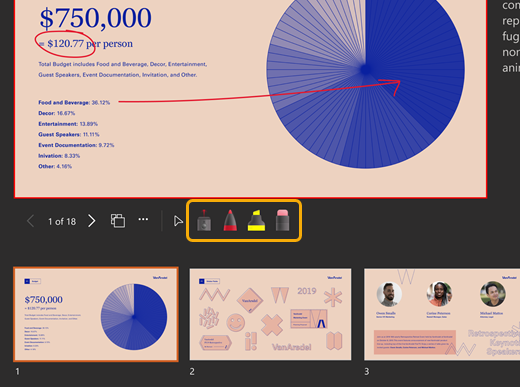
Εστιάστε την προσοχή του θεατή με το δείκτη λέιζερ
Επιλέξτε το
 ποντικιού λέιζερ και ένα χρώμα για να κάνετε προσωρινά σημάδια στην τρέχουσα διαφάνεια.
Για να δημιουργήσετε μια μικρή γραμμή, απλώς μετακινήστε το ποντίκι. Για να δημιουργήσετε μια μεγαλύτερη γραμμή, πατήστε και κρατήστε πατημένο το κουμπί του ποντικιού καθώς σχεδιάζετε.
Συμβουλή
Εάν κάνετε γρήγορα πολλά σημάδια, θα είναι όλα ορατά ταυτόχρονα και στη συνέχεια θα ξεθωριάσουν μαζί.
Επισήμανση και σύνδεση ιδεών με τα εργαλεία σχεδίασης
Αυτές οι σημάνσεις θα διαρκέσουν σε όλη τη διάρκεια της σύσκεψης.
Επιλέξτε ένα από αυτά τα εργαλεία σχεδίασης και, στη συνέχεια, πάχος και χρώμα γραμμής.
Το
 σχεδιάζει μια αδιαφανή γραμμή
Το
 σχεδιάζει μια ημιδιαφανή γραμμή.
Πατήστε παρατεταμένα το κουμπί του ποντικιού καθώς σχεδιάζετε.
Διαγραφή των σημαδιών γραφής
Για να σβήσετε ένα σημάδι, επιλέξτε το
 και μετά ένα σημάδι γραφής.
 Για να σβήσετε όλα τα σημάδια, επιλέξτε "Διαγραφή όλου του μελανιού" στη διαφάνεια.

Διακοπή σχεδίασης
- Επιλέξτε τον δρομέα
 (ή πατήστε το πλήκτρο Esc στο πληκτρολόγιο).