
Φιλτράρετε τον θόρυβο παρασκηνίου κατά τη διάρκεια κλήσεων και συσκέψεων του Teams με φωνητική απομόνωση. Η Απομόνωση φωνής χρησιμοποιεί AI για να αποκλείσει τον περιβάλλοντα θόρυβο, ώστε οι άλλοι να μπορούν να σας ακούν καθαρά.
Πώς λειτουργεί
Όταν προσθέτετε ένα φωνητικό προφίλ, το Teams θα γνωρίζει ποιους ήχους να διατηρήσει (τη φωνή σας) και ποιους να φιλτράρει. Η απομόνωση φωνής φιλτράρει επίσης τον ήχο από άλλα ηχεία για να αποτρέψει την αντήχηση. Η φωνητική απομόνωση υποστηρίζεται από AI εντός του Teams.
Προσθήκη του προφίλ φωνής σας
Προσθέστε ένα προφίλ φωνής για να αρχίσετε να χρησιμοποιείτε την απομόνωση φωνής στις συσκέψεις και τις κλήσεις σας. Η δημιουργία ενός φωνητικού προφίλ διαρκεί περίπου 30 δευτερόλεπτα και μπορεί να διαγραφεί ανά πάσα στιγμή.
Για να προσθέσετε το προφίλ φωνής σας:
Επιλέξτε "Ρυθμίσεις και πολλά άλλα
 > του Microsoft Teams
  στο Teams.
Επιλέξτε το
 αναγνώρισης .
Επιλέξτε Δημιουργία φωνητικού προφίλ.
Σημείωση
Αν δεν βλέπετε
αναγνώρισης" στις ρυθμίσεις σας, επικοινωνήστε με τον διαχειριστή IT.Επιλέξτε το μικρόφωνό σας από το αναπτυσσόμενο μενού.
Επιλέξτε Έναρξη φωνητικής καταγραφής και διαβάστε το παρεχόμενο κείμενο.
Όταν ολοκληρώσετε την ανάγνωση, επιλέξτε Διακοπή καταγραφής φωνής.
Επιλέξτε Κλείσιμο.
Απενεργοποίηση της απομόνωσης φωνής
Η απομόνωση φωνής θα είναι ενεργή στις κλήσεις και τις συσκέψεις σας μετά την προσθήκη του φωνητικού προφίλ σας.
Για να απενεργοποιήσετε την απομόνωση φωνής σε μια σύσκεψη του Teams:
- Επιλέξτε το αναπτυσσόμενο βέλος δίπλα στο κουμπί "Σίγαση μικροφώνου
 στα στοιχεία ελέγχου της σύσκεψης.
 - Απενεργοποιήστε τον διακόπτη καταστολής θορύβου .
Μπορείτε επίσης να αποκτήσετε πρόσβαση σε αυτές τις ρυθμίσεις επιλέγοντας το αναπτυσσόμενο βέλος δίπλα στο κουμπί "Σίγαση μικροφώνου και επιλέγοντας "Περισσότερες ρυθμίσεις ήχου".
Πώς φαίνεται
Αφού προσθέσετε το φωνητικό προφίλ σας, οι ενδείξεις θα σας ενημερώνουν πότε και πώς λειτουργεί η απομόνωση φωνής στη σύσκεψη ή την κλήση σας.
| Δείκτης | Τι σημαίνει αυτό |
|---|---|

|
Η απομόνωση φωνής είναι ενεργοποιημένη και ενεργή. |

|
Εισήλθατε στη σύσκεψη με το μικρόφωνό σας σε σίγαση. |

|
Εμφανίζεται μόνο το όνομά σας. Δεν εντοπίζεται ανεπιθύμητος ήχος και είναι ενεργή η απομόνωση φωνής. |
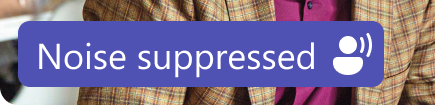
|
Η απομόνωση φωνής είναι ενεργή και φιλτράρει τον ανεπιθύμητο ήχο. |
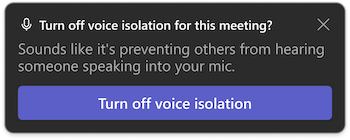
|
Εντοπίστηκε κάποιος σε κοντινή απόσταση (π.χ. εσείς και ένας συνάδελφος μοιράζεστε τη συσκευή σας για τη σύσκεψη). Αν θέλετε να ακούγονται, επιλέξτε "Απενεργοποίηση απομόνωσης φωνής". |
Αντιμετώπιση προβλημάτων
Αν αντιμετωπίζετε προβλήματα με την προσθήκη ενός φωνητικού προφίλ:
- Βεβαιωθείτε ότι βρίσκεστε σε ένα σχετικά ήσυχο περιβάλλον.
- Συνδέστε ξανά το μικρόφωνό σας ή χρησιμοποιήστε ένα διαφορετικό για να βελτιώσετε τον ήχο σας.
- Επανεκκινήστε το Teams.
- Ελέγξτε το Teams για ενημερώσεις.
- Διαγράψτε και δημιουργήστε ξανά το προφίλ φωνής σας.
Μπορεί να λάβετε μία από αυτές τις ειδοποιήσεις στο Teams. Μάθετε τι σημαίνουν και πώς μπορείτε να τις επιλύσετε:
| Ειδοποίηση | Τι σημαίνει αυτό |
|---|---|
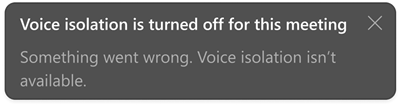
|
Υπάρχει πρόβλημα με την ενεργοποίηση της απομόνωσης φωνής στη σύσκεψη ή την κλήση σας. Επανεκκινήστε το Teams για να φορτώσετε ξανά την απομόνωση φωνής. |

|
Η συσκευή σας εκτελεί πάρα πολλές εφαρμογές και δεν υποστηρίζει την απομόνωση φωνής. Δοκιμάστε να κλείσετε άλλες εφαρμογές στη συσκευή σας. Στη συνέχεια, απενεργοποιήστε την απομόνωση φωνής και, στη συνέχεια, ενεργοποιήστε την ξανά. |