
Προσαρμόστε την προβολή ημερολογίου στο Microsoft Teams για μια εξατομικευμένη προσέγγιση στη διαχείριση του χρονοδιαγράμματός σας.
Σε αυτό το άρθρο
| Αλλαγή της προβολής ημερολογίου | Αποθήκευση προβολής ημερολογίου |
|---|---|
| Εφαρμογή φίλτρων ημερολογίου | Διαγραφή προβολής ημερολογίου |
| Προβολή διαφορετικών χρονικών κλιμάκων |
Αλλαγή της προβολής ημερολογίου
Το ημερολόγιο του Teams θα εμφανίζει το χρονοδιάγραμμα των εργάσιμων εβδομάδων σας από προεπιλογή, αλλά μπορείτε να επιλέξετε να προβάλετε το χρονοδιάγραμμά σας για ολόκληρη την εβδομάδα ή μόνο για συγκεκριμένες ημέρες. Επιλέξτε την τρέχουσα προβολή στο επάνω μέρος του ημερολογίου σας, για να επιλέξετε διαφορετική προβολή.
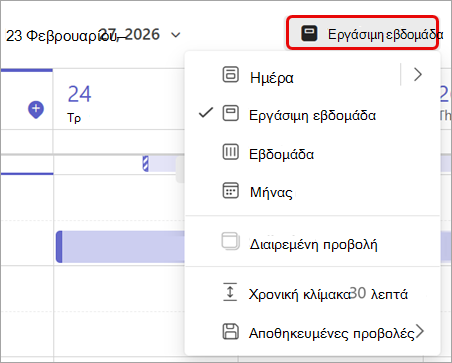
Εφαρμογή φίλτρων ημερολογίου
Στο επάνω μέρος του ημερολογίου σας ή στην περιοχή "Περισσότερες επιλογές ", επιλέξτε "Φιλτράρισμα
 . Καταργήστε την επιλογή συγκεκριμένων τύπων συμβάντων για να τα καταργήσετε από την προβολή.
Προβολή διαφορετικών χρονικών κλιμάκων
Αλλάξτε τη χρονική κλίμακα στο νέο ημερολόγιο, για να προσαρμόσετε το μέγεθος του χώρου για τις λεπτομέρειες της σύσκεψης.
Για να αλλάξετε την κλίμακα χρόνου του ημερολογίου σας:
- Επιλέξτε την προβολή ημερολογίου σας (π.χ. εργάσιμη εβδομάδα, εβδομάδα κ.λπ.).
- Επιλέξτε Χρονική κλίμακα. Επιλέξτε τη χρονική κλίμακα στην οποία θέλετε να προβάλετε το ημερολόγιό σας.
Όταν επιλέγετε μια χρονική κλίμακα, η αλλαγή θα εφαρμοστεί αμέσως.
Συμβουλή
- Αυξήστε την κλίμακα χρόνου για να βλέπετε μεγαλύτερο μέρος του χρονοδιαγράμματός σας ταυτόχρονα, αλλά με λιγότερες λεπτομέρειες.
- Μειώστε την κλίμακα χρόνου για να δείτε το χρονοδιάγραμμά σας από κοντά, με περισσότερες λεπτομέρειες.
Αποθήκευση προβολής ημερολογίου
Όταν ορίσετε τα συγκεκριμένα φίλτρα, ομάδες ημερολογίου και άλλες προκαθορισμένες ρυθμίσεις που θέλετε να δείτε στο ημερολόγιό σας, αποθηκεύστε την προβολή για να επιστρέψετε σε αυτήν αργότερα.
Για να αποθηκεύσετε μια προβολή ημερολογίου:
- Επιλέξτε την προβολή ημερολογίου σας.
- Από το αναπτυσσόμενο μενού, επιλέξτε Αποθηκευμένες προβολές Εικονίδιο
 > αποθήκευσηςΑποθήκευση τρέχουσας προβολής.
 - Ονομάστε την προβολή και επιλέξτε Αποθήκευση.
Για να εφαρμόσετε μια αποθηκευμένη προβολή:
- Επιλέξτε την προβολή ημερολογίου σας.
- Από το αναπτυσσόμενο μενού, επιλέξτε Αποθηκευμένες προβολές .
- Επιλέξτε την προβολή που θέλετε να εφαρμόσετε.
Διαγραφή προβολής ημερολογίου
Για να διαγράψετε μια αποθηκευμένη προβολή ημερολογίου:
- Επιλέξτε την προβολή ημερολογίου σας.
- Από το αναπτυσσόμενο μενού, επιλέξτε Αποθηκευμένες προβολές .
- Δίπλα στην προβολή που θέλετε να διαγράψετε, επιλέξτε > Διαγραφή
 .
.
Σχετικά θέματα
Γρήγορα αποτελέσματα με το νέο ημερολόγιο στο Microsoft Teams