
Γιατί δεν μπορώ να χρησιμοποιήσω αίθουσες ομάδας στη σύσκεψή μου στο Teams;
Για να δείτε το εικονίδιο "Αίθουσες υποσύσκεψης " στα στοιχεία ελέγχου της σύσκεψης, πρέπει να είστε διοργανωτής μιας σύσκεψης σε μια προγραμματισμένη ιδιωτική σύσκεψη, μια σύσκεψη τύπου "Άμεση σύσκεψη", μια προγραμματισμένη σύσκεψη καναλιού ή μια σύσκεψη καναλιού "Άμεση σύσκεψη". Επιπλέον, πρέπει να συμμετάσχετε στη σύσκεψη από ένα υποστηριζόμενο πρόγραμμα-πελάτη του Teams για Windows (συμπεριλαμβανομένου του VDI) ή macOS.
Τα προγράμματα-πελάτες Linux, web, iOS, iPadOS, Android (συμπεριλαμβανομένου του Chromebook) και PSTN είναι προς το παρόν ενεργοποιημένα για τους συμμετέχοντες σε αίθουσες ομάδας, πράγμα που σημαίνει ότι οι συμμετέχοντες που συμμετέχουν από αυτά τα προγράμματα-πελάτες μπορούν να μετακινηθούν σε αίθουσες ομάδας, αλλά δεν μπορούν να διαχειρίζονται αίθουσες ομάδας.
Δεν θα βλέπετε το εικονίδιο "Αίθουσες στα στοιχεία ελέγχου της σύσκεψης, εάν:
- Δεν είστε διοργανωτής σύσκεψης ή δεν έχετε οριστεί ως διαχειριστής αίθουσας ομάδας.
- Η σύσκεψη ακυρώθηκε.
- Το νήμα όπου οργανώθηκε η σύσκεψη καναλιού διαγράφηκε.
- Η σύσκεψη διοργανώθηκε σε ιδιωτικό ή κοινόχρηστο κανάλι.
- Συμμετέχετε από έναν πελάτη που δεν υποστηρίζεται.
- Δεν ανήκετε στην ίδια εταιρεία με το διοργανωτή της σύσκεψης.
- Οι αίθουσες ομάδας έχουν απενεργοποιηθεί από μια πολιτική μέσω της πύλης διαχείρισης.
Μερικοί από τους συμμετέχοντες στη σύσκεψη δεν μετακινήθηκαν στις κατάλληλες αίθουσες ομάδας. Τι πρέπει να κάνω;
Ορισμένοι τύποι συμμετεχόντων στη σύσκεψη δεν μπορούν να μετακινηθούν σε αίθουσες ομάδας:
- Συμμετέχοντες που εισήλθαν σε λογαριασμό Microsoft Teams (δωρεάν)
- Συμμετέχοντες που συμμετείχαν από μη υποστηριζόμενες συσκευές, όπως το CVI.
- Συμμετέχοντες που δεν βρίσκονται αυτήν τη στιγμή στη σύσκεψη.
- Συμμετέχοντες που χρησιμοποιούν παλαιότερες εκδόσεις του Teams.
Συμβουλή
Η κύρια σύσκεψη μπορεί να χρησιμεύσει ως αίθουσα ομάδας για αυτούς τους συμμετέχοντες, στους οποίους δεν μπορεί να ανατεθεί κάποια από αυτές.
Εάν είστε ο διοργανωτής της σύσκεψης και εξακολουθείτε να αντιμετωπίζετε προβλήματα με τη μετακίνηση συμμετεχόντων σε αίθουσες ομάδας, δοκιμάστε να τους αντιστοιχίσετε εκ νέου στις αίθουσες. Μάθετε περισσότερα σχετικά με το πώς μπορείτε να το κάνετε αυτό εδώ.
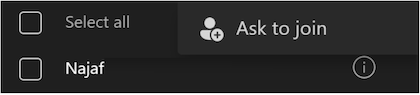
Ο διοργανωτής της σύσκεψης μπορεί επίσης να δοκιμάσει να αντιστοιχίσει έναν συμμετέχοντα που απέτυχε να συμμετάσχει σε μια αίθουσα ομάδας μεταβαίνοντας στις αίθουσες ομάδας στα στοιχεία ελέγχου της σύσκεψης, τοποθετώντας τον δείκτη του ποντικιού επάνω από το όνομα του συμμετέχοντα μέχρι Περισσότερες επιλογές " εμφανίζεται δίπλα στο όνομα του συμμετέχοντος και, στη συνέχεια, επιλέγει " Ερώτηση για συμμετοχή". Στη συνέχεια, θα ζητηθεί από τον συμμετέχοντα να συμμετάσχει σε μια αίθουσα.
Υπάρχουν μερικοί γνωστοί περιορισμοί στους συμμετέχοντες που μετακινούνται και οι οποίοι έχουν τοποθετηθεί σε μια ανοιχτή αίθουσα:
- Οι συμμετέχοντες που δεν βρίσκονται στην αίθουσα ομάδας δεν μπορούν να μετακινηθούν σε άλλη αίθουσα ομάδας.
- Οι συμμετέχοντες που μετακινούνται από μια ανοιχτή στην κλειστή αίθουσα θα καταλήγουν στην κύρια σύσκεψη.
Εμφανίζεται ένα μήνυμα σφάλματος όταν προσπαθώ να κλείσω όλες τις αίθουσες ομάδας. Τι πρέπει να κάνω;
Κάντε δεξί κλικ στο δωμάτιο που δεν κατάφερε να κλείσει και επιλέξτε "Κλείσιμο αίθουσας " από τις επιλογές μενού.
Γιατί δεν άνοιξαν ορισμένες από τις αίθουσες ομάδας μου;
Οι άδειες αίθουσες δεν θα ανοίξουν. Επιπλέον, εάν ορίσετε ένα χρονόμετρο για τις αίθουσες ομάδας σας και κανείς δεν συνδέεται σε μια αίθουσα, αυτή η αίθουσα δεν θα ανοίξει.
Γιατί έκλεισε η αίθουσα ομάδας μου με χρονοδιακόπτη πριν παρέλθει ο χρόνος;
Εάν όλοι οι συμμετέχοντες αποχωρήσουν από τη σύσκεψη πριν λήξει ο χρονοδιακόπτης, η αίθουσα θα κλείσει αυτόματα.
Πώς γίνεται ελέγξετε τις ρυθμίσεις του χώρου αναμονής για την κύρια σύσκεψη;
Μπορείτε να ελέγξετε αν οι συμμετέχοντες στη σύσκεψη θα πρέπει να γίνονται δεκτοί στο χώρο αναμονής από αυτές τις ρυθμίσεις. Για περισσότερες πληροφορίες, κάντε κλικ στην ακόλουθη σύνδεση: Αλλάξτε τις ρυθμίσεις συμμετεχόντων για μια σύσκεψη στο Teams.
Η επιλογή "Τερματισμός σύσκεψης" στην κύρια σύσκεψη τερματίζει ή κλείνει όλες τις ενεργές αίθουσες ομάδας;
Όχι, με την επιλογή "Τέλος σύσκεψης " θα κλείσει απλώς η κύρια σύσκεψη. Για να κλείσετε τις αίθουσες ομάδας, επιλέξτε "Κλείσιμο αιθουσών από αίθουσες ομάδας". Θα γνωρίζετε ότι οι αίθουσες έκλεισαν με επιτυχία όταν η κατάστασή τους αλλάξει σε Κλειστή.
Τι πρέπει να κάνω εάν το τελικό σημείο του τηλεφώνου μου δεν μετακινείται;
Ειδοποιήστε τον διοργανωτή ή το διαχειριστή της αίθουσας ομάδας για να κάνετε τα εξής:
- Ελέγξτε αν σας έχει εκχωρηθεί αίθουσα στον πίνακα.
- Εάν η αίθουσα είναι ήδη ανοιχτή, κάντε ξανά κλικ στο κουμπί Εκχώρηση .
Τι πρέπει να κάνω εάν πέσει το τελικό σημείο του τηλεφώνου μου;
Μπορείτε να κάνετε επανάκληση στη σύσκεψη.
- Εάν είστε χρήστης κλήσης σύνδεσης, θα συμμετάσχετε στην κύρια αίθουσα. Ζητήστε από τον διοργανωτή να σας εκχωρήσει στην προηγούμενη αίθουσα και να σας μεταφέρει.
- Εάν είστε χρήστης του call-me, θα μπορείτε να συμμετάσχετε στην προηγούμενη αίθουσα στην οποία βρισκόσασταν, κάνοντας κλικ στο κουμπί "Συμμετοχή στην αίθουσα".
Τι πρέπει να κάνω αν διαπιστώσω ότι το Teams βρίσκεται σε ένα δωμάτιο, αλλά η τηλεφωνική κλήση λαμβάνει ήχο από διαφορετικό δωμάτιο, κατά τη χρήση της δυνατότητας "Κλήση σε εμένα";
Απορρίψτε την κλήση PSTN και χρησιμοποιήστε ξανά το call-me με το Teams.
Ποιοι είναι οι γνωστοί περιορισμοί για την τηλεφωνική υποστήριξη;
Οι συμμετέχοντες με κλήση σύνδεσης πρέπει να εκχωρηθούν εκ νέου σε μια αίθουσα, εάν αποβιβαστούν και συνδεθούν εκ νέου στη σύσκεψη.
Η αποδοχή/απόρριψη της μεταφοράς δεν υποστηρίζεται για συμμετέχοντες μέσω τηλεφώνου (PSTN), συμπεριλαμβανομένου του τύπου "κλήση σε εμένα".
Η επιλογή "Αίτηση συμμετοχής" δεν υποστηρίζεται από συμμετέχοντες PSTN, συμπεριλαμβανομένης της δυνατότητας "κλήση σε εμένα".
Οι συμμετέχοντες PSTN, συμπεριλαμβανομένου του call-me, θα μετακινούνται αυτόματα στις αίθουσες, ακόμα και αν η ρύθμιση αυτόματης καταχώρησης στις αίθουσες ομάδας είναι ΑΠΕΝΕΡΓΟΠΟΙΗΜΕΝΗ.
Οι συμμετέχοντες που συμμετέχουν στις εξερχόμενες κλήσεις θα καταλήγουν στο χώρο αναμονής όταν επιστρέφουν στην κύρια αίθουσα από τις αίθουσες ομάδας.
Συμβουλή
Ο διοργανωτής πρέπει να αποδεχτεί ξανά τους συμμετέχοντες για να τους επιτρέψει την είσοδο.
Οι συμμετέχοντες στο PSTN δεν θα μπορούν να μετακινηθούν, αν η αίθουσα δεν έχει δημιουργηθεί από τον κάτοχο της άδειας χρήσης διασκέψεων ήχου.
Όταν ένας διοργανωτής διαθέτει άδεια χρήσης διασκέψεων ήχου, αλλά ο διαχειριστής αίθουσας ομάδας δεν διαθέτει άδεια χρήσης διασκέψεων ήχου:
- Εάν οι αίθουσες ομάδας δημιουργούνται από το διαχειριστή της αίθουσας ομάδας, οι συμμετέχοντες PSTN μπορούν να συνδεθούν στην κύρια αίθουσα μέσω κλήσης σύνδεσης/εξερχόμενης κλήσης ή κλήσης σε εμένα. Ωστόσο, δεν είναι σε θέση να μετακινηθούν σε αίθουσες ξεμπλοκαρίσματος.
Όταν ένας διοργανωτής δεν έχει άδεια χρήσης διασκέψεων ήχου, αλλά ένας διαχειριστής αίθουσας ομάδας διαθέτει άδεια χρήσης διασκέψεων ήχου:
Εάν οι αίθουσες ομάδας δημιουργούνται από το διαχειριστή της αίθουσας ομάδας, οι συμμετέχοντες PSTN μπορούν να συμμετέχουν στις αίθουσες ομάδας απευθείας μέσω εξερχόμενης κλήσης ή κλήσης. Ωστόσο, δεν μπορούν να επιστρέψουν στην κύρια σύσκεψη.
Συμβουλή
Βεβαιωθείτε ότι τόσο ο διοργανωτής όσο και ο διαχειριστής της αίθουσας ομάδας διαθέτουν άδεια διάσκεψης ήχου.
Ποιος είναι ο μέγιστος αριθμός συμμετεχόντων στη σύσκεψη για τις αίθουσες ομάδας;
Μπορούν να οργανωθούν αίθουσες ομάδας για συσκέψεις με έως 300 συμμετέχοντες. Υπάρχουν ορισμένα σενάρια που θα απενεργοποιούσαν τις αίθουσες ομάδας στα στοιχεία ελέγχου σύσκεψης:
- Εάν περισσότεροι από 300 συμμετέχοντες συμμετάσχουν σε μια σύσκεψη και κάποια στιγμή το πλήθος των συμμετεχόντων πέσει κάτω από 300, το εικονίδιο των αιθουσών ομάδας των αιθουσών θα εξακολουθεί να είναι απενεργοποιημένο στα στοιχεία ελέγχου της σύσκεψης.
- Εάν ο διοργανωτής της σύσκεψης αρχίσει να οργανώνει αίθουσες ομάδας όταν υπάρχουν λιγότεροι από 300 συμμετέχοντες στη σύσκεψη, το συνολικό μέγεθος της σύσκεψης θα περιοριστεί αυτόματα ή θα κλειδωθεί σε 300 άτομα. Αυτό σημαίνει ότι δεν θα είναι δυνατή η συμμετοχή περισσότερων από 300 συμμετεχόντων στη σύσκεψη, μέχρι να κλείσουν ή να διαγραφούν όλες οι αίθουσες ομάδας και να γίνει επανεκκίνηση της σύσκεψης.
Σημείωση
Σε επόμενες εμφανίσεις μιας σύσκεψης που έχει ήδη κλειδωθεί με 300 συμμετέχοντες, δεν είναι δυνατή η συμμετοχή περισσότερων συμμετεχόντων σε αυτές τις μελλοντικές εμφανίσεις, μέχρι να κλείσουν και να διαγραφούν οι αίθουσες ομάδας.
Θα λήξουν οι αίθουσες ομάδας;
Οι αίθουσες ομάδας θα λήξουν εάν δεν ανοίξουν εντός των τελευταίων 60 ημερών (όπως και οποιεσδήποτε άλλες συσκέψεις). Οι αίθουσες ομάδας που έχουν λήξει δεν εμφανίζονται στη λίστα αιθουσών. Οι διοργανωτές δεν μπορούν να ανακτήσουν αίθουσες ομάδας που έχουν λήξει, αλλά εξακολουθούν να μπορούν να διαχειρίζονται άλλες αίθουσες (εάν υπάρχουν και δεν έχουν λήξει). Μπορούν επίσης να προσθέσουν νέες αίθουσες ομάδας (η αρίθμηση θα ακολουθήσει σταδιακά) ή μπορούν να δημιουργήσουν ξανά όλες τις αίθουσες από την αρχή.
Ποιοι είναι οι γνωστοί περιορισμοί για τους διοργανωτές συσκέψεων όταν επιλέγουν διαχειριστές αιθουσών ομάδας;
Οι διοργανωτές συσκέψεων έχουν τους ακόλουθους περιορισμούς όταν εκχωρούν διαχειριστές αιθουσών ομάδας:
- Μόνο οι παρουσιαστές στον οργανισμό σας μπορούν να επιλεγούν ως διαχειριστές αιθουσών ομάδας.
- Μόνο οι προσκεκλημένοι παρουσιαστές μπορούν να επιλεγούν ως διαχειριστές αιθουσών ομάδας.
- Ο αριθμός των διαχειριστών αιθουσών ομάδας περιορίζεται σε 10.
- People συμμετέχουν ως συμμετέχοντες και προβιβάζονται από το ρόστερ δεν μπορούν να γίνουν διαχειριστές αιθουσών ομάδας, ακόμη και αν προσκληθούν.
- Οι διαχειριστές αιθουσών ομάδας δεν μπορούν να αντιστοιχιστούν σε συγκεκριμένες αίθουσες, αλλά μπορούν να μετακινούνται ελεύθερα μεταξύ των αιθουσών.
Ποιοι είναι οι γνωστοί περιορισμοί για τη δημιουργία αιθουσών ομάδας πριν από τη σύσκεψη και την εκ των προτέρων ανάθεση καθηκόντων συμμετεχόντων για αίθουσες ομάδας;
Οι διοργανωτές σύσκεψης που χρησιμοποιούν δημιουργία αίθουσας υποσύσκεψης πριν από τη σύσκεψη και προ-ανάθεση συμμετεχόντων έχουν τους ακόλουθους περιορισμούς:
Ρόλοι:
- Μόνο οι διοργανωτές της σύσκεψης μπορούν να δημιουργούν εκ των προτέρων αίθουσες ομάδας και να εκχωρούν εκ των προτέρων συμμετέχοντες.
Διαθεσιμότητα εμπειρίας πριν από τη σύσκεψη:
- Οι διοργανωτές της σύσκεψης μπορούν να έχουν πρόσβαση στις προκαταρκτικές συσκέψεις μόνο όταν η κύρια σύσκεψη δεν βρίσκεται σε εξέλιξη και όταν όλες οι αίθουσες ομάδας είναι κλειστές. Αφού ξεκινήσει η σύσκεψη, η διαχείριση των αιθουσών ομάδας είναι δυνατή μόνο μέσω του πίνακα αιθουσών ομάδας στην ενεργή σύσκεψη (αυτό απαιτεί τη συμμετοχή των διοργανωτών ή των διαχειριστών αιθουσών ομάδας στη σύσκεψη).
Ανάθεση εργασίας συμμετέχοντος:
- Μόνο άτομα σε εγκεκριμένους οργανισμούς είναι διαθέσιμα για προ-ανάθεση.
- Οι συμμετέχοντες που συνδέονται σε λογαριασμό Microsoft Teams (δωρεάν) δεν μπορούν να αντιστοιχιστούν σε αίθουσα ομάδας.
- Μόνο οι προσκεκλημένοι συμμετέχοντες και εκείνοι που είχαν οριστεί σε προηγούμενες συνεδρίες, ανεξάρτητα από το αν έχουν προσκληθεί, είναι διαθέσιμοι για προ-ανάθεση.
- Η εκ των προτέρων ανάθεση συμμετεχόντων δεν είναι δυνατή, εάν η σύσκεψη έχει περισσότερους από 300 προσκεκλημένους.
- Οι συμμετέχοντες που είχαν οριστεί εκ των προτέρων και συμμετείχαν στην κύρια σύσκεψη αργά, αφού είχαν ήδη ανοίξει οι αίθουσες ομάδας, δεν θα μετακινηθούν αυτόματα σε αυτές τις ανοιχτές αίθουσες.
- Οι προκαθορισμένοι συμμετέχοντες που συμμετέχουν στην κύρια σύσκεψη από μη υποστηριζόμενες συσκευές δεν θα μετακινούνται στις αίθουσες ομάδας κατά το άνοιγμα των αιθουσών.
Δημιουργία και ρυθμίσεις αίθουσας:
- Οι διαχειριστές αιθουσών ομάδας μπορούν να οριστούν πριν από τη σύσκεψη, μεταβαίνοντας στις ρυθμίσεις των αιθουσών ομάδας στην καρτέλα "Αίθουσα ομάδας", η οποία είναι διαθέσιμη μόνο αφού δημιουργηθούν οι αίθουσες ομάδας.
- Το μέγιστο χρονικό όριο που μπορούν οι διοργανωτές να προ-δημιουργήσουν αίθουσες εκ των προτέρων πριν από την έναρξη της σύσκεψης είναι 60 ημέρες. Μετά από 60 ημέρες, οι προδημιουργημένες αίθουσες θα λήξουν.
Πώς γίνεται αναφέρετε προβλήματα με τις αίθουσες ομάδας;
Μοιραστείτε τα σχόλιά σας σχετικά με τις αίθουσες ομάδας, επιλέγοντας " Βοήθεια > ", για τη δημιουργία σχολίων στο Teams. Μπορείτε επίσης να κάνετε ερωτήσεις στο Microsoft Answers και στο Microsoft Tech Community. Για να αντιμετωπίσετε ένα άλλο πρόβλημα με την Υποστήριξη της Microsoft, θα πρέπει να έχετε πρόχειρα αρχεία καταγραφής από τα μηχανήματα του διοργανωτή της σύσκεψης και των συμμετεχόντων στη σύσκεψη, τα οποία μπορούν να εξαχθούν ακολουθώντας αυτά τα βήματα.