
Βελτιώστε τον προγραμματισμό συσκέψεων και συμβάντων, προσαρμόστε τις προβολές ημερολογίου σας και πολλά άλλα στο Microsoft Teams για υπολογιστή.
Σε αυτό το άρθρο
Άνοιγμα του ημερολογίου σας
Για να αρχίσετε να χρησιμοποιείτε το ημερολόγιο του Teams, επιλέξτε Calendar στην αριστερή πλευρά του Teams.
Αλλαγή της προβολής ημερολογίου
Το ημερολόγιο του Teams θα εμφανίζει την εργάσιμη εβδομάδα σας από προεπιλογή. Δείτε άλλες προβολές, όπως ολόκληρη την εβδομάδα ή τον μήνα, επιλέγοντας " Εργάσιμη εβδομάδα " στο επάνω μέρος του ημερολογίου σας και επιλέγοντας μία.
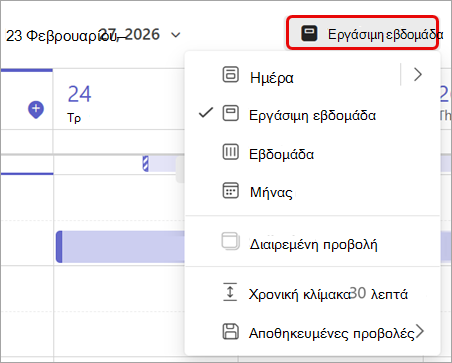
Μπορείτε επίσης να επιλέξετε:
- Αλλάξτε τη χρονική κλίμακα για να προσαρμόσετε το χώρο για λεπτομέρειες σύσκεψης.
- Αποθηκεύστε προβολές ημερολογίου για να αποκτήσετε πρόσβαση σε συγκεκριμένες διατάξεις αργότερα.
-
Επιλέξτε το
 φίλτρου για να προσαρμόσετε τους τύπους των συμβάντων που εμφανίζονται στο ημερολόγιό σας.
 - Επιλέξτε "Εμφάνιση παραθύρου περιήγησης"
 να δείτε την προβολή μίνι-μήνα, να προβάλετε ημερολόγια άλλων ατόμων, να δημιουργήσετε ομάδες ημερολογίων και πολλά άλλα.
 -
Επιλέξτε "Περισσότερες επιλογές"
 > "Περισσότερες επιλογές" του Microsoft Teams Calendar Ρυθμίσεις
 " για να αλλάξετε την εμφάνιση του ημερολογίου σας, να προσαρμόσετε τις ρυθμίσεις συμβάντων και συσκέψεων και πολλά άλλα.
Για να μάθετε περισσότερα, ανατρέξτε στο θέμα Προσαρμογή του ημερολογίου σας στο Microsoft Teams.
Προβολή άλλων ημερολογίων
Προβάλετε πολλά ημερολόγια ταυτόχρονα για απρόσκοπτο συντονισμό και σχεδιασμό εκδηλώσεων. Δείτε τα ημερολόγια διαφορετικών χρηστών, ημερολόγια που επισημαίνουν γενέθλια ή αργίες και πολλά άλλα.
- Στην επάνω αριστερή γωνία, επιλέξτε Εμφάνιση παραθύρου πλοήγησης .
- Στην περιοχή "Τα ημερολόγιά μου", δημιουργήστε και επιλέξτε ομάδες ημερολογίων για να εμφανίσετε γρήγορα προβολές συγκεκριμένων ημερολογίων αργότερα.
- Πραγματοποιήστε εναλλαγή μεταξύ διαιρεμένης και συνδυασμένης προβολής για να δείτε άλλα ημερολόγια σε παράθεση ή ενσωματωμένα σε μία.
Για να μάθετε περισσότερα, ανατρέξτε στο θέμα Προβολή άλλων ημερολογίων στο Microsoft Teams.
Προγραμματισμός και έναρξη συσκέψεων και συμβάντων
Προγραμματίστε εύκολα συσκέψεις και συμβάντα όλων των τύπων από το ημερολόγιο του Teams.
Για να προγραμματίσετε μια νέα σύσκεψη ή ένα νέο συμβάν:
Επιλέξτε το
στο Teams.Επιλέξτε το
 ή επιλέξτε μια χρονική περίοδο στο ημερολόγιό σας.
- Επιλέξτε το αναπτυσσόμενο βέλος δίπλα στο για να επιλέξετε από διαφορετικούς τύπους προτύπων συμβάντος. Επιλέξτε "Προβολή όλων των προτύπων " για να δείτε περισσότερα.
- Επιλέξτε το αναπτυσσόμενο βέλος δίπλα στο
Επιλέξτε το
 για να βρείτε μια ώρα που λειτουργεί καλύτερα για όλους.
Εισαγάγετε λεπτομέρειες σύσκεψης ή συμβάντος.
Επιλέξτε Αποθήκευση
 .
.
Σημαντικό
Κατά τον προγραμματισμό μιας εικονικής σύσκεψης του Teams, ενεργοποιήστε τον διακόπτη σύσκεψης του Teams .
Για να συμμετάσχετε σε μια σύσκεψη ή ένα συμβάν:
- Επιλέξτε το στο Teams.
- Επιλέξτε μια σύσκεψη ή ένα συμβάν.
-
Επιλέξτε Συμμετοχή
 .
.
Για να μάθετε περισσότερα σχετικά με τη συμμετοχή σε μια σύσκεψη του Teams, ανατρέξτε στο θέμα Συμμετοχή σε σύσκεψη στο Microsoft Teams.
Βρείτε το σωστό μέρος για να συναντηθείτε
Όταν επιλέγετε μια αίθουσα ή μια τοποθεσία για τη σύσκεψή σας, θα δείτε περισσότερες λεπτομέρειες σχετικά με τις διαθέσιμες αίθουσες, όπως τη χωρητικότητα και τις τεχνικές προδιαγραφές. Θα δείτε επίσης την επιλογή Περιήγηση με το Places Finder.
Για να μάθετε περισσότερα, ανατρέξτε στο θέμα Γρήγορα αποτελέσματα με το Microsoft Places.
Κοινή χρήση του ημερολογίου σας
Μοιραστείτε το ημερολόγιό σας με άλλους για να τους δώσετε πληροφορίες σχετικά με το χρονοδιάγραμμα και τη διαθεσιμότητά σας.
Για να κάνετε κοινή χρήση του ημερολογίου σας με κάποιον συγκεκριμένο:
- Επιλέξτε το στο Teams.
-
Επιλέξτε "Περισσότερες επιλογές"> "Περισσότερες επιλογές" του Microsoft Teams Share
 .
. - Εισαγάγετε τη διεύθυνση ηλεκτρονικού ταχυδρομείου ή την επαφή με την οποία θέλετε να κάνετε κοινή χρήση.
- Δίπλα στο όνομά τους, επιλέξτε το αναπτυσσόμενο μενού για να επιλέξετε τα δικαιώματά τους.
- Επιλέξτε Κοινή χρήση.
Ανάλογα με τις πολιτικές που έχουν οριστεί από τον διαχειριστή IT, μπορείτε επίσης να διαχειριστείτε τα δικαιώματα για άλλα άτομα στον οργανισμό σας από το αναπτυσσόμενο μενού παρακάτω.
Για να μάθετε περισσότερα, ανατρέξτε στο θέμα Κοινή χρήση του ημερολογίου σας στο Microsoft Teams.
Εκτύπωση του ημερολογίου σας
Εκτυπώστε το ημερολόγιό σας για να διανείμετε φυσικά αντίγραφά του ή διατηρήστε το διαθέσιμο για σημάνσεις και εύκολη πρόσβαση.
Για να μάθετε περισσότερα, ανατρέξτε στο θέμα Κοινή χρήση του ημερολογίου σας στο Microsoft Teams.
Γρήγορη πρόσβαση σε προηγούμενες λεπτομέρειες σύσκεψης
Μεταβείτε απευθείας στην ανακεφαλαίωση, τη συνομιλία και άλλες λεπτομέρειες μιας προηγούμενης σύσκεψης στο ημερολόγιο του Teams.
Για πρόσβαση:
Επιλέξτε το
στο Teams.Επιλέξτε μια σύσκεψη που έχει καταγραφεί παλαιότερα.
- Επιλέξτε το
 για να προβάλετε την ανακεφαλαίωση σύσκεψης.
 - Επιλέξτε το εικονίδιο καρτέλας Chat
 να ανοίξετε τη συνομιλία σύσκεψης.
- Επιλέξτε το
Για να μάθετε περισσότερα σχετικά με την ανακεφαλαίωση στο Teams, ανατρέξτε στο θέμα Ανακεφαλαίωση σύσκεψης στο Microsoft Teams.