
Είτε φιλοξενείτε μια επίδειξη προϊόντος για ολόκληρη την εταιρεία είτε καλύπτετε μια ζωντανή εκδήλωση, οι δυνατότητες της λειτουργίας Συνέλευση είναι βέλτιστες για την παραγωγή εκδηλώσεων μεγάλης κλίμακας.
Για να μάθετε σχετικά με τις βέλτιστες πρακτικές κατά τον προγραμματισμό μεγάλων εκδηλώσεων στο Teams, ανατρέξτε στο θέμα Συμβουλές για τη ρύθμιση μεγάλων συσκέψεων και εκδηλώσεων στο Microsoft Teams.
Σε αυτό το άρθρο
Προγραμματισμός μιας συνέλευσης
Για να προγραμματίσετε μια συνέλευση:
Επιλέξτε Ημερολόγιο
 στο Teams.
Επιλέξτε το αναπτυσσόμενο βέλος δίπλα στην επιλογή Δημιουργία
 .
.Επιλέξτε Συνέλευση
 .
.Στις "Λεπτομέρειες", πληκτρολογήστε βασικές πληροφορίες, ορίστε παρουσιαστές και πολλά άλλα:
Πληκτρολογήστε τον τίτλο του συμβάντος, την ημερομηνία έναρξης και λήξης και την περιγραφή.
Σημείωση
Η μέγιστη διάρκεια ενός δημαρχείου είναι 30 ώρες.
Από προεπιλογή, ο διοργανωτής είναι το άτομο που δημιούργησε τη συνέλευση.
Στην ομάδα >συμβάντωνΣυνδιοργανωτές ή παρουσιαστές από τον οργανισμό σας, αναζητήστε και επιλέξτε άλλα άτομα που θα σας βοηθήσουν στη διαχείριση της συνέλευσης. Μπορείτε επίσης να προσθέσετε εξωτερικούς παρουσιαστές.
Σημείωση
Οι συνδιοργανωτές θα έχουν τις περισσότερες δυνατότητες διοργανωτών, αλλά δεν μπορούν να αλλάξουν τις λεπτομέρειες (ημερομηνία, ώρα κ.λπ.). Οι παρουσιαστές θα μπορούν να μιλούν και να μοιράζονται περιεχόμενο κατά τη διάρκεια της εκδήλωσης.
Επιλέξτε Αποθήκευση και αποστολή προσκλήσεων
 για να εφαρμόσετε αλλαγές και να προσκαλέσετε συνδιοργανωτές και παρουσιαστές στο συμβάν.
- Οι διοργανωτές, οι συνδιοργανωτές, οι παρουσιαστές και οι προσκεκλημένοι συμμετέχοντες θα λάβουν προσκλήσεις μέσω ηλεκτρονικού ταχυδρομείου που έχουν κωδικούς κλήσης σύνδεσης για συμμετοχή μέσω τηλεφώνου. Οι εξωτερικοί παρουσιαστές δεν θα μπορούν να συμμετάσχουν μέσω τηλεφώνου.
Στην περιοχή "Πρόσβαση σε συμβάν", επιλέξτε εάν η εκδήλωσή σας θα είναι διαθέσιμη στον οργανισμό σας, στο δημόσιο ή στο People και τις ομάδες.
Τύπος δικαιώματος Περιγραφή Ο οργανισμός σας Οποιοσδήποτε στην εταιρεία σας μπορεί να παρευρεθεί στη συνέλευση, συμπεριλαμβανομένων των επισκεπτών. Δημόσιο Οποιοσδήποτε έχει προσκληθεί ή έχει μια σύνδεση μπορεί να συμμετάσχει. Άτομα και ομάδες Μπορείτε να καθορίσετε τη συμμετοχή μεμονωμένων ατόμων ή ομάδων στη συνέλευση. Μπορείτε να καθορίσετε έως 500 μεμονωμένα άτομα και έως 20 ομάδες, όπως ομάδες ασφαλείας με δυνατότητα ηλεκτρονικού ταχυδρομείου Microsoft 365, ομάδες Microsoft 365 και ομάδες διανομής. Όλες οι καθορισμένες ομάδες πρέπει να βρίσκονται στον τομέα του διοργανωτή. Οι δυναμικές και ομόσπονδες ομάδες δεν υποστηρίζονται. Στην ενότητα Πρόσκληση συμμετεχόντων, αναζητήστε και επιλέξτε τα άτομα και τις ομάδες που θέλετε να προσκαλέσετε.
Επιλέξτε Αποθήκευση για να εφαρμόσετε τις αλλαγές και να συνεχίσετε την προσαρμογή του συμβάντος.
Επιλέξτε το κουμπί "Ρυθμίσεις επιλογών σύσκεψης
 για να επεξεργαστείτε περισσότερες ρυθμίσεις.
Σημείωση
- Ορισμένες επιλογές σύσκεψης ενδέχεται να είναι κλειδωμένες, ανάλογα με τις πολιτικές που έχουν οριστεί από τον διαχειριστή IT.
- Οι ομάδες ασφαλείας του Microsoft 365 που δεν έχουν ενεργοποιημένη την αλληλογραφία δεν θα λαμβάνουν προσκλήσεις μέσω ηλεκτρονικού ταχυδρομείου.
- Οι δυναμικές ομάδες δεν υποστηρίζονται.
Επιλέξτε Δημοσίευση για να προγραμματίσετε την εκδήλωση της συνέλευσης και να προσκαλέσετε συμμετέχοντες.
Προσθήκη εξωτερικών παρουσιαστών
Προσθέστε εύκολα έως και 20 παρουσιαστές εκτός του οργανισμού σας στη συνέλευση σας. Οι εξωτερικοί παρουσιαστές είναι παρουσιαστές που είναι ανώνυμοι, εκτός του οργανισμού σας ή δεν χρησιμοποιούν το Teams.
Όταν προσθέτετε έναν εξωτερικό παρουσιαστή, θα λάβει μια μοναδική σύνδεση συμμετοχής που θα του επιτρέψει να εισέλθει στην εκδήλωση χωρίς να περιμένει στο χώρο αναμονής. Οι ανώνυμοι παρουσιαστές δεν θα χρειαστεί να πραγματοποιήσουν είσοδο με λογαριασμό Microsoft. Μπορούν να συμμετάσχουν χρησιμοποιώντας τη σύνδεση και να πληκτρολογήσουν το όνομά τους πριν από την είσοδο.
Για να προσθέσετε έναν εξωτερικό παρουσιαστή:
Επιλέξτε Ημερολόγιο
στο Teams.Επιλέξτε μια επερχόμενη συνέλευση.
Επιλέξτε Προβολή συμβάντος
 >Διαχείριση συμβάντος
 .
.Στις Λεπτομέρειες, επιλέξτε Προσθήκη εξωτερικών παρουσιαστών.
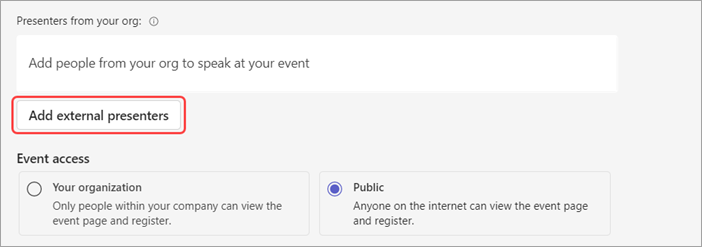
Στην περιοχή "Εξωτερικοί παρουσιαστές", πληκτρολογήστε τις διευθύνσεις ηλεκτρονικού ταχυδρομείου των εξωτερικών παρουσιαστών που θέλετε να προσθέσετε.
Επιλέξτε Αποθήκευση και αποστολή προσκλήσεων
.
Για να προσθέσετε απαιτήσεις επαλήθευσης για τους εξωτερικούς παρουσιαστές πριν να συμμετάσχουν στην εκδήλωσή σας ή για να τους επιτρέψετε να συμμετέχουν χωρίς επαλήθευση:
- Στις λεπτομέρειες του συμβάντος, επιλέξτε Επιλογές>σύσκεψης Πρόσβαση
 σε σύσκεψη .
 - Στο αναπτυσσόμενο μενού Επαλήθευση εξωτερικών παρουσιαστών πριν συμμετάσχετε σε ένα συμβάν , επιλέξτε το προτιμώμενο επίπεδο επαλήθευσης.
- Επιλέξτε Εφαρμογή.
Εάν απαιτείται επαλήθευση, όποιος συμμετέχει από έναν προσωπικό λογαριασμό Teams θα τοποθετηθεί πρώτα στον χώρο αναμονής.
Σημείωση
- Οι εξωτερικοί παρουσιαστές δεν πρέπει να προωθούν τις συνδέσεις τους. Μπορούν να συμμετάσχουν χρησιμοποιώντας την ίδια σύνδεση σε έως και τρεις συσκευές.
- Εάν ένας επισκέπτης δεν έχει περάσει επιτυχώς έλεγχο ταυτότητας κατά τη συμμετοχή του στην εκδήλωση, θα τοποθετηθεί στον χώρο αναμονής. Από εκεί, ένας διοργανωτής ή παρουσιαστής της εκδήλωσης μπορεί να εγκρίνει ή να απορρίψει την αίτησή τους για συμμετοχή στην εκδήλωση.
Αναδημιουργία ή αντιγραφή της εξωτερικής σύνδεσης συνδέσμου
Για να αναδημιουργήσετε ή να αντιγράψετε τη σύνδεση με την οποία συνδέονται οι εξωτερικοί παρουσιαστές:
Επιλέξτε Ημερολόγιο
στο Teams.Επιλέξτε μια επερχόμενη συνέλευση.
Επιλέξτε Προβολή συμβάντος
>Διαχείριση συμβάντος .Στις λεπτομέρειες της συνέλευσης, επιλέξτε Εξωτερικοί παρουσιαστές.
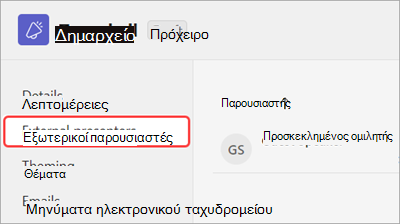
Δίπλα στον παρουσιαστή για τον οποίο θέλετε να δημιουργήσετε μια νέα σύνδεση, επιλέξτε Προβολή σύνδεσης συμμετοχής.
Επιλέξτε Αντιγραφή
 για να αντιγράψετε τη σύνδεση στο Πρόχειρο ή Επαναφόρτωση
 για να αναδημιουργήσετε ένα νέο.
Αναπαραγωγή μιας συνέλευσης
Αντιγράψτε μια υπάρχουσα συνέλευση για να εφαρμόσετε όλες τις λεπτομέρειες και τις ρυθμίσεις της σε μια νέα συνέλευση. Μπορείτε να αντιγράψετε προηγούμενες και προσεχείς συνελεύσεις που βρίσκονται στο ημερολόγιο του Teams.
Όταν αντιγράφετε μια υπάρχουσα συνέλευση, η νέα συνέλευση θα έχει τα ίδια:
- Τίτλος
- Περιγραφή
- Παρουσιαστές, συνδιοργανωτές και συμμετέχοντες
- Θέμα συμβάντος
- Ρυθμίσεις καταχώρησης
- Προσαρμοσμένα μηνύματα ηλεκτρονικού ταχυδρομείου
- Επιλογές σύσκεψης
Για να δημιουργήσετε αντίγραφο μιας συνέλευσης, επιλέξτε την στο ημερολόγιο του Teams και επιλέξτε "Προβολή συμβάντος>διπλότυπου συμβάντος " στη σελίδα λεπτομερειών.
Σημείωση
Αν αναπαράγετε ένα συμβάν που δεν έχει τροποποιηθεί ή δεν έχει συμμετάσχει τις τελευταίες 60 ημέρες, οι επιλογές σύσκεψης δεν θα μεταφερθούν. Το διπλότυπο συμβάν θα έχει προεπιλεγμένες επιλογές σύσκεψης.
Πρόσκληση συμμετεχόντων σε μια συνέλευση
Αφού προσκαλέσετε συμμετέχοντες, θα δουν την πρόσκληση της συνέλευσης στο ημερολόγιό τους. Εάν έχετε ενεργοποιήσει τον διακόπτη Να επιτρέπεται η συμμετοχή μόνο των προσκεκλημένων , πρέπει να δημοσιεύσετε το συμβάν για να μπορούν να συμμετάσχουν οι συμμετέχοντες.
Για να προσκαλέσετε συμμετέχοντες σε ένα webinar:
- Επιλέξτε Ημερολόγιο στο Teams.
- Επιλέξτε μια επερχόμενη συνέλευση.
- Επιλέξτε Προβολή συμβάντος>Διαχείριση συμβάντος .
- Μεταβείτε στις Λεπτομέρειες>Προσκαλέστε συμμετέχοντες.
- Στην ενότητα "Πρόσκληση συμμετεχόντων", αναζητήστε και επιλέξτε τα άτομα που θέλετε να προσκαλέσετε.
- Επιλέξτε το αποθήκευσης .
Όταν δημοσιευτεί η εκδήλωσή σας, οι συμμετέχοντες θα λάβουν αυτόματα προσκλήσεις μέσω ηλεκτρονικού ταχυδρομείου. Οι προσκεκλημένοι χωρίς λογαριασμό Microsoft μπορούν να συμμετάσχουν στη σύσκεψη ανώνυμα.
Σημείωση
Οργανώστε πλήρως αλληλεπιδραστικά συμβάντα για έως 3.000 συμμετέχοντες ή συμβάντα μόνο για προβολή για έως 10.000 συμμετέχοντες. Για τη φιλοξενία εκδηλώσεων με πλήρη αλληλεπίδραση για έως 100.000 συμμετέχοντες, απαιτούνται πακέτα χωρητικότητας συμμετεχόντων. Για εκδηλώσεις με 20.000 συμμετέχοντες ή περισσότερους, ανατρέξτε στις Υπηρεσίες συμβάντων του Teams για καθοδήγηση και βοήθεια στον προγραμματισμό και την παραγωγή εκδηλώσεων.
Ενσωμάτωση μιας συνέλευσης στο SharePoint
Όταν ενσωματώνετε μια συνέλευση σε μια τοποθεσία του SharePoint, τα άτομα που έχουν πρόσβαση στην εκδήλωση και στην τοποθεσία του SharePoint μπορούν να παρακολουθήσουν την εκδήλωση εκεί.
Εάν ενεργοποιήσατε τις Ερωτήσεις& απαντήσεις ή τη συνομιλία για το συμβάν, τα άτομα που συμμετέχουν από το SharePoint εξακολουθούν να μπορούν να συμμετέχουν σε αυτές.
Για να ενσωματώσετε μια συνέλευση σε μια τοποθεσία του SharePoint:
Επιλέξτε Ημερολόγιο
στο Teams.Επιλέξτε μια επερχόμενη συνέλευση.
Επιλέξτε Προβολή συμβάντος
>Διαχείριση συμβάντος .- Εάν προγραμματίζετε μια νέα συνέλευση, επιλέξτε το εικονίδιο Save για να αποθηκεύσετε τις λεπτομέρειες του συμβάντος πριν συνεχίσετε.
- Εάν προγραμματίζετε μια νέα συνέλευση, επιλέξτε το εικονίδιο Save
Στις Λεπτομέρειες, επιλέξτε Κοινή χρήση συμβάντος.
Στην περιοχή Video embed HTML, επιλέξτε Copy
.Αφού αντιγράψετε το HTML ενσωμάτωσης βίντεο, προσθέστε το στη σελίδα του SharePoint, χρησιμοποιώντας το τμήμα Web "Ενσωμάτωση".
Δημοσιεύστε τη συνέλευση στο Teams. Εάν η τοποθεσία της εκδήλωσής σας δεν έχει δημοσιευτεί, η συνέλευση δεν θα εμφανίζεται στην τοποθεσία του SharePoint.
Όταν ξεκινήσετε το συμβάν, η ροή του θα ξεκινήσει αυτόματα στη σελίδα του SharePoint.
Ζωντανές αντιδράσεις στο δημαρχείο
Σημείωση
- Οι ζωντανές αντιδράσεις σε εκδηλώσεις είναι μια προηγμένη δυνατότητα, διαθέσιμη σε εκδηλώσεις με έως 3.000 συμμετέχοντες. Για να χρησιμοποιήσετε αυτήν τη δυνατότητα σε μεγαλύτερα συμβάντα, ο οργανισμός σας πρέπει να διαθέτει πακέτα χωρητικότητας συμμετεχόντων για να ενεργοποιήσει παρουσίες έως 100.000.
- Εάν είχατε Teams Premium πριν από την 1η Απριλίου 2026, θα συνεχίσετε να έχετε πρόσβαση σε αυτήν τη δυνατότητα σε εκδηλώσεις με έως 100.000 συμμετέχοντες μέχρι τη λήξη της άδειας χρήσης σας. Για να μάθετε περισσότερα σχετικά με την παραχώρηση αδειών χρήσης του Teams για συμβάντα, επικοινωνήστε με τον διαχειριστή IT.
Ενισχύστε τη δέσμευση και λάβετε σχόλια σε πραγματικό χρόνο από το κοινό του συνεδρίου σας με ζωντανές αντιδράσεις. Μετά την έναρξη μιας συνέλευσης, οι συμμετέχοντες μπορούν να επιλέξουν από διάφορες ζωντανές αντιδράσεις στα στοιχεία ελέγχου της σύσκεψης. Όταν επιλέξει μία, θα εμφανιστεί αμέσως στην κάτω γωνία του παραθύρου της σύσκεψης.
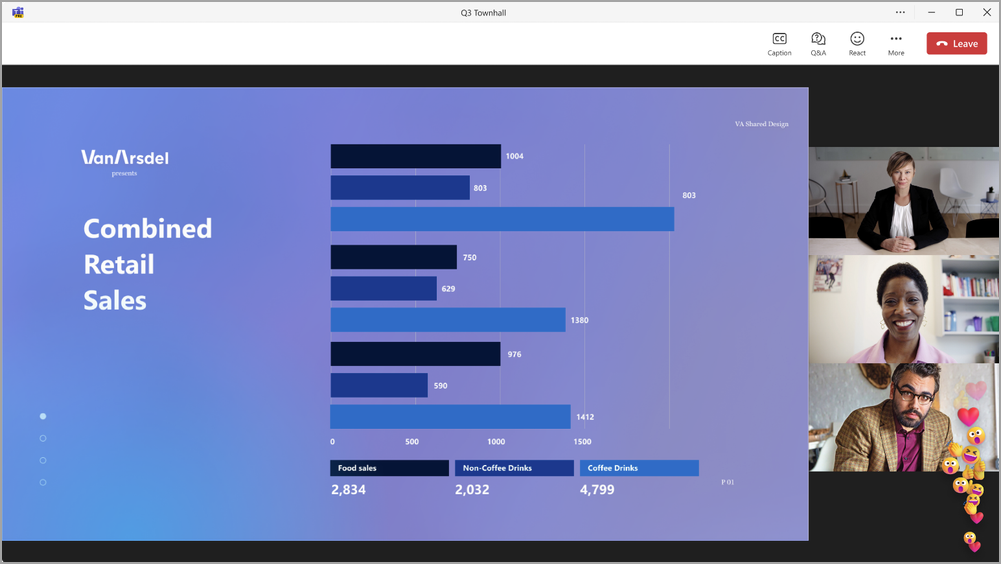
(Προβολή συμμετεχόντων)
Οι ζωντανές αντιδράσεις ενεργοποιούνται αυτόματα, αλλά μπορούν να ενεργοποιηθούν ή να απενεργοποιηθούν.
Για να ενεργοποιήσετε ή να απενεργοποιήσετε τις ζωντανές αντιδράσεις στη συνέλευση πριν από μια εκδήλωση:
- Επιλέξτε Ημερολόγιο στο Teams.
- Επιλέξτε μια επερχόμενη συνέλευση.
- Επιλέξτε Προβολή συμβάντος>Διαχείριση συμβάντος .
- Στις "Λεπτομέρειες", επιλέξτε "Επιλογές σύσκεψης " .
- Στην περιοχή Συμμετοχή
 , ενεργοποιήστε ή απενεργοποιήστε την εναλλαγή Να επιτρέπονται οι αντιδράσεις .
 - Επιλέξτε Εφαρμογή αποθήκευσης> .
Για να ενεργοποιήσετε ή να απενεργοποιήσετε τις ζωντανές αντιδράσεις κατά τη διάρκεια μιας εκδήλωσης:
- Στα στοιχεία ελέγχου σύσκεψης, επιλέξτε "Περισσότερες ενέργειες"
 > "Περισσότερες επιλογές" του Microsoft Teams >σύσκεψης
 " .
" . - Στην περιοχή Συμμετοχή , ενεργοποιήστε ή απενεργοποιήστε την εναλλαγή Να επιτρέπονται οι αντιδράσεις .
- Επιλέξτε Εφαρμογή.
Οι αλλαγές σε αυτήν τη ρύθμιση θα τεθούν σε ισχύ αμέσως.
Σημείωση
- Εάν καταγράφετε τη συνέλευση, οι ζωντανές αντιδράσεις δεν θα εμφανίζονται στην εγγραφή.
- Στα δημαρχεία, οι συμμετέχοντες θα παρακολουθούν με καθυστέρηση περίπου 20-30 δευτερολέπτων. Ως αποτέλεσμα, οι αντιδράσεις τους μπορεί να φαίνονται καθυστερημένες στους παρουσιαστές και τους διοργανωτές.
Για να μάθετε περισσότερα σχετικά με τις ζωντανές αντιδράσεις στο Teams, ανατρέξτε στο θέμα Εκφραστείτε σε συσκέψεις του Microsoft Teams με ζωντανές αντιδράσεις.
Μηνύματα ηλεκτρονικού ταχυδρομείου συνέλευσης
Τα μηνύματα ηλεκτρονικού ταχυδρομείου συνέλευσης στο Teams ενεργοποιούνται αυτόματα όταν προγραμματίζετε μια συνέλευση. Υπάρχουν δύο τύποι μηνυμάτων ηλεκτρονικού ταχυδρομείου που θα λάβουν τα άτομα που προσκαλούνται σε μια συνέλευση:
- Μηνύματα ηλεκτρονικού ταχυδρομείου πρόσκλησης σε εκδήλωση: Αυτά τα μηνύματα ηλεκτρονικού ταχυδρομείου ενημερώνουν τους χρήστες ότι έχουν προσκληθεί στη συνέλευση. Περιέχουν σημαντικές λεπτομέρειες για το συμβάν, όπως την ημερομηνία, την ώρα έναρξης και την περιγραφή. Αποστέλλονται αυτόματα με τη δημοσίευση του συμβάντος.
- Διαθέσιμα μηνύματα ηλεκτρονικού ταχυδρομείου εγγραφής συμβάντων : Μετά από μια συνέλευση, αυτά τα μηνύματα ηλεκτρονικού ταχυδρομείου ενημερώνουν τους συμμετέχοντες πότε η εγγραφή συμβάντος είναι διαθέσιμη για προβολή. Αυτά τα μηνύματα ηλεκτρονικού ταχυδρομείου αποστέλλονται αυτόματα με τη δημοσίευση της εγγραφής συμβάντος.
Τα μηνύματα ηλεκτρονικού ταχυδρομείου συνέλευσης δημιουργούνται από ένα πρότυπο του Teams που συμπληρώνει αυτόματα τις λεπτομέρειες του συμβάντος. Μπορείτε να επεξεργαστείτε τα μηνύματα ηλεκτρονικού ταχυδρομείου ή να τα απενεργοποιήσετε εντελώς πριν από τη δημοσίευση του συμβάντος.
Για να μάθετε περισσότερα, ανατρέξτε στο θέμα Διαχείριση μηνυμάτων ηλεκτρονικού ταχυδρομείου συνέλευσης στο Microsoft Teams.
Δημοσίευση μιας συνέλευσης
Αφού οριστικοποιήσετε τις λεπτομέρειες της συνέλευσης και το πρότυπο πρόσκλησης μέσω ηλεκτρονικού ταχυδρομείου, δημοσιεύστε τη συνέλευση για να προσκαλέσετε αυτόματα συμμετέχοντες.
Για να δημοσιεύσετε μια συνέλευση:
- Επιλέξτε Ημερολόγιο στο Teams.
- Επιλέξτε μια επερχόμενη συνέλευση.
- Επιλέξτε Προβολή συμβάντος>Διαχείριση συμβάντος .
- Οριστικοποιήστε σημαντικές λεπτομέρειες και προσαρμόστε το θέμα.
- Επιλέξτε το για να εφαρμόσετε τυχόν αλλαγές.
- Επιλέξτε Δημοσίευση και επιβεβαίωση.
Μετά τη δημοσίευση της συνέλευσης, οι συμμετέχοντες θα λάβουν αυτόματα την πρόσκληση μέσω ηλεκτρονικού ταχυδρομείου και ενημερώσεις σχετικά με τυχόν αλλαγές στην εκδήλωση.
Αντιμετώπιση προβλημάτων
Τι πρέπει να κάνω εάν αντιμετωπίζω προβλήματα με τη συμμετοχή σε μια σύσκεψη;
Βεβαιωθείτε ότι συμμετέχετε στη σύσκεψη για να πραγματοποιήσετε είσοδο από το λογαριασμό με τον οποίο λάβατε την πρόσκληση σε σύσκεψη ή τη σύνδεση συμμετοχής.
Έχω προσκληθεί ως εξωτερικός παρουσιαστής αλλά η σύνδεση συμμετοχής μου δεν λειτουργεί.
Η μοναδική σας σύνδεση για να συμμετάσχετε ως παρουσιαστής θα λειτουργήσει μόνο εάν έχετε εισέλθει στο Teams με το ίδιο email με το οποίο λάβατε τη σύνδεση συμμετοχής. Δεν μπορείτε να εισέλθετε με διαφορετικό λογαριασμό και να χρησιμοποιήσετε τη σύνδεση, ούτε μπορείτε να συμμετάσχετε ανώνυμα χρησιμοποιώντας τη σύνδεση.