
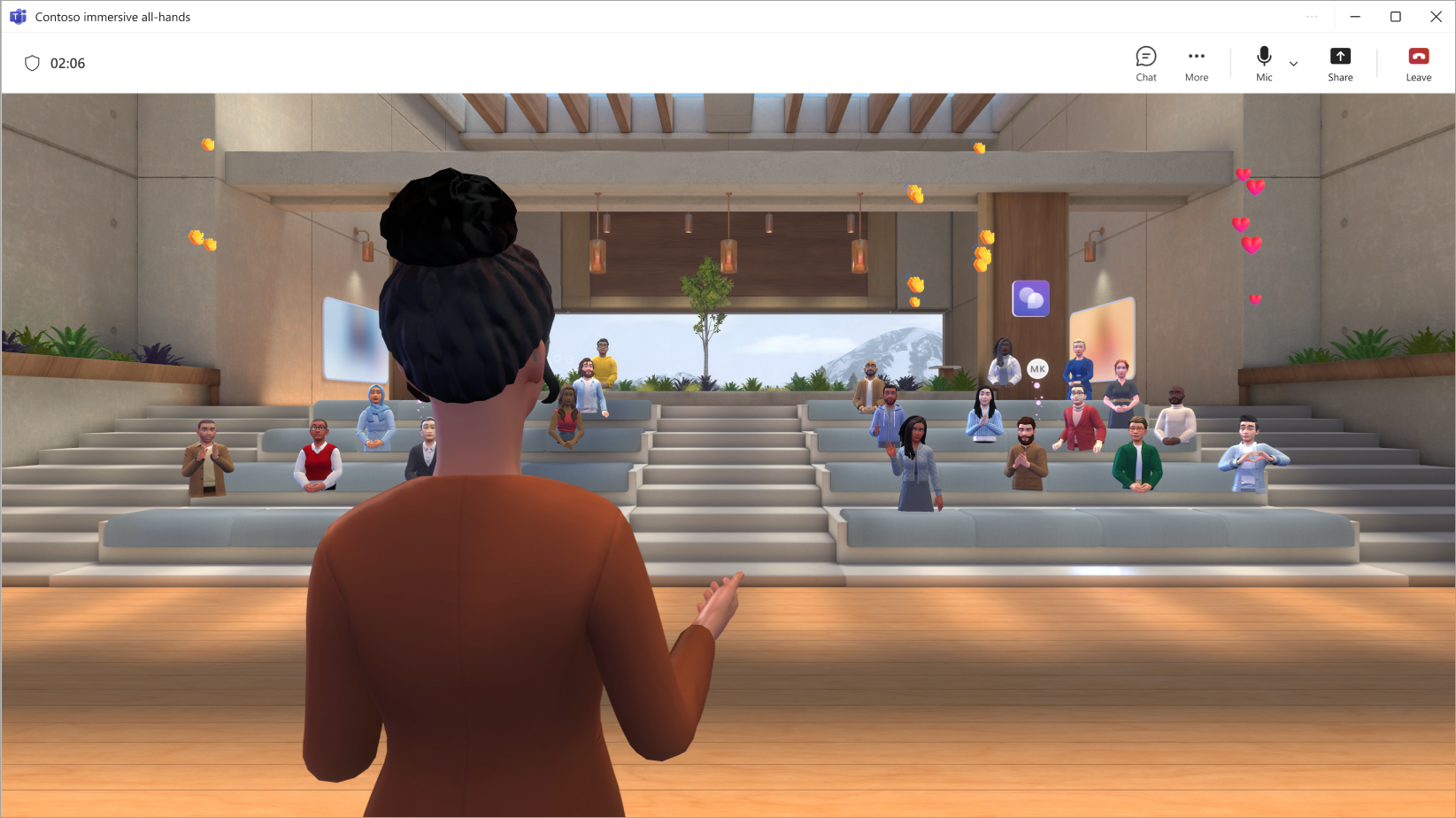
Διοργανώστε μια συναρπαστική καθηλωτική εκδήλωση στο Microsoft Teams προσαρμόζοντας το περιβάλλον, παρουσιάζοντας περιεχόμενο και αλληλεπιδρώντας με τους συμμετέχοντες καθ' όλη τη διάρκεια της εκδήλωσης.
Σε αυτό το άρθρο
Πριν από την έναρξη ενός συμβάντος
Ακολουθούν μερικές συμβουλές και σκέψεις για να βεβαιωθείτε ότι η εκδήλωσή σας θα διεξαχθεί ομαλά:
Προσθέστε προσαρμοσμένο περιεχόμενο ή αντικείμενα στο καθηλωτικό περιβάλλον πριν ξεκινήσει η εκδήλωσή σας για να προωθήσετε μια μοναδική εμπειρία.
Δημιουργήστε και εξατομικεύστε ένα avatar που σας αντιπροσωπεύει καλύτερα.
Ολοκληρώστε τυχόν προσαρμογές στο περιβάλλον πλήρους εμπειρίας τουλάχιστον 10 λεπτά πριν από την ώρα έναρξης του συμβάντος.
Συνολική χωρητικότητα εκδήλωσης: 300 συμμετέχοντες
Συνολική χωρητικότητα κεντρικού υπολογιστή: 10 διοργανωτές
Σημείωση
- Οι συμμετέχοντες που θέλουν να παρουσιάσουν ή να συμμετάσχουν σε ερωτήσεις&απαντήσεις κατά τη διάρκεια της εκδήλωσης μπορούν να σηκώσουν τα χέρια ψηλά.
- Ενώ τα προηγμένα συμβάντα είναι διαθέσιμα μόνο σε δημόσια προεπισκόπηση, τυχόν διοργανωτές, συνδιοργανωτές και συμμετέχοντες πρέπει επίσης να είναι σε δημόσια προεπισκόπηση για να συμμετάσχουν στο συμβάν.
Συμμετοχή σε συμβάν
Για να συμμετάσχετε σε ένα προηγμένο συμβάν:
Βρείτε το προηγμένο συμβάν στο ημερολόγιο του Teams ή του Outlook.
Επιλέξτε το συμβάν για να ανοίξετε την οθόνη προ-σύνδεσης.
- Αν δεν έχετε avatar, θα συμμετάσχετε στην εκδήλωση ως έκδοση 3D της εικόνας προφίλ σας. Μόλις βρεθείτε στο συμβάν, προσαρμόστε ένα avatar επιλέγοντας το εικονίδιο του προφίλ σας και κατόπιν Επεξεργασία avatar.
Επιλέξτε Άμεση συμμετοχή.
Όταν συμμετέχετε ως διοργανωτής, θα τοποθετηθείτε στην αίθουσα υποδοχής, ξεχωριστά από τους συμμετέχοντες.
Η σύνδεση μεταξύ δωματίων και ο πίνακας People σάς βοηθούν να βρίσκετε συγκεκριμένους συμμετέχοντες, να μεταπηδάτε σε αίθουσες και να αλληλεπιδράτε με το ακροατήριό σας.
Έναρξη συμβάντος
Όταν είναι ώρα να ξεκινήσετε την εκδήλωσή σας, επιλέξτε Start event για να την ξεκινήσετε για όλους.

Στη ρύθμιση παραμέτρων συμβάντος, διαμορφώστε προτιμήσεις για το συμβάν:
- Ανάδειξη του εαυτού μου: Οι καθηλωτικές εκδηλώσεις απαιτούν τουλάχιστον έναν διοργανωτή να είναι επισημασμένος. Όποιος φωτίζεται θα δει και θα ακούσει σε όλες τις αίθουσες σε μια εκδήλωση. Όταν δεν είστε φωτισμένοι, μόνο εκείνοι που βρίσκονται στο άμεσο δωμάτιό σας μπορούν να σας δουν και να σας ακούσουν.
-
Ήχος παρευρισκομένου: Ελέγξτε την πρόσβαση στο μικρόφωνο για όλους τους συμμετέχοντες στην εκδήλωση. Για να απενεργοποιήσετε την πρόσβαση στο μικρόφωνο στην εκδήλωση, απενεργοποιήστε την εναλλαγή ήχου συμμετεχόντων. Προσαρμόστε αυτήν τη ρύθμιση ανά πάσα στιγμή επιλέγοντας People>Configure event
 στη γραμμή εφαρμογής.
 -
Σηκώστε το χέρι: Ενεργοποιήστε τον διακόπτη "Σήκωμα χεριού " για να επιτρέψετε στους ανθρώπους να σηκώσουν το χέρι τους κατά τη διάρκεια της εκδήλωσης. Προσαρμόστε αυτήν τη ρύθμιση ανά πάσα στιγμή επιλέγοντας People>Configure event στη γραμμή εφαρμογής.
- Συμμετέχοντες καθισμάτων: Σε καθηλωτικές εκδηλώσεις, οι άνθρωποι μπορούν να κινούνται ελεύθερα μέσα στο περιβάλλον 3D. Ενεργοποιήστε τον διακόπτη εναλλαγής Seat attendees για αυτόματη τηλεμεταφορά συμμετεχόντων σε διαθέσιμες θέσεις κοντά στη σκηνή κατά την έναρξη της εκδήλωσης. Αυτό σας βοηθά να διασφαλίσετε ότι όλοι βρίσκονται στο σωστό μέρος όταν ξεκινάτε την παρουσίαση.
Επιλέξτε Εφαρμογή για να αποθηκεύσετε τις ρυθμίσεις παραμέτρων σας και να ξεκινήσετε το συμβάν.
Επιστρέψτε σε αυτές τις ρυθμίσεις παραμέτρων οποιαδήποτε στιγμή κατά τη διάρκεια του συμβάντος, επιλέγοντας People>Configure event στη γραμμή εφαρμογής.
Διαχείριση του χώρου αναμονής
Ανάλογα με τις ρυθμίσεις παράκαμψης του χώρου αναμονής, οι συμμετέχοντες ίσως χρειαστεί να γίνουν δεκτοί με μη αυτόματο τρόπο από τον χώρο αναμονής πριν να συνδεθούν στην εκδήλωση.
Όταν κάποιος συμμετέχει στον χώρο αναμονής, θα λάβετε μια ειδοποίηση με επιλογές για Προβολή χώρου αναμονής ή για γρήγορη αποδοχή ή απόρριψη του χώρου αναμονής.
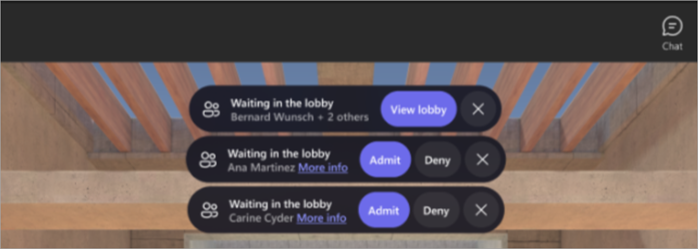
Για να προβάλετε και να διαχειριστείτε άτομα στον χώρο αναμονής, επιλέξτε People>Lobby στη γραμμή εφαρμογής. Για να αποδεχτείτε ή να απορρίψετε ένα συγκεκριμένο άτομο, επιλέξτε το ή το
ή το δίπλα στο όνομά του. Για να αποδεχτείτε όλους τους χρήστες, επιλέξτε "Αποδοχή όλων".
Κοινή χρήση της οθόνης σας
Παρουσιάστε περιεχόμενο σε ολόκληρο το ακροατήριό σας κάνοντας κοινή χρήση της οθόνης σας σε όλες τις αίθουσες της εκδήλωσής σας. Για να ξεκινήσετε την κοινή χρήση της οθόνης σας, επιλέξτε Κοινή χρήση στα στοιχεία ελέγχου σύσκεψης. Επιλέξτε το περιεχόμενο που θέλετε να παρουσιάσετε και επιλέξτε Κοινή χρήση.
Σημείωση
- Μόνο οι διοργανωτές και οι συνδιοργανωτές μπορούν να κάνουν κοινή χρήση της οθόνης τους κατά τη διάρκεια προηγμένου συμβάντος.
- Δεν θα βλέπετε το δικό σας κοινόχρηστο περιεχόμενο κατά την παρουσίαση στο προηγμένο συμβάν.
- Προς το παρόν, η κοινή χρήση οθόνης δεν εκπέμπει ήχο. Για αναπαραγωγή βίντεο με ήχο, προσαρμόστε το συμβάν πριν ξεκινήσει και προσθέστε ένα αντικείμενο βίντεο.
Αίθουσες εκδηλώσεων
Τα συμβάντα πλήρους εμπειρίας είναι εμπειρίες πολλών δωματίων. Οι συμμετέχοντες θα τοποθετούνται αυτόματα στις αίθουσες εκδηλώσεων όταν συνδέονται στην εκδήλωση. Κάθε αίθουσα έχει χωρητικότητα έως 16 ατόμων και είναι πανομοιότυπο αντίγραφο του 3D χώρου.
- Οι συμμετέχοντες θα τοποθετηθούν στην ίδια αίθουσα εκδηλώσεων μέχρι να γεμίσει αυτή η αίθουσα. Μόλις μια αίθουσα φτάσει τη χωρητικότητα, οι νέοι συμμετέχοντες θα τοποθετηθούν στην επόμενη αίθουσα.
- Οι συμμετέχοντες στο ίδιο δωμάτιο με εσάς θα εμφανιστούν ως avatar με τα οποία μπορείτε να συνομιλήσετε.
- Οι συμμετέχοντες σε διαφορετικά δωμάτια θα εμφανίζονται στο δωμάτιό σας ως εικόνες προφίλ. Μπορείτε να δείτε τις κινήσεις και τις αντιδράσεις τους, αλλά δεν μπορείτε να αλληλεπιδράσετε απευθείας μαζί τους.
Δωμάτιο υποδοχής
Εάν είστε διοργανωτής ή συνδιοργανωτής, θα συμμετάσχετε στην εκδήλωση στην αίθουσα υποδοχής, μια αίθουσα ξεχωριστή από τις αίθουσες συμμετεχόντων. Μπορείτε να αλλάξετε αίθουσες για να αλληλεπιδράτε απευθείας με άλλους συμμετέχοντες.
Σύνδεση σε όλες τις αίθουσες
Παρόλο που διαχωρίζεστε από τους συμμετέχοντες όταν συμμετέχετε σε μια εκδήλωση, υπάρχουν διάφοροι τρόποι για να συνδεθείτε με το ακροατήριό σας.
Αντίδραση και οπτικοποίηση πλήθους
People στο τρέχον δωμάτιό σας θα εμφανίζονται ως avatar ή εικόνες προφίλ 3D, αλλά τα άτομα σε άλλα δωμάτια θα εμφανίζονται ως πολύχρωμες φυσαλίδες χαμηλής ανάλυσης.

Για να διαχειριστείτε τα στοιχεία ελέγχου απεικόνισης:
Επιλέξτε Μενού
 >Ρυθμίσεις
 >Στοιχεία ελέγχου στη γραμμή εφαρμογής.
Οπτικοποίηση πλήθους:
- Επιλέξτε Πλήρης απεικόνιση για να δείτε όλους ανά πάσα στιγμή.
- Επιλέξτε Αντιδράσεις μόνο για να δείτε άτομα που αντιδρούν.
- Επιλέξτε "Χωρίς αντιδράσεις" για να αποκρύψετε εντελώς το κοινό.
Κατά την απεικόνιση πλήθους, μπορείτε να αλληλεπιδράσετε μόνο με άτομα στο δωμάτιό σας. Αλλάξτε αίθουσες για να αλληλεπιδράσετε με συμμετέχοντες σε άλλες αίθουσες.
Αποδυτήρια
Επιλέξτε People>Τρέχουσα αίθουσα στη γραμμή εφαρμογής για να δείτε την αίθουσα στην οποία βρίσκεστε τη δεδομένη στιγμή, καθώς και ποιος βρίσκεται σε αυτήν μαζί σας. Μετακινηθείτε ελεύθερα μεταξύ των άλλων αιθουσών στο προηγμένο συμβάν σας ως διοργανωτής.
Για να αλλάξετε αίθουσες, επιλέξτε People>Additional rooms και επιλέξτε Join δίπλα στην αίθουσα στην οποία θέλετε να μετακινηθείτε.
Το avatar σας θα δημιουργηθεί στο δωμάτιο στο οποίο μετακινείστε, επιτρέποντάς σας να αλληλεπιδράσετε απευθείας με αυτούς τους συμμετέχοντες.

Αναδείξτε το
Οι διοργανωτές εκδηλώσεων και οι συνδιοργανωτές μπορούν να χρησιμοποιήσουν το εργαλείο ανάδειξης για να μεταδώσουν τα avatar και τον ήχο τους σε όλες τις αίθουσες συμμετεχόντων. Όταν κάποιος φωτίζεται, όλοι μπορούν να δουν το avatar τους και να ακούσουν τη φωνή τους.
Για να δείτε τις ενεργές αναδείξεις, επιλέξτε People>Spotlight στη γραμμή εφαρμογής. Θα δείτε έναν μετρητή σε πραγματικό χρόνο που δείχνει πόσα άτομα έχουν φωτιστεί αυτήν τη στιγμή στην εκδήλωση. Έως και πέντε άτομα μπορούν να βρίσκονται στο προσκήνιο ταυτόχρονα.
Προβολή υψωμένων χεριών
Για να προβάλετε ενεργά υψωμένα χέρια, επιλέξτε People>Χέρια υψωμένα στη γραμμή εφαρμογής. Θα δείτε έναν μετρητή σε πραγματικό χρόνο που δείχνει πόσοι συμμετέχοντες σηκώνουν ενεργά τα χέρια τους. Θα δείτε επίσης τη σειρά με την οποία τα άτομα σήκωσαν τα χέρια τους.
Εύρεση συγκεκριμένων ατόμων
Επιλέξτε People>Βρείτε άτομα για να αναζητήσετε συγκεκριμένους συμμετέχοντες στην εκδήλωση και δείτε την αίθουσα στην οποία βρίσκονται αυτήν τη στιγμή. Εάν βρίσκονται σε άλλο δωμάτιο, επιλέξτε το και μετακινηθείτε στο δωμάτιό του για να αλληλεπιδράσετε απευθείας μαζί του.
Υποβολή σχολίων
Για να υποβάλετε σχόλια σχετικά με την εμπειρία προηγμένου συμβάντος, επιλέξτε Μενού>Υποβολή σχολίων στο προηγμένο συμβάν.
Για να παρέχετε σχόλια σχετικά με την εμπειρία του Teams, όπως ο προγραμματισμός ή το παράθυρο συμβάντος (συμπεριλαμβανομένης της οθόνης συμμετοχής και δυνατοτήτων όπως ο ήχος, η συνομιλία ή η κοινή χρήση οθόνης), επιλέξτε "Ρυθμίσεις και πολλά άλλα"  >Αναφορά προβλήματος
 δεξιά γωνία του παραθύρου συμβάντος του Teams.