
Όταν φιλοξενείτε μια συνέλευση, μπορείτε να κατευθύνετε τη ροή της εκδήλωσης από την αρχή μέχρι το τέλος. Προετοιμαστείτε στην αίθουσα αναμονής, ξεκινήστε και διακόψτε την εκδήλωση, αναδείξτε τους παρουσιαστές και πολλά άλλα.
Για να μάθετε περισσότερα σχετικά με τις βέλτιστες πρακτικές κατά την παραγωγή ενός μεγάλου συμβάντος, ανατρέξτε στο θέμα Συμβουλές για την οργάνωση μεγάλων συσκέψεων και εκδηλώσεων στο Microsoft Teams.
Σε αυτό το άρθρο
Προετοιμαστείτε στο πράσινο δωμάτιο
Ετοιμαστείτε με άλλους συνδιοργανωτές και παρουσιαστές στην αίθουσα αναμονής πριν ξεκινήσετε μια συνέλευση. Εξασκηθείτε στην κοινή χρήση περιεχομένου, ελέγξτε τις ρυθμίσεις ήχου και βίντεο και πολλά άλλα. Κατά την προετοιμασία σας στην αίθουσα αναμονής, οι συμμετέχοντες θα περιμένουν στο χώρο αναμονής μέχρι να ξεκινήσετε την εκδήλωση.

Για να συμμετάσχετε στην αίθουσα αναμονής:
- Επιλέξτε Calendar
 στο Teams.
 - Επιλέξτε τη συνέλευση από την οποία θέλετε να ξεκινήσετε.
- Επιλέξτε "Συμμετοχή">Συμμετοχή τώρα.
Θα συμμετάσχετε αυτόματα στην αίθουσα αναμονής, όπου μπορείτε να ρυθμίσετε τη συνέλευση πριν ξεκινήσετε την εκδήλωση για τους συμμετέχοντες. Μπορείτε να φέρετε παρουσιαστές στην οθόνη, να ρυθμίσετε κοινόχρηστο περιεχόμενο και πολλά άλλα.
Έναρξη μιας συνέλευσης
Για να ξεκινήσετε μια συνέλευση:
Επιλέξτε Calendar
στο Teams.Επιλέξτε τη συνέλευση από την οποία θέλετε να ξεκινήσετε.
Επιλέξτε "Συμμετοχή">Συμμετοχή τώρα.
Προετοιμαστείτε με άλλους παρουσιαστές στην αίθουσα αναμονής.
Επιλέξτε "Έναρξη σύσκεψης " για να προσελκύσετε συμμετέχοντες στην εκδήλωση.

Η εγγραφή συμβάντος θα ξεκινήσει αυτόματα. Αφού ξεκινήσετε την εκδήλωση, μπορείτε να ξεκινήσετε την παρουσίαση και τη μεταφορά άλλων παρουσιαστών στην οθόνη.
Σημείωση
- Σε εκδηλώσεις με περισσότερους από 3.000 συμμετέχοντες, θα υπάρχει καθυστέρηση 15 έως 60 δευτερολέπτων από τη στιγμή που μεταδίδεται μια ροή πολυμέσων έως τη στιγμή που τη βλέπουν οι συμμετέχοντες. Τα μεγαλύτερα συμβάντα που διοργανώνονται με κατάλληλα πακέτα χωρητικότητας συμμετεχόντων θα έχουν μικρότερους χρόνους λανθάνοντος χρόνου. Για να μάθετε περισσότερα, επικοινωνήστε με τον διαχειριστή IT.
- Μόλις η ροή μεταδοθεί ζωντανά, η υψηλότερη υποστηριζόμενη ανάλυση είναι 720p.
Προσθήκη παρουσιαστών και συμμετεχόντων
Αφού ξεκινήσει μια συνέλευση, προσθέστε παρουσιαστές ή συμμετέχοντες που λείπουν στην εκδήλωση, ώστε να μπορούν να συμμετέχουν στην αίθουσα αναμονής και στην εκδήλωση και να κάνουν κοινή χρήση περιεχομένου.
Για να προσθέσετε έναν παρουσιαστή ή συμμετέχοντα που δεν παρακολουθεί την εκδήλωση:
- Επιλέξτε People
 στα στοιχεία ελέγχου της σύσκεψης.
 - Στο παράθυρο "Συμμετέχοντες ", αναζητήστε το άτομο που θέλετε να προσκαλέσετε.
- Δίπλα στο όνομα του ατόμου, επιλέξτε Αίτηση ως παρουσιαστής και επιλέξτε παρουσιαστής ή συμμετέχων από το αναπτυσσόμενο μενού.
- Ο παρουσιαστής ή ο συμμετέχων θα λάβει μια κλήση στη συσκευή του Teams και θα συμμετάσχει απευθείας εάν αποδεχτεί την αίτηση συμμετοχής.
Όταν προσθέτετε έναν παρουσιαστή ή συμμετέχοντα στην εκδήλωση, θα συμμετέχει με το ρόλο που του έχει εκχωρηθεί προηγουμένως. Εάν δεν έχουν προκαθορισμένο ρόλο, θα συμμετάσχουν ως συμμετέχοντες.
Για να προβιβάσετε έναν συμμετέχοντα σε παρουσιαστή:
- Επιλέξτε People στα στοιχεία ελέγχου σύσκεψης.
- Τοποθετήστε το δείκτη του ποντικιού επάνω από το όνομα ενός συμμετέχοντα και επιλέξτε Περισσότερες επιλογές
 >Ορισμός παρουσιαστή.
Διαχείριση των στοιχείων που βλέπουν οι συμμετέχοντες
Εξασφαλίστε ομαλή παραγωγή συμβάντων και αναβαθμίστε την εμπειρία των συμμετεχόντων διαχειριζόμενοι αυτό που βλέπουν οι συμμετέχοντες. Εστιάστε σε συγκεκριμένα άτομα, ενεργοποιώντας και απομακρύνοντάς τα από την οθόνη, καρφιτσώνοντας τις τροφοδοσίες βίντεο ή αποκρύπτοντας άλλα άτομα. Για να μάθετε περισσότερα, ανατρέξτε στο θέμα Διαχείριση των στοιχείων που βλέπουν οι συμμετέχοντες στο Microsoft Teams.
Στις συνελεύσεις, δώστε τον έλεγχο των εργαλείων παραγωγής για να κάνετε προεπισκόπηση των αλλαγών και να προσθέσετε στην ουρά τους παρουσιαστές πριν εμφανιστούν ζωντανά, για να εξασφαλίσετε ομαλές, προσεγμένες μεταβάσεις. People με έλεγχο των εργαλείων παραγωγής μπορούν επίσης να ξεκινήσουν και να λήξουν το συμβάν. Για να μάθετε περισσότερα, ανατρέξτε στο θέμα Έλεγχος των εργαλείων παραγωγής της συνέλευσης στο Microsoft Teams.
Προσέλκυση συμμετεχόντων στην οθόνη
Σημείωση
Η εμφάνιση των συμμετεχόντων στην οθόνη είναι διαθέσιμη στο Teams Premium, μια πρόσθετη άδεια χρήσης που παρέχει πρόσθετες δυνατότητες για να κάνετε τις συσκέψεις του Teams πιο εξατομικευμένες, έξυπνες και ασφαλείς. Για να αποκτήσετε πρόσβαση στο Teams Premium, επικοινωνήστε με τον διαχειριστή IT.
Engage με το ακροατήριό σας σε συνελεύσεις που διοργανώνονται με Teams Premium φέρνοντας τους συμμετέχοντες στην οθόνη όταν σηκώνουν τα χέρια τους.
Όταν εμφανίζετε έναν συμμετέχοντα στην οθόνη, θα έχει πρόσβαση για να ενεργοποιήσει το μικρόφωνο και την κάμερά του. Αν το κάνουν, θα τους δουν και θα τους ακούσουν όλοι στην εκδήλωση.
Για να καλέσετε έναν συμμετέχοντα:
- Επιλέξτε People στα στοιχεία ελέγχου της σύσκεψης.
- Στην περιοχή "Συμμετέχοντες", βρείτε το άτομο που θέλετε να εμφανίσετε στην οθόνη.
- Τοποθετήστε το δείκτη του ποντικιού πάνω από το όνομά του και επιλέξτε Περισσότερες επιλογές
 >Φέρτε στην οθόνη
 .
.
Όταν τελειώσει την ομιλία του, τοποθετήστε το δείκτη του ποντικιού πάνω από το όνομά του και επιλέξτε Περισσότερες επιλογές>Αποσύνδεση οθόνης .
.
Παρουσία σε μια συνέλευση
Φέρτε καθορισμένους παρουσιαστές στην οθόνη κατά τη διάρκεια μιας συνέλευσης ή παρουσιάστε το δικό σας περιεχόμενο. Παρουσιάστε έως εννέα παρουσιαστές κάθε φορά ή έως επτά στην περιοχή "Διαχείριση των στοιχείων που βλέπουν οι συμμετέχοντες".
Για να μάθετε σχετικά με τις βέλτιστες πρακτικές κατά την παρουσίαση σε μια μεγάλη εκδήλωση, ανατρέξτε στο θέμα Συμβουλές για την παρουσίαση σε μεγάλες συσκέψεις και εκδηλώσεις στο Microsoft Teams.
Ορισμός κάποιου παρουσιαστή
Όταν οργανώνετε μια συνέλευση, μπορείτε να ορίσετε παρουσιαστές που θα εμφανίζονται στην οθόνη για την κοινή χρήση περιεχομένου κατά τη διάρκεια της εκδήλωσης. Για να ορίσετε κάποιον ως παρουσιαστή, αλλάξτε τον ρόλο του κατά τη δημιουργία μιας συνέλευσης.
Ενεργοποίηση και απενεργοποίηση παρουσιαστών
Πριν και κατά τη διάρκεια μιας συνέλευσης, μπορείτε να επιλέξετε ποιους παρουσιαστές θα εμφανίσετε εντός και εκτός οθόνης. Όταν ένας παρουσιαστής εμφανίζεται στην οθόνη, οι συμμετέχοντες θα έχουν τη δυνατότητα να τον ακούσουν να μιλάει, να δει τα βίντεο και το κοινόχρηστο περιεχόμενό του.
Για να εμφανίσετε έναν παρουσιαστή στην οθόνη:
-
" στα στοιχεία ελέγχου της σύσκεψης.

Στο παράθυρο "Συμμετέχοντες ", τοποθετήστε το δείκτη του ποντικιού επάνω από το όνομα του παρουσιαστή που θέλετε να εμφανίσετε στην οθόνη.
Επιλέξτε "Περισσότερες επιλογές
 > "Περισσότερες επιλογές" του Microsoft Teams Φέρτε στο προσκήνιο το .
Για να απομακρύνετε έναν παρουσιαστή από την οθόνη:
-
" στα στοιχεία ελέγχου της σύσκεψης.
- Στο παράθυρο "Συμμετέχοντες ", τοποθετήστε τον δείκτη του ποντικιού επάνω από το όνομα του παρουσιαστή που θέλετε να απογειώσετε από την οθόνη.
-
Επιλέξτε "Περισσότερες επιλογές" > "Περισσότερες επιλογές" του Microsoft TeamsΟθόνη απογείωσης .
Συμβουλή
Θέστε τους παρουσιαστές σε σίγαση όταν δεν μιλούν ενεργά για να αποτρέψετε την ακρόαση του ήχου από τους συμμετέχοντες.
Παρουσίαση με CVI
Συμμετάσχετε και παρουσιάστε σε συνελεύσεις του Teams χρησιμοποιώντας τις δικές σας συσκευές τηλεδιάσκεψης βίντεο (VTC), ακόμα και αν δεν είναι συσκευές Teams Rooms. Οι διοργανωτές μπορούν να κάνουν κοινή χρήση κωδικών συμμετοχής CVI απευθείας από το παράθυρο διαλόγου κοινής χρήσης συμβάντος της συνέλευσης με τους παρουσιαστές.
Για να μάθετε περισσότερα, ανατρέξτε στο θέμα Διαχείριση και ρύθμιση του Cloud Video Interop για το Microsoft Teams.
Κοινή χρήση περιεχομένου με χρήση RTMP-in
Κατά τη διάρκεια ενός δημαρχείου, οι διοργανωτές και οι παρουσιαστές μπορούν να χρησιμοποιήσουν έναν εξωτερικό κωδικοποιητή και να ενεργοποιήσουν το RTMP-in για να ενσωματώσουν διαφορετικούς τύπους μέσων στην εκδήλωση. Απολαύστε κοινή χρήση οθόνης, παραγωγή βίντεο και πολλά άλλα υψηλότερης ποιότητας.

Μάθετε περισσότερα σχετικά με τη χρήση του RTMP-in κατά τη διάρκεια της εκδήλωσής σας εδώ.
Έναρξη Q&A
Για περισσότερη δέσμευση μεταξύ συμμετεχόντων και παρουσιαστών πριν και κατά τη διάρκεια της συνέλευσης, ενεργοποιήστε τις Ερωτήσεις&Α. Οι συμμετέχοντες μπορούν να δημοσιεύουν και να απαντούν σε ερωτήσεις ενώ αναμένουν την έναρξη της εκδήλωσης και ενώ βρίσκονται σε αυτήν. Για να μάθετε περισσότερα, ανατρέξτε στο θέμα Ερωτήσεις&απαντήσεις στο Microsoft Teams.

Διαχείριση Ερωτήσεων και απαντήσεων
Άτομα η διαχείριση των Ε και Α μπορεί να εποπτεύει τις ερωτήσεις και να αλλάζει τις ρυθμίσεις Ε και Α. Από προεπιλογή, οι διοργανωτές και οι συν-διοργανωτές μπορούν να διαχειρίζονται τις Ε και Α. Στις συνελεύσεις, μπορούν να επιτρέψουν στους παρουσιαστές να διαχειρίζονται επίσης ερωτήσεις και&απαντήσεις.
Σημείωση
Μόνο οι παρουσιαστές από τον οργανισμό σας ή εξωτερικοί παρουσιαστές με σύνδεση στο Microsoft 365 μπορούν να διαχειρίζονται τις Ε και Α. Για να μάθετε περισσότερα, ανατρέξτε στο θέμα Εργασία με εξωτερικούς επισκέπτες.
Για να αλλάξετε τις ρυθμίσεις ερωτ&ήσεων/απαντήσεων:
Επιλέξτε Q&A στο παράθυρο συμβάντος.
Επιλέξτε
 Q&A .
Q&A .Αλλάξτε τις ρυθμίσεις Ερωτ&Απάντησης του συμβάντος:
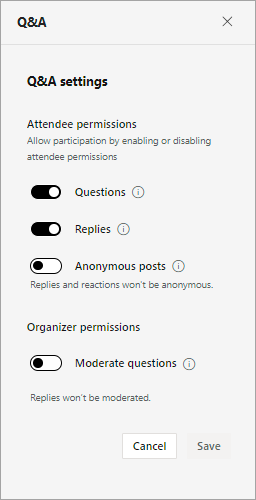
- Για να αποτρέψετε τη δημοσίευση ερωτήσεων από τους συμμετέχοντες, απενεργοποιήστε την εναλλαγή ερωτήσεων .
- Για να αποτρέψετε τους συμμετέχοντες από το να απαντούν σε δημοσιευμένες ερωτήσεις, απενεργοποιήστε την εναλλαγή " Απαντήσεις ".
- Για να επιτρέψετε στους συμμετέχοντες να δημοσιεύουν ερωτήσεις ανώνυμα, ενεργοποιήστε το κουμπί εναλλαγής " Ανώνυμες δημοσιεύσεις ". Οι απαντήσεις και οι αντιδράσεις των συμμετεχόντων δεν θα είναι ανώνυμες.
- Για να ελέγχετε τις ερωτήσεις πριν από τη δημοσίευση, ενεργοποιήστε τον διακόπτη Επόπτευση ερωτήσεων . Αφού ενεργοποιήσετε αυτήν τη δυνατότητα, δεν θα μπορείτε να την απενεργοποιήσετε. Οι απαντήσεις δεν θα εποπτεύονται.
Επιλέξτε Αποθήκευση.
Για να μάθετε περισσότερα, ανατρέξτε στο θέμα Ερωτήσεις&Απαντήσεις στις συσκέψεις του Microsoft Teams.
Δημιουργία ψηφοφορίας
Λάβετε σχόλια σε πραγματικό χρόνο από το κοινό σας δημιουργώντας μια δημοσκόπηση κατά τη διάρκεια μιας συνέλευσης. Για να δημιουργήσετε μια ψηφοφορία σε μια συνέλευση, πρέπει να προσθέσετε την εφαρμογή Ψηφοφορίες πριν ξεκινήσει το συμβάν. Για να μάθετε περισσότερα, ανατρέξτε στο θέμα Δημιουργία ψηφοφορίας στο Microsoft Teams.
Οι δημοσκοπήσεις είναι διαθέσιμες κατά τη διάρκεια δημαρχείων με έως και 20 χιλιάδες συμμετέχοντες. Τα δεδομένα ψηφοφορίας θα παραμείνουν προσβάσιμα για έως και 36 ώρες μετά τη λήξη του συμβάντος.
Σημείωση
Το Word Cloud Polls δεν υποστηρίζεται στις συνελεύσεις.
Προεπισκόπηση μιας συνέλευσης ως συμμετέχων
Οι διοργανωτές, οι συνδιοργανωτές και οι παρουσιαστές μπορούν επίσης να κάνουν προεπισκόπηση μιας συνέλευσης ως συμμετέχοντες για να παρακολουθήσουν την εμπειρία της εκδήλωσης από την άποψη του κοινού.
Για να κάνετε προεπισκόπηση ως συμμετέχων, συμμετάσχετε στην εκδήλωση από διαφορετικό σημείο εισόδου από αυτό που συμμετείχατε ως διοργανωτής, συνδιοργανωτής ή παρουσιαστής. Για παράδειγμα, εάν συμμετέχετε αρχικά από το Teams για υπολογιστή, κάντε προεπισκόπηση ως συμμετέχων από το web ή την κινητή συσκευή σας.
Σημείωση
- Τουλάχιστον ένας διοργανωτής, συνδιοργανωτής ή παρουσιαστής πρέπει να συμμετάσχει σε μια συνέλευση πριν από την προεπισκόπηση ως συμμετέχων είναι διαθέσιμος.
- Η αναφορά συμμετοχής δεν θα εμφανίζει τους διοργανωτές, τους συνδιοργανωτές ή τους παρουσιαστές που κάνουν προεπισκόπηση ως συμμετέχοντες.
- Ορισμένες εμπειρίες συμβάντων, όπως οι Ερωτήσεις και&απαντήσεις, δεν υποστηρίζονται προς το παρόν κατά την προεπισκόπηση ως συμμετέχων.
Υπολογιστής
- Συμμετάσχετε σε μια συνέλευση ως διοργανωτής, συνδιοργανωτής ή παρουσιαστής στο Teams για κινητές συσκευές, ή βεβαιωθείτε ότι κάποιος άλλος διοργανωτής, συνδιοργανωτής ή παρουσιαστής συμμετέχει στη συνέλευση.
- Ανοίξτε το Teams για υπολογιστή.
- Επιλέξτε Calendar .
- Επιλέξτε τη συνέλευση στην οποία συμμετέχετε στο Teams για κινητές συσκευές ή για web.
- Επιλέξτε το αναπτυσσόμενο βέλος δίπλα στην επιλογή "Συμμετοχή τώρα".
- Επιλέξτε "Προεπισκόπηση ως συμμετέχων" από το αναπτυσσόμενο μενού. Αυτή η επιλογή εμφανίζεται αφού ξεκινήσει η σύσκεψη από διοργανωτή, συνδιοργανωτή ή παρουσιαστή.
Σημείωση
Η προεπισκόπηση ως συμμετέχων δεν είναι διαθέσιμη στον υπολογιστή ή στο web για εξωτερικούς παρουσιαστές που συμμετέχουν από συσκευές Android.
Web
- Συμμετάσχετε σε μια συνέλευση ως διοργανωτής, συνδιοργανωτής ή παρουσιαστής από το Teams για υπολογιστή ή βεβαιωθείτε ότι κάποιος άλλος διοργανωτής, συνδιοργανωτής ή παρουσιαστής συμμετέχει στη συνέλευση.
- Ανοίξτε το Teams στο πρόγραμμα περιήγησης web.
- Επιλέξτε Calendar .
- Επιλέξτε τη συνέλευση στην οποία συμμετέχετε στο Teams για υπολογιστή.
- Επιλέξτε το αναπτυσσόμενο βέλος δίπλα στην επιλογή "Συμμετοχή τώρα".
- Επιλέξτε "Προεπισκόπηση ως συμμετέχων" από το αναπτυσσόμενο μενού. Αυτή η επιλογή εμφανίζεται αφού ξεκινήσει η σύσκεψη από διοργανωτή, συνδιοργανωτή ή παρουσιαστή.
Σημείωση
Η προεπισκόπηση ως συμμετέχων δεν είναι διαθέσιμη στον υπολογιστή ή στο web για εξωτερικούς παρουσιαστές που συμμετέχουν από συσκευές Android.
Κινητές συσκευές
- Συμμετάσχετε σε μια συνέλευση ως διοργανωτής, συνδιοργανωτής ή παρουσιαστής στο Teams για υπολογιστή ή βεβαιωθείτε ότι κάποιος άλλος διοργανωτής, συνδιοργανωτής ή παρουσιαστής συμμετέχει στη συνέλευση.
- Ανοίξτε το Teams στην κινητή συσκευή σας.
- Πατήστε Calendar .
- Πατήστε τη συνέλευση στην οποία συμμετέχετε στο Teams για υπολογιστή.
- Πατήστε "Συμμετοχή στην>προεπισκόπηση" ως συμμετέχων στην οθόνη που σας ζητά να προσθέσετε αυτήν τη συσκευή ή να μεταφέρετε σε αυτήν τη συσκευή. Αυτή η επιλογή εμφανίζεται αφού ξεκινήσει η σύσκεψη από διοργανωτή, συνδιοργανωτή ή παρουσιαστή.
Σημείωση
Εάν το συμβάν έχει ήδη ξεκινήσει και δεν έχετε συμμετάσχει ακόμα από υπολογιστή, επιλέξτε Περισσότερες επιλογές> συμμετοχήςΠροεπισκόπηση ως συμμετέχων από την οθόνη προ-σύνδεσης.
Αποχώρηση, επανεκκίνηση ή τερματισμός μιας συνέλευσης
Αποχώρηση από μια συνέλευση
Για να αποχωρήσετε από μια συνέλευση, επιλέξτε "Αποχώρηση " στη γωνία του παραθύρου του Teams. Αυτό δεν θα τερματίσει το συμβάν για όλους.
Επανεκκίνηση μιας συνέλευσης
Η επανεκκίνηση μιας συνέλευσης μπορεί να είναι ένας τρόπος για να επιλύσετε τεχνικά ζητήματα κατά τη διάρκεια της εκδήλωσής σας, όπως η αδυναμία των συμμετεχόντων να συμμετάσχουν, εκτεταμένα προβλήματα ήχου ή βίντεο, κατεστραμμένο περιεχόμενο ή εάν η εκδήλωση δεν αποκρίνεται. Οι διοργανωτές, οι παραγωγοί και οι παρουσιαστές στους οποίους έχουν εκχωρηθεί δυνατότητες παραγωγής μπορούν να επανεκκινήσουν μια συνέλευση.
Για να επανεκκινήσετε μια συνέλευση:
- Επιλέξτε το αναπτυσσόμενο βέλος δίπλα στην επιλογή Αποχώρηση στη γωνία του παραθύρου του Teams.
- Επιλέξτε συμβάν επανεκκίνησης.
Μετά την επανεκκίνηση μιας συνέλευσης, οι συμμετέχοντες θα βλέπουν ένα μήνυμα που θα υποδεικνύει την επανεκκίνηση του συμβάντος και θα επιστρέφουν στην οθόνη συμμετοχής, από όπου μπορούν να συνδεθούν ξανά. Οι παρουσιαστές και οι παραγωγοί θα συμμετάσχουν στην αίθουσα αναμονής, όπου μπορούν να ξεκινήσουν ξανά την εκδήλωση.
Σημείωση
Μετά την επανεκκίνηση μιας συνέλευσης, θα υπάρχουν ξεχωριστές εγγραφές συμβάντων πριν και μετά την επανεκκίνηση. Θα υπάρχουν επίσης ξεχωριστές αναφορές συμμετοχής για κάθε τμήμα της εκδήλωσης. Το Q&A και η συνομιλία εκδηλώσεων θα συνεχιστούν απρόσκοπτα. Όλες οι επικοινωνίες θα διατηρηθούν πριν και μετά την επανεκκίνηση.
Τερματισμός μιας συνέλευσης
Για να τερματίσετε μια συνέλευση, επιλέξτε Τέλος συμβάντος στα στοιχεία ελέγχου συμβάντος. Με αυτόν τον τρόπο θα τερματιστεί το συμβάν για όλους και η εγγραφή θα διακοπεί.