
Ειδοποιήστε, υπενθυμίστε και ενημερώστε τους εγγεγραμμένους συμμετέχοντες σχετικά με ένα επερχόμενο webinar με μηνύματα ηλεκτρονικού ταχυδρομείου webinar.
Τύποι μηνυμάτων ηλεκτρονικού ταχυδρομείου webinar
Υπάρχουν διάφοροι τύποι μηνυμάτων ηλεκτρονικού ταχυδρομείου webinar που ενημερώνουν και υπενθυμίζουν τους χρήστες σχετικά με την κατάσταση έγκρισής τους, τις λεπτομέρειες της εκδήλωσης και πολλά άλλα.
|
|
|
|---|---|---|
|
|
|
|
|
|
|
|
|
|
|
|
|
|
|
|
|
|
|
|
|
|
|
|
|
|
|
Τροποποίηση των ωρών αποστολής ηλεκτρονικού ταχυδρομείου υπενθύμισης δεν είναι διαθέσιμη για συμβάντα που έχουν προγραμματιστεί λιγότερο από μία ώρα πριν από την ώρα έναρξής τους.
Επεξεργασία μηνυμάτων ηλεκτρονικού ταχυδρομείου webinar
Σημείωση
- Η επεξεργασία μηνυμάτων ηλεκτρονικού ταχυδρομείου webinar είναι μια προηγμένη δυνατότητα, διαθέσιμη σε εκδηλώσεις με έως 3.000 συμμετέχοντες. Για να χρησιμοποιήσετε αυτήν τη δυνατότητα σε μεγαλύτερα συμβάντα, ο οργανισμός σας πρέπει να διαθέτει πακέτα χωρητικότητας συμμετεχόντων για να ενεργοποιήσει παρουσίες έως 100.000.
- Εάν είχατε Teams Premium πριν από την 1η Απριλίου 2026, θα συνεχίσετε να έχετε πρόσβαση σε αυτήν τη δυνατότητα σε εκδηλώσεις με έως 100.000 συμμετέχοντες μέχρι τη λήξη της άδειας χρήσης σας. Για να μάθετε περισσότερα σχετικά με την παραχώρηση αδειών χρήσης του Teams για συμβάντα, επικοινωνήστε με τον διαχειριστή IT.
Από προεπιλογή, τα μηνύματα ηλεκτρονικού ταχυδρομείου webinar συντάσσονται αυτόματα με τη χρήση προτύπων στο Teams. Ωστόσο, σε συμβάντα με έως 3.000 συμμετέχοντες, μπορείτε να τα επεξεργαστείτε πριν από την αποστολή τους.
Για να επεξεργαστείτε μηνύματα ηλεκτρονικού ταχυδρομείου webinar:
Επιλέξτε Calendar
 στο Teams.
Επιλέξτε το webinar για το οποίο θέλετε να επεξεργαστείτε μηνύματα ηλεκτρονικού ταχυδρομείου.
Επιλέξτε View event
 >Manage event
 .
.Επιλέξτε Μηνύματα ηλεκτρονικού ταχυδρομείου.
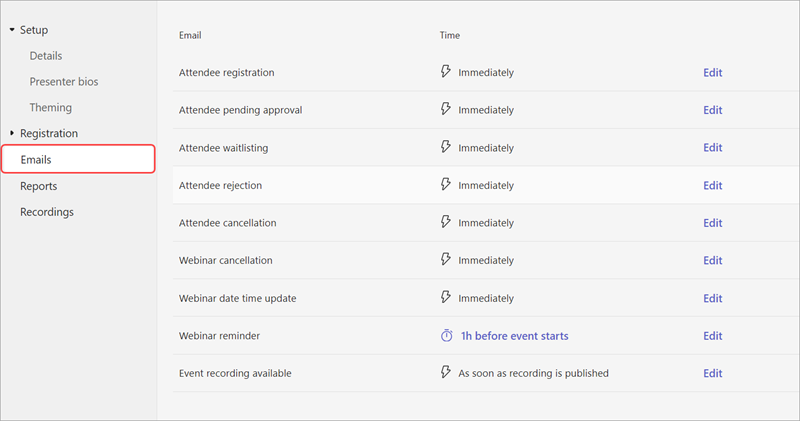
Επιλέξτε "Επεξεργασία" στη γραμμή του μηνύματος ηλεκτρονικού ταχυδρομείου που θέλετε να επεξεργαστείτε. Μπορείτε να επεξεργαστείτε:
Όνομα αποστολέα
Θέμα ηλεκτρονικού ταχυδρομείου
Εικόνες διαφημιστικού πλαισίου και λογότυπου
Σώμα του μηνύματος ηλεκτρονικού ταχυδρομείου
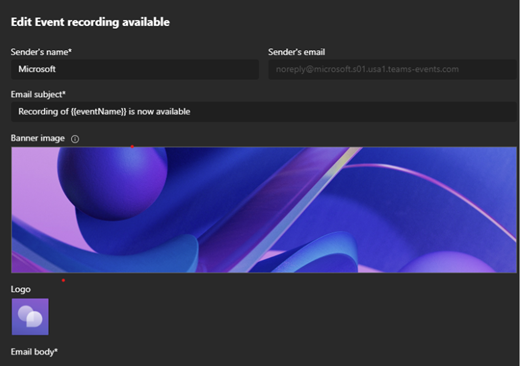
Κάντε αλλαγές στο περιεχόμενο του μηνύματος ηλεκτρονικού ταχυδρομείου. Στη συνέχεια:
- Επιλέξτε Προεπισκόπηση μηνύματος ηλεκτρονικού ταχυδρομείου για να δείτε πώς θα εμφανίζεται το μήνυμα ηλεκτρονικού ταχυδρομείου στους παραλήπτες.
- Επιλέξτε "Διατήρηση επεξεργασίας " για να κάνετε περισσότερες αλλαγές,
- Επιλέξτε "Άκυρο" για να απορρίψετε τις αλλαγές σας.
Επιλέξτε Αποθήκευση.
Σημαντικό
Εάν ένας διοργανωτής δεν επεξεργαστεί το περιεχόμενο του μηνύματος ηλεκτρονικού ταχυδρομείου υπενθύμισης, κάθε συμμετέχων και διοργανωτής θα δει το μήνυμα ηλεκτρονικού ταχυδρομείου μεταφρασμένο στην προεπιλεγμένη γλώσσα του προγράμματος περιήγησής του. Εάν ένας διοργανωτής προσαρμόσει το μήνυμα ηλεκτρονικού ταχυδρομείου, οι συμμετέχοντες θα το βλέπουν όπως έχει συνταχθεί στη γλώσσα του διοργανωτή.
Αλλαγή του χρόνου αποστολής ηλεκτρονικού ταχυδρομείου υπενθύμισης
Από προεπιλογή, τα μηνύματα ηλεκτρονικού ταχυδρομείου υπενθύμισης θα αποστέλλονται στους εγγεγραμμένους μία ώρα πριν από την έναρξη της εκδήλωσης. Σε συμβάντα έως 3.000 συμμετεχόντων, επεξεργαστείτε το χρόνο αποστολής για να ειδοποιήσετε τους συμμετέχοντες νωρίτερα.
Σημείωση
- Η αλλαγή των χρόνων αποστολής ηλεκτρονικού ταχυδρομείου υπενθύμισης είναι μια προηγμένη δυνατότητα, διαθέσιμη σε εκδηλώσεις με έως 3.000 συμμετέχοντες. Για να χρησιμοποιήσετε αυτήν τη δυνατότητα σε μεγαλύτερα συμβάντα, ο οργανισμός σας πρέπει να διαθέτει πακέτα χωρητικότητας συμμετεχόντων για να ενεργοποιήσει παρουσίες έως 100.000.
- Εάν είχατε Teams Premium πριν από την 1η Απριλίου 2026, θα συνεχίσετε να έχετε πρόσβαση σε αυτήν τη δυνατότητα σε εκδηλώσεις με έως 100.000 συμμετέχοντες μέχρι τη λήξη της άδειας χρήσης σας. Για να μάθετε περισσότερα σχετικά με την παραχώρηση αδειών χρήσης του Teams για συμβάντα, επικοινωνήστε με τον διαχειριστή IT.
Για να αλλάξετε το χρόνο αποστολής του μηνύματος ηλεκτρονικού ταχυδρομείου υπενθύμισης:
Επιλέξτε Calendar
στο Teams.Επιλέξτε το webinar για το οποίο θέλετε να επεξεργαστείτε μηνύματα ηλεκτρονικού ταχυδρομείου.
Επιλέξτε View event
>Manage event .Επιλέξτε Μηνύματα ηλεκτρονικού ταχυδρομείου.
Στη γραμμή Μήνυμα ηλεκτρονικού ταχυδρομείου υπενθύμισης , επιλέξτε 1 ώρα πριν από την έναρξη του συμβάντος.

Ορίστε πόσες ώρες ή ημέρες πριν από το συμβάν θα στείλετε το μήνυμα ηλεκτρονικού ταχυδρομείου υπενθύμισης. Επιλέξτε Αποθήκευση.
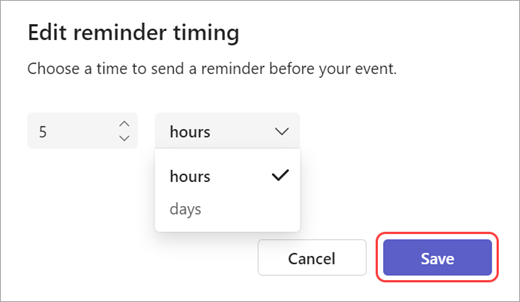
Οι υπενθυμίσεις ηλεκτρονικού ταχυδρομείου για webinar πρέπει να αποστέλλονται τουλάχιστον μία ώρα πριν από την έναρξη της εκδήλωσης.
Απενεργοποίηση μηνυμάτων ηλεκτρονικού ταχυδρομείου webinar
Τα μηνύματα ηλεκτρονικού ταχυδρομείου Webinar ενεργοποιούνται αυτόματα όταν δημιουργείτε ένα webinar. Μπορείτε να τις απενεργοποιήσετε ανά πάσα στιγμή πριν από τη δημοσίευση της τοποθεσίας συμβάντος.
Για να απενεργοποιήσετε τα μηνύματα ηλεκτρονικού ταχυδρομείου webinar κατά τον προγραμματισμό ενός webinar:
- Στη φόρμα προγραμματισμού, μεταβείτε στις Λεπτομέρειες εγκατάστασης>.
- Στην περιοχή Πρόσβαση συμβάντος, απενεργοποιήστε το κουμπί εναλλαγής Ενεργοποίηση μηνυμάτων ηλεκτρονικού ταχυδρομείου συμμετεχόντων .
Για να απενεργοποιήσετε τα μηνύματα ηλεκτρονικού ταχυδρομείου webinar για ένα προγραμματισμένο webinar:
- Επιλέξτε Calendar στο Teams.
- Επιλέξτε το webinar για το οποίο θέλετε να επεξεργαστείτε μηνύματα ηλεκτρονικού ταχυδρομείου.
- Επιλέξτε View event>Manage event .
- Στην περιοχή "Πρόσβαση στις λεπτομέρειες>συμβάντος", απενεργοποιήστε το κουμπί εναλλαγής "Ενεργοποίηση μηνυμάτων ηλεκτρονικού ταχυδρομείου συμμετεχόντων ".
Σημαντικό
- Αυτή η ρύθμιση θα απενεργοποιήσει όλα τα μηνύματα ηλεκτρονικού ταχυδρομείου των webinar του Teams, συμπεριλαμβανομένων των μηνυμάτων ηλεκτρονικού ταχυδρομείου ακύρωσης και εγγραφής συμβάντων.
- Μπορείτε να αλλάξετε αυτήν τη ρύθμιση μόνο πριν από τη δημοσίευση της τοποθεσίας συμβάντος.
Διαχείριση μηνυμάτων ηλεκτρονικού ταχυδρομείου μέσω ενοποιήσεων
Ρυθμίστε και διαχειριστείτε μηνύματα ηλεκτρονικού ταχυδρομείου webinar ενσωματώνοντας εργαλεία αυτοματοποίησης μάρκετινγκ που δεν ανήκουν στη Microsoft στο Teams. Εφαρμόστε ενσωματώσεις webinar πριν δημοσιεύσετε την τοποθεσία εκδήλωσης.
Για να ξεκινήσετε να χρησιμοποιείτε τις ενοποιήσεις webinar:
- Επιλέξτε Calendar στο Teams.
- Επιλέξτε το webinar για το οποίο θέλετε να επεξεργαστείτε μηνύματα ηλεκτρονικού ταχυδρομείου.
- Επιλέξτε View event>Manage event .
- Στη φόρμα προγραμματισμού, επιλέξτε Σύνδεση εφαρμογών.
- Επιλέξτε το εργαλείο αυτοματοποίησης μάρκετινγκ που θέλετε να χρησιμοποιήσετε για το webinar σας. Αυτό θα σας μεταφέρει στην τεκμηρίωση, όπου μπορείτε να βρείτε οδηγίες για τη ρύθμιση των απαραίτητων ενοποιήσεων.
Τι ακολουθεί;
Διαχειριστείτε τα στοιχεία που βλέπουν οι συμμετέχοντες στο Microsoft Teams.