
Αν δεν βλέπετε την επιλογή "Χώρος πλήρους εμπειρίας" (3D) στο μενού " Προβολή ":
- Επικοινωνήστε με τον διαχειριστή IT για να δείτε εάν η πολιτική δικαιωμάτων της εφαρμογής Teams του οργανισμού σας επιτρέπει ή αποκλείει χώρους πλήρους εμπειρίας του Mesh για εσάς. Εάν ο διαχειριστής σας έχει κάνει αλλαγές στις πολιτικές δικαιωμάτων εφαρμογών, ενδέχεται να χρειαστούν έως και 24 ώρες για να εμφανιστεί η επιλογή "Χώρος πλήρους εμπειρίας (3D) ". Για περισσότερες πληροφορίες, Διαχείριση της εφαρμογής Mesh στο Teams.
- Χώροι πλήρους εμπειρίας στο Teams είναι προς το παρόν διαθέσιμοι στην εφαρμογή Teams για υπολογιστή. Δεν είναι διαθέσιμη στο Teams για web ή για κινητές συσκευές. Για περισσότερες πληροφορίες, ανατρέξτε στο θέμα Χώροι πλήρους εμπειρίας σημειώσεις έκδοσης.
- Οι ελάχιστες απαιτήσεις υλικού για 4-πύρηνη CPU & 8 GB RAM δεν καλύπτονται από τη συσκευή σας.
- Ο οργανισμός σας ενδέχεται να μην διαθέτει την κατάλληλη άδεια χρήσης. Οι ακόλουθες άδειες χρήσης υποστηρίζουν χώρους πλήρους εμπειρίας πλέγματος: Teams Essentials, Microsoft 365 Basic για Επιχειρήσεις, Microsoft 365 Standard για Επιχειρήσεις, Microsoft 365 Premium για Επιχειρήσεις, Microsoft 365 E3/E5 και Office 365 E1/E3/E5.
Σε αυτό το άρθρο
Επιδιόρθωση προβλημάτων εκκίνησης εφαρμογών στο Teams
Επιδιόρθωση προβλημάτων εφαρμογών στο Quest
Να επιτρέπονται δικαιώματα συσκευής για το Mesh
Επιδιόρθωση προβλημάτων εκκίνησης εφαρμογών στο Teams
Η ποιότητα αποτελεί κορυφαία προτεραιότητα και εργαζόμαστε συνεχώς για τη βελτίωση των καθηλωτικών χώρων στο Teams. Αν αντιμετωπίσετε προβλήματα κατά την είσοδο στον χώρο πλήρους εμπειρίας, ακολουθούν ορισμένες πιθανές λύσεις που μπορείτε να δοκιμάσετε:
Επιλογή 1: Εξέλθετε από τον χώρο πλήρους εμπειρίας και δοκιμάστε να την εισαγάγετε ξανά.
- Επιλέξτε το εικονίδιο "Προβολή
 στα στοιχεία ελέγχου της σύσκεψης.
 - Επιλέξτε Συλλογή ή οποιαδήποτε άλλη επιλογή προβολής.
- Περιμένετε λίγο και, στη συνέχεια, επιλέξτε ξανά Προβολή στα στοιχεία ελέγχου της σύσκεψης.
-
Επιλέξτε Χώρος πλήρους εμπειρίας (3D)
 .
.
Επιλογή 2: Κλείστε πλήρως την εφαρμογή υπολογιστή Teams και επανεκκινήστε την.
- Κάντε δεξί κλικ στο εικονίδιο Teams στη γραμμή εργασιών.
-
Επιλέξτε Κλείσιμο

- Ανοίξτε ξανά την εφαρμογή υπολογιστή Teams.
- Συνδεθείτε ξανά στη σύσκεψη.
- Επιλέξτε "Προβολή>Χώρος πλήρους εμπειρίας (3D) συμβάντος πλήρους εμπειρίας στα στοιχεία ελέγχου της σύσκεψής σας.
Επιλογή 3: Ελέγξτε για ενημερώσεις του Teams
Η εφαρμογή επιτραπέζιου υπολογιστή του Microsoft Teams ενημερώνεται αυτόματα, κάτι που συνήθως συμβαίνει κατά τη διάρκεια της νύχτας ή όταν η εφαρμογή σας είναι αδρανής.
Για να ενημερώσετε το Teams, ανατρέξτε στο θέμα Ενημέρωση του Microsoft Teams.
Επιλογή 4: Εκκαθαρίστε το cache του Teams στον υπολογιστή σας.
Για να εκκαθαρίσετε τη μνήμη cache, ανατρέξτε στο θέμα Clear Teams cache.
Επιλογή 5: Απεγκαταστήστε και επανεγκαταστήστε την εφαρμογή υπολογιστή Teams.
- Αναζητήστε την εφαρμογή Microsoft Teams χρησιμοποιώντας τη γραμμή αναζήτησης στο κάτω μέρος της οθόνης των Windows.
- Κάντε δεξί κλικ στην εφαρμογή Microsoft Teams.
-
Επιλέξτε Κατάργηση εγκατάστασης
 .
. - Ανοίξτε την εφαρμογή Microsoft Store.
- Αναζητήστε το "Microsoft Teams".
- Επιλέξτε Εγκατάσταση.
Επιδιόρθωση προβλημάτων εφαρμογών στο Quest
Οι συσκέψεις του Teams δεν εμφανίζονται στο Quest.
Εάν δεν μπορείτε να δείτε τις συσκέψεις σας στην ενότητα Teams στον πίνακα εργαλείων, αυτό μπορεί να σημαίνει ότι η συσκευή Quest δεν είναι συμβατή με τις πολιτικές συσκευής του οργανισμού σας. Επικοινωνήστε με τον διαχειριστή IT.
Το Microsoft Mesh δεν εμφανίζεται στη βιβλιοθήκη εφαρμογών στο Quest.
Η εγκατάσταση της εφαρμογής Microsoft Mesh στο Quest μέσω του App Lab ενδέχεται να μην λειτουργήσει.
Κάντε κύλιση προς τα κάτω στη Βιβλιοθήκη εφαρμογών με το φίλτρο επάνω δεξιά ρυθμισμένο σε Όλα για να βρείτε το Microsoft Mesh.

Εάν μπορείτε να δείτε το Microsoft Mesh, τοποθετήστε το δείκτη του ποντικιού επάνω από το εικονίδιο και επιλέξτε Εγκατάσταση.
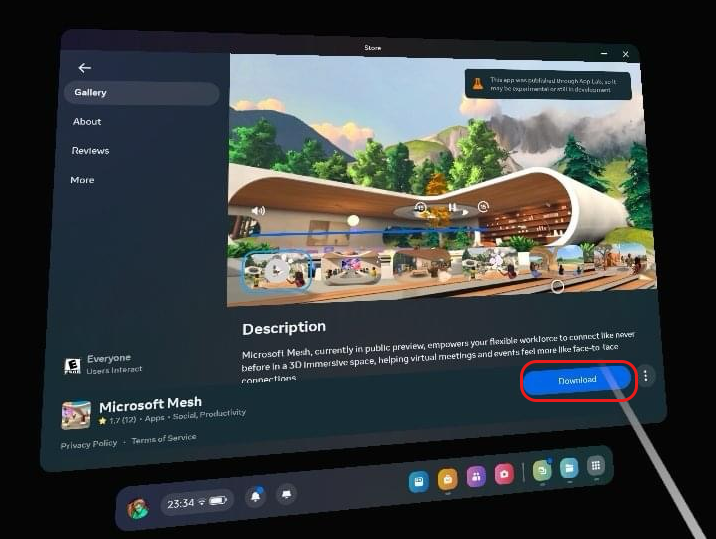
Εάν όχι, βρείτε την εφαρμογή στο Meta Quest Store κάνοντας αναζήτηση στο "Microsoft Mesh" στο πλαίσιο αναζήτησης.

Μετακινηθείτε με κύλιση στα αποτελέσματα αναζήτησης μέχρι να δείτε το Microsoft Mesh.
Επιλέξτε τη μικρογραφία της εφαρμογής Mesh για να δείτε λεπτομέρειες.
Επιλέξτε Λήψη.
Λαμβάνω ένα σφάλμα κατά το άνοιγμα της σύνδεσης Microsoft Mesh App Lab στον υπολογιστή μου.
Δοκιμάστε να ανοίξετε τη διεύθυνση URL σε ένα νέο και ιδιωτικό παράθυρο προγράμματος περιήγησης web.
Επιδιόρθωση προβλημάτων ήχου
Δεν έχω ήχο από τη σύσκεψη και έχω ελέγξει ότι έχω επιλέξει τη σωστή συσκευή ήχου.
Το Microsoft Teams ενδέχεται να έχει τον έλεγχο των ακουστικών σας. Ορισμένες εφαρμογές μπορούν να αναλάβουν τον αποκλειστικό έλεγχο των συσκευών σας. Για να επιτρέψετε στο Mesh να ελέγχει τα ακουστικά, ακολουθήστε τα εξής βήματα:
- Στη συσκευή σας Windows, μεταβείτε στις Ρυθμίσεις
 >System.
 - Επιλέξτε Ήχος>για προχωρημένους>: Περισσότερες ρυθμίσεις ήχου.
- Επιλέξτε τη συσκευή που θέλετε να διαχειριστείτε και επιλέξτε Ιδιότητες.
- Επιλέξτε την καρτέλα Για προχωρημένους .
- Στην περιοχή Αποκλειστική λειτουργία, καταργήστε την επιλογή Να επιτρέπεται στις εφαρμογές να αναλάβουν αποκλειστικό έλεγχο αυτής της συσκευής.
- Επιλέξτε Εφαρμογή.
Τώρα οι καθηλωτικοί χώροι Mesh θα πρέπει να μπορούν να ελέγχουν τα ακουστικά σας και να σας παρέχουν τους ήχους του Mesh.
Δεν συμμετείχα στον χώρο πλήρους εμπειρίας και μιλάω με κάποιον στον χώρο πλήρους εμπειρίας, αλλά δεν με ακούει.
Οι μη καθηλωτικοί συμμετέχοντες δεν έχουν ακόμα τρόπο να γνωρίζουν εάν ένας προηγμένος συμμετέχων βρίσκεται εντός ή εκτός της περιοχής κοινής χρήσης οθόνης του Teams. Εάν τυχαίνει να απευθύνεστε στους συμμετέχοντες εκτός της περιοχής κοινής χρήσης οθόνης στον χώρο πλήρους εμπειρίας, δεν μπορούν να σας ακούσουν από τη σχεδίαση.
Δεν μπορώ να ακούσω τους συναδέλφους μου και ούτε αυτοί μπορούν να ακούσουν εμένα.
Ελέγξτε αν εσείς και οι άλλοι συμμετέχοντες στη σύσκεψη βρίσκεστε εντός ή εκτός της περιοχής κοινής χρήσης οθόνης. Μετακινούμενοι στην ίδια περιοχή κοινής χρήσης οθόνης με τους άλλους συμμετέχοντες στη σύσκεψη, θα μπορείτε να ακούσετε ο ένας τον άλλον.
Άλλα προβλήματα σχετικά με την ακρόαση ήχου ή την ακρόαση.
Ενδέχεται να μην έχετε επιλέξει την κατάλληλη συσκευή ήχου στην οθόνη πριν από τη συμμετοχή στη σύσκεψη.

Για να δείτε ποια συσκευή ήχου έχει επιλεγεί για τον χώρο πλήρους εμπειρίας:
-
Επιλέξτε "Περισσότερες ενέργειες
 >"Ρυθμίσεις ήχου"
  στα στοιχεία ελέγχου σύσκεψης.
 - Δείτε ποια συσκευή είναι συνδεδεμένη στην περιοχή Μικρόφωνο.
Σε μια σύσκεψη του Teams, ακούω μια ηχώ όταν άτομα στον χώρο πλήρους εμπειρίας αλλάζουν το περιβάλλον τους.
Μετά την αλλαγή περιβαλλόντων σε έναν χώρο πλήρους εμπειρίας, ορισμένοι μη καθηλωτικοί συμμετέχοντες στο Teams μπορεί να αρχίσουν να ακούν την ηχώ της φωνής τους όταν μιλούν. Αυτή η ηχώ προέρχεται από καθηλωτικούς συμμετέχοντες που ακούν μέσω ηχείων και δεν χρησιμοποιούν ακουστικά. Οι καθηλωτικοί συμμετέχοντες δεν θα ακούν την ηχώ.
Ακολουθεί μια λύση:
- Ενθαρρύνετε τους καθηλωτικούς συμμετέχοντες να χρησιμοποιήσουν ακουστικά και να προσαρμόσουν σωστά τις ρυθμίσεις ήχου τους πριν αλλάξουν περιβάλλον.
- Ζητήστε από τους προηγμένους συμμετέχοντες να αποχωρήσουν και να συνδεθούν ξανά στον χώρο πλήρους εμπειρίας. Αυτό θα επανεκκινήσει την εφαρμογή Mesh για αυτούς και θα καταργήσει την ηχώ.
- Ζητήστε από τους καθηλωτικούς συμμετέχοντες να κάνουν σίγαση στον εαυτό τους όταν δεν μιλάνε, ώστε να ελαχιστοποιηθεί η αντήχηση.
Να επιτρέπονται δικαιώματα συσκευής για το Mesh
Βεβαιωθείτε ότι οι χώροι πλήρους εμπειρίας του Mesh έχουν πρόσβαση στο μικρόφωνό σας.
Για να διαχειριστείτε τα δικαιώματα πολυμέσων για το Mesh:
- Επιλέξτε "Ρυθμίσεις" και περισσότερα>Ρυθμίσεις στο Teams.
- Επιλέξτε το
 δικαιωμάτων εφαρμογής.
 - Επιλέξτε "Προηγμένο πρόγραμμα Teams" στη λίστα.
- Βεβαιωθείτε ότι είναι επιλεγμένο το στοιχείο "Πολυμέσα" (κάμερα, μικρόφωνο, ηχεία).
Μόλις ενημερωθεί, επανεκκινήστε την εφαρμογή Teams. Εάν το μικρόφωνό σας εξακολουθεί να μην λειτουργεί, δοκιμάστε να εκκαθαρίσετε τη μνήμη cache του Teams.
Αποστολή σχολίων
Έχετε κάποια ερώτηση, πρόβλημα ή πρόταση; Ακολουθούν δύο τρόποι υποβολής σχολίων:
Παροχή σχολίων μέσα από χώρους πλήρους εμπειρίας
Αυτή είναι η προτιμώμενη μέθοδος για την παροχή σχολίων.
- Επιλέξτε το κουμπί μενού συστήματος στο κάτω αριστερό μέρος της οθόνης.
- Επιλέξτε Σχόλια.
Παροχή σχολίων από το μενού του Teams
Επιλέξτε Ρυθμίσεις και πολλά άλλα ... δίπλα στην εικόνα προφίλ σας στην επάνω δεξιά γωνία του Teams και, στη συνέχεια, επιλέξτε Βοήθεια > Δώστε σχόλια.
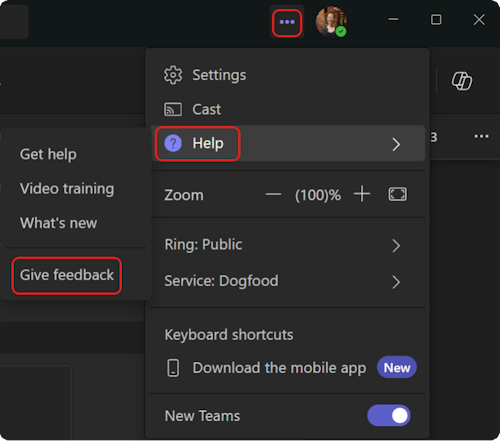
Στο παράθυρο διαλόγου "Παροχή σχολίων ", ακολουθήστε τις οδηγίες για να εισαγάγετε λεπτομέρειες σχετικά με το πρόβλημά σας.
