Εάν έχετε συμμετάσχει σε μια σύσκεψη από μία συσκευή, μπορείτε να συμμετάσχετε σε άλλη συσκευή την ίδια στιγμή. Για παράδειγμα, εάν είστε ήδη σε μια σύσκεψη μέσω του φορητού υπολογιστή σας, μπορείτε επίσης να συμμετάσχετε μέσω του τηλεφώνου σας για να κοινοποιήσετε βίντεο σε απευθείας μετάδοση, να ελέγξετε μια παρουσίαση χρησιμοποιώντας το τηλέφωνό σας και πολλά άλλα.
Μπορείτε είτε να μεταφέρετε τη σύσκεψη στη δεύτερη συσκευή είτε να διατηρήσετε και τις δύο συσκευές στη σύσκεψη.
Μεταφορά σύσκεψης από μία συσκευή σε μια άλλη
- Ενώ βρίσκεστε σε μια σύσκεψη σε μία συσκευή, ανοίξτε το Teams στη δεύτερη (τη συσκευή στην οποία θέλετε να μεταφέρετε τη σύσκεψη).
- Από τη νέα συσκευή, επιλέξτε Συμμετοχή στην κλήση.

-
Επιλέξτε "Μεταφορά σε αυτήν τη συσκευή".
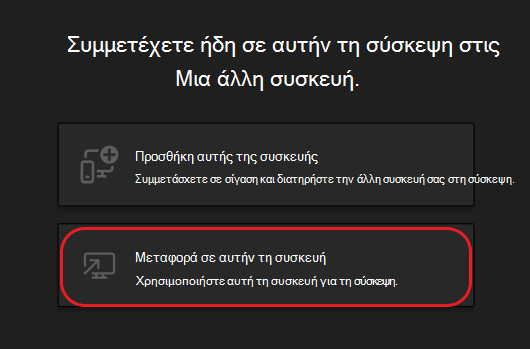
- Μπορείτε να ορίσετε τις προτιμήσεις ήχου και βίντεο για τη σύσκεψη στη νέα συσκευή και, στη συνέχεια, να επιλέξετε Συμμετοχή.
Μόλις εισέλθετε στη σύσκεψη από τη νέα συσκευή, η πρώτη σας συσκευή θα αποχωρήσει από τη σύσκεψη.
Προσθήκη δεύτερης συσκευής σε σύσκεψη
- Ενώ βρίσκεστε σε μια σύσκεψη σε μία συσκευή, ανοίξτε το Teams στη δεύτερη.
- Από τη δεύτερη συσκευή, επιλέξτε Συμμετοχή σε κλήση.
- Επιλέξτε Προσθήκη αυτής της συσκευής.
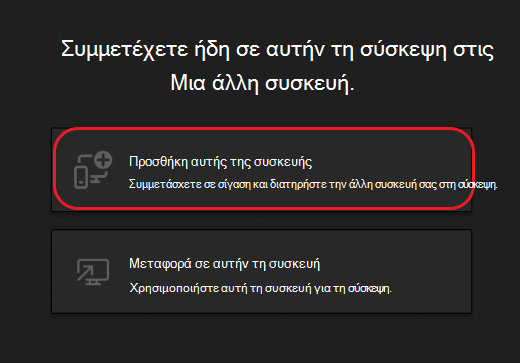
Για να αποφευχθεί ένα φαινόμενο ηχούς, το Teams θα απενεργοποιήσει αυτόματα την κάμερα και το μικρόφωνο στη δεύτερη συσκευή πριν από την είσοδό της στη σύσκεψη. Αφού συνδεθεί, θα μπορείτε να ενεργοποιήσετε ή να απενεργοποιήσετε το μικρόφωνο και την κάμερα, ανάλογα με τις ανάγκες σας.
Με τις δύο συσκευές στη σύσκεψη, μπορείτε τώρα να κάνετε κοινή χρήση περιεχομένου από τη μία συσκευή.
Αποχώρηση από σύσκεψη σε όλες τις συσκευές
Διασφαλίστε την προστασία των προσωπικών δεδομένων σας αποχωρώντας από τη σύσκεψή σας από όλες τις συσκευές στις οποίες συμμετείχατε με ένα πάτημα. Είτε εισήλθατε στη σύσκεψη από κινητό τηλέφωνο, επιτραπέζιο υπολογιστή ή Αίθουσα Teams, μπορείτε να κλείσετε την κλήση σας για τα πάντα ταυτόχρονα.
Για να αποχωρήσετε από μια σύσκεψη σε όλες τις συσκευές:
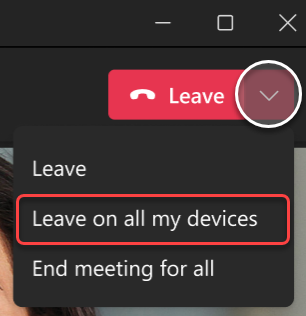
Στο παράθυρο σύσκεψης του Teams, επιλέξτε το βέλος δίπλα στην επιλογή Αποχώρηση για να ανοίξετε το αναπτυσσόμενο μενού Αποχώρηση από τη σύσκεψη .
Επιλέξτε "Αποχώρηση" σε όλες τις συσκευές μου.
Σχετικά άρθρα
Συμμετοχή σε σύσκεψη στο Teams
Συσκέψεις στο Teams
Μπορείτε να χρησιμοποιήσετε το τηλέφωνό σας συνοδευτική συσκευή τόσο για προσωπικές όσο και για εικονικές συσκέψεις.
Σημαντικό
Βεβαιωθείτε ότι έχετε ενημερώσει την πιο πρόσφατη έκδοση του Teams στο τηλέφωνό σας πριν συμμετάσχετε ως συνοδευτική συσκευή.
Προσθέστε την κινητή συσκευή σας ως συνοδευτική συσκευή σε μια κοντινή σύσκεψη
Εάν συμμετέχετε σε μια σύσκεψη αυτοπροσώπως στην οποία έχει οριστεί ως τοποθεσία μια αίθουσα ή ένα επιφάνεια Hub του Microsoft Teams, μπορείτε να συμμετάσχετε με την κινητή συσκευή σας μόλις φτάσετε εκεί. Μπορείτε να συμμετάσχετε κατά την έναρξη της σύσκεψης ή οποιαδήποτε στιγμή κατά τη διάρκεια της σύσκεψης.
Σημείωση
Πρέπει να είστε στον ίδιο οργανισμό με τη σύσκεψη Teams Room ή επιφάνεια Hub για να χρησιμοποιήσετε το iPhone ως συνοδευτική συσκευή αίθουσας.
Σημείωση
Αυτή η δυνατότητα είναι διαθέσιμη για Android και iPhone. Για το επιφάνεια Hub, η επιλογή τηλεχειριστηρίου δωματίου στο iPhone ενδέχεται να μην λειτουργεί. Η απομακρυσμένη υποστήριξη αίθουσας στο επιφάνεια Hub θα είναι σύντομα διαθέσιμη.
Από τη συσκευή σας, ενεργοποιήστε το Bluetooth και βεβαιωθείτε ότι είναι ενεργοποιημένο για το Teams.
Ανοίξτε το Teams ενώ βρίσκεστε στην αίθουσα συσκέψεων.
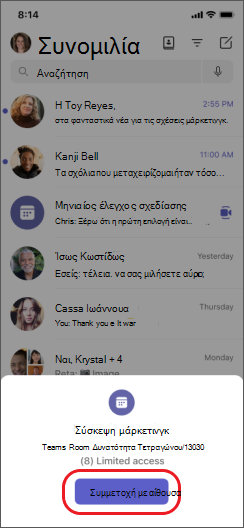
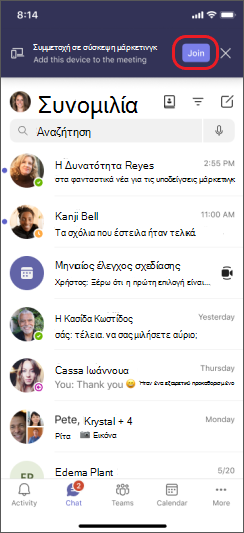
Πατήστε «Συμμετοχή με δωμάτιο » στο κάτω μέρος της οθόνης ή «Συμμετοχή» στο επάνω μέρος της οθόνης. Θα είστε συνδεδεμένοι στην αίθουσα και στο iPhone σας ταυτόχρονα.
Για να αποφευχθεί ένα φαινόμενο ηχούς, το Teams θα απενεργοποιήσει αυτόματα το ηχείο, την κάμερα και το μικρόφωνο στη δεύτερη συσκευή πριν από την είσοδο στη σύσκεψη. Αφού συνδεθείτε και απομακρυνθείτε από την αίθουσα συσκέψεων, θα μπορείτε να ενεργοποιείτε ή να απενεργοποιείτε το ηχείο, την κάμερα και το μικρόφωνο ανάλογα με τις ανάγκες σας και να αντιδράτε, να συνομιλείτε, να μοιράζεστε και πολλά άλλα.
Προσθέστε το τηλέφωνό σας ως συνοδευτική συσκευή σε μια εικονική σύσκεψη
Εάν έχετε συμμετάσχει σε μια σύσκεψη μέσω του φορητού υπολογιστή σας, έχετε την επιλογή να συμμετάσχετε ταυτόχρονα στο τηλέφωνό σας. Αυτό μπορεί να σας φανεί χρήσιμο, εάν, για παράδειγμα, υπάρχει περιεχόμενο στο τηλέφωνό σας που θα θέλατε να μοιραστείτε.
- Ενώ βρίσκεστε σε μια σύσκεψη σε μία συσκευή, ανοίξτε το Teams στη δεύτερη. Πατήστε Συμμετοχή.
- Πατήστε Προσθήκη αυτής της συσκευής.
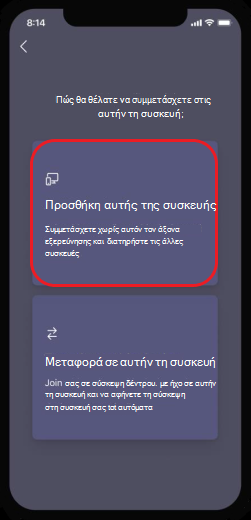
Για να αποφευχθεί ένα φαινόμενο ηχούς, το Teams θα απενεργοποιήσει αυτόματα το ηχείο, την κάμερα και το μικρόφωνο στη δεύτερη συσκευή πριν από την είσοδο στη σύσκεψη. Αφού συνδεθείτε και απομακρυνθείτε από την αίθουσα συσκέψεων, θα μπορείτε να ενεργοποιήσετε ή να απενεργοποιήσετε το ηχείο, την κάμερα και το μικρόφωνο, ανάλογα με τις ανάγκες.
Ενεργοποιήστε το ηχείο, την κάμερα ή το μικρόφωνο από μια συνοδευτική συσκευή
Εάν έχετε απομακρυνθεί από μια κοντινή ή εικονική σύσκεψη, μπορείτε να ενεργοποιήσετε το ηχείο, την κάμερα ή το μικρόφωνο από τη συνοδευτική συσκευή για να συμμετάσχετε στη συνομιλία.
- Για να ενεργοποιήσετε το ηχείο σας, πατήστε το
 ομάδας ηχείων στο κάτω μέρος της οθόνης σας.

- Για να ενεργοποιήσετε την κάμερα ή το μικρόφωνό σας, πατήστε Εικονίδιο
 ομάδων κάμερας ή εικονίδιο
  ομάδων μικροφώνου στο κάτω μέρος της οθόνης σας.
-
Πατήστε "Ενεργοποίηση".
Αποχώρηση από σύσκεψη σε όλες τις συσκευές
Διασφαλίστε την προστασία των προσωπικών δεδομένων σας αποχωρώντας από τη σύσκεψή σας από όλες τις συσκευές στις οποίες συμμετείχατε με ένα πάτημα. Είτε εισήλθατε στη σύσκεψη από κινητό τηλέφωνο, επιτραπέζιο υπολογιστή ή Αίθουσα Teams, μπορείτε να κλείσετε την κλήση σας για τα πάντα ταυτόχρονα.
Για να αποχωρήσετε από μια σύσκεψη σε όλες τις συσκευές:
- Στο παράθυρο σύσκεψης του Teams, πατήστε το εικονίδιο Αποχώρηση
 .
.
-
Πατήστε "Αποχώρηση" σε όλες τις συσκευές μου.
Συμμετοχή σε σύσκεψη στο Teams
Συσκέψεις στο Teams