
Ανασκόπηση παρουσιάσεων από προηγούμενα webinar με εγγραφές webinar, διαθέσιμες στο Microsoft Teams. Τα webinar καταγράφονται αυτόματα και είναι διαθέσιμα για λήψη και δημοσίευση μόλις λήξει η εκδήλωση.
Εγγραφή ενός webinar
Από προεπιλογή, ένα webinar θα αρχίσει αυτόματα την εγγραφή όταν ξεκινήσει. Για να ξεκινήσετε ένα webinar, συμμετάσχετε στο webinar από το ημερολόγιο του Teams και επιλέξτε "Έναρξη σύσκεψης " στα στοιχεία ελέγχου της σύσκεψης όταν είστε έτοιμοι.
Διακοπή εγγραφής ενός webinar
Από προεπιλογή, ένα webinar θα ξεκινήσει αυτόματα την εγγραφή όταν ξεκινήσει το συμβάν. Για να αποτρέψετε την αυτόματη εγγραφή ενός webinar, θα πρέπει να απενεργοποιήσετε την αυτόματη εγγραφή στις ρυθμίσεις του webinar πριν από την έναρξη του συμβάντος. Μπορείτε επίσης να διακόψετε την εγγραφή κατά τη διάρκεια του webinar.
Πριν από ένα webinar
Για να απενεργοποιήσετε την αυτόματη εγγραφή πριν από ένα webinar:
- Επιλέξτε Calendar
 στο Teams.
 - Επιλέξτε ένα συμβάν και επιλέξτε View event
 .
. -
Επιλέξτε Manage event
 .
. - Στις Λεπτομέρειες, επιλέξτε Επιλογές σύσκεψης
 .
. - Στην περιοχή Ομάδες εγγραφής και απομαγνητοφώνησης-εικονίδιο
 , απενεργοποιήστε την εναλλαγή Εγγραφή και αυτόματη απομαγνητοφώνηση .
 - Επιλέξτε Εφαρμογή.
Κατά τη διάρκεια ενός webinar
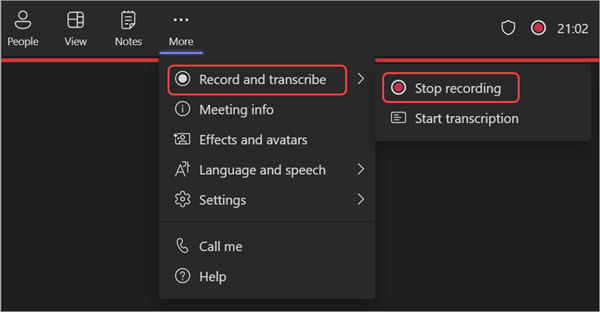
Για να διακόψετε την εγγραφή κατά τη διάρκεια ενός webinar:
- Επιλέξτε "Περισσότερες ενέργειες..." στα στοιχεία ελέγχου της σύσκεψης.
- Επιλέξτε Εγγραφή και απομαγνητοφώνηση>Διακοπή εγγραφής.
Δημοσίευση εγγραφής webinar
Όταν δημοσιεύετε μια εγγραφή webinar, οι εγγεγραμμένοι συμμετέχοντες θα λάβουν αυτόματα ένα μήνυμα ηλεκτρονικού ταχυδρομείου με μια σύνδεση προς την εγγραφή.
Για να δημοσιεύσετε μια εγγραφή webinar:
Επιλέξτε Calendar
στο Teams.Επιλέξτε ένα συμβάν και επιλέξτε View event
.Επιλέξτε Manage event
.Επιλέξτε "Εγγραφές" και βρείτε την εγγραφή που θέλετε να δημοσιεύσετε.
Επιλέξτε Δημοσίευση.
Εάν η εγγραφή σας αποθηκεύτηκε στο OneDrive, επιλέξτε "Δημοσίευση από το OneDrive"

Πρόσβαση σε εγγραφή διαδικτυακού σεμιναρίου
Για να αποκτήσετε πρόσβαση σε μια προηγούμενη εγγραφή webinar:
- Επιλέξτε Calendar στο Teams.
- Επιλέξτε ένα συμβάν και επιλέξτε View event .
-
Επιλέξτε Manage event .
- Επιλέξτε Εγγραφές.
Μπορείτε επίσης να βρείτε εγγραφές και μεταγραφές webinar επιλέγοντας το προηγούμενο webinar στο ημερολόγιο του Teams και επιλέγοντας την καρτέλα Ανακεφαλαίωση . Από εκεί, μπορείτε να παρακολουθήσετε την εγγραφή, να αναζητήσετε τη μεταγραφή και πολλά άλλα. Για να μάθετε περισσότερα, ανατρέξτε στο θέμα Ανακεφαλαίωση στο Microsoft Teams.
Λήψη απομαγνητοφωνήσεων webinar
Μετά τη λήξη ενός webinar, κάντε λήψη των απομαγνητοφωνήσεων για να τις αποθηκεύσετε και να τις εξετάσετε αργότερα. Εάν σταματήσατε και επανεκκινήσατε τη μεταγραφή κατά τη διάρκεια του συμβάντος, θα υπάρχουν πολλές μεταγραφές.
Για να κατεβάσετε απομαγνητοφωνήσεις webinar:
Επιλέξτε Calendar
στο Teams.Επιλέξτε ένα συμβάν και επιλέξτε View event
.Επιλέξτε Manage event
.Επιλέξτε Εγγραφές.
Επιλέξτε Λήψη μεταγραφών
 .
.- Εάν υπάρχουν πολλές μεταγραφές, θα ληφθούν ως ξεχωριστά αρχεία.
- Θα γίνει λήψη των απομαγνητοφωνήσεων σε τύπους αρχείων .docx και .vtt.
Κατάργηση δημοσίευσης μιας εγγραφής webinar
Για να καταργήσετε τη δημοσίευση μιας εγγραφής webinar, επιστρέψτε στην εγγραφή και επιλέξτε Κατάργηση δημοσίευσης.
Από προεπιλογή, οι δημοσιευμένες εγγραφές θα λήγουν 30 ημέρες μετά τη δημοσίευσή τους. Αναπτύξτε τις επιλέγοντας Επέκταση για 60 ημέρες δίπλα στη δημοσιευμένη εγγραφή. Μετά το πέρας της νέας ημερομηνίας, θα πρέπει να ανεβάσετε ξανά και να δημοσιεύσετε ξανά το αρχείο για να συνεχίσετε την κοινή χρήση.
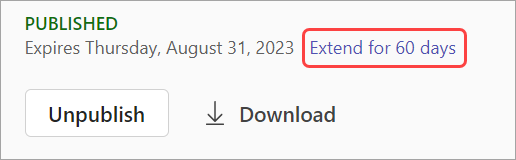
Μπορείτε επίσης να επιλέξετε Λήψη για να αποθηκεύσετε την εγγραφή στη συσκευή σας και να αποκτήσετε πρόσβαση οποιαδήποτε στιγμή, οπουδήποτε.
Σχετικά θέματα
Διαχείριση μηνυμάτων ηλεκτρονικού ταχυδρομείου webinar στο Microsoft Teams