
Προετοιμαστείτε στην αίθουσα αναμονής με άλλους διοργανωτές και παρουσιαστές πριν από μια σύσκεψη ή εκδήλωση του Teams για να ελέγξετε την κοινή χρήση περιεχομένου, τις ρυθμίσεις βίντεο και ήχου και πολλά άλλα. Επιστρέψτε στην αίθουσα αναμονής όταν τελειώσει η εκδήλωση για να κάνετε ενημέρωση και συζήτηση για την εκδήλωση.
Σε αυτό το άρθρο
Στήστε την αίθουσα αναμονής
Για να ρυθμίσετε μια σύσκεψη ή ένα συμβάν με μια αίθουσα πρασίνου:
- Επιλέξτε το
 στο Teams.
 - Επιλέξτε ένα συμβάν και επιλέξτε View event
 .
. -
Επιλέξτε το
 επιλογών".
 - Στο κουμπί Ρόλοι
 , αλλάξτε Ποιος μπορεί να κάνει παρουσίαση σε συγκεκριμένα άτομα ή Μόνο διοργανωτές και συν-διοργανωτές.
 - Στο πεδίο Αναζήτηση συμμετεχόντων , πληκτρολογήστε ονόματα παρουσιαστών. Οι παρουσιαστές πρέπει να έχουν ήδη προσκληθεί ως συμμετέχοντες για να εμφανιστούν στην αναπτυσσόμενη λίστα.
- Στην περιοχή Εργαλεία παραγωγής
 , ενεργοποιήστε το κουμπί εναλλαγής Ενεργοποίηση αίθουσας πρασίνου .
 - Επιλέξτε Εφαρμογή.
Οι διοργανωτές μπορούν να ενεργοποιήσουν ή να απενεργοποιήσουν την αίθουσα αναμονής ενώ μια σύσκεψη είναι ενεργή, επιλέγοντας το  > στοιχείων ελέγχου στοιχείων ελέγχουΠροβολή περισσότερων επιλογών στα στοιχεία ελέγχου σύσκεψης, αλλά η αλλαγή δεν θα αντικατοπτρίζεται εκτός εάν η σύσκεψη λήξει και επανεκκινηθεί.
Σημείωση
Το Green Room υποστηρίζεται προς το παρόν στο Teams για υπολογιστή και web (μόνο για προγράμματα περιήγησης Edge και Chrome) και σε συσκέψεις Teams για κινητές συσκευές σε συσκευές iOS και Android. Ο διοργανωτής της σύσκεψης μπορεί να κάνει κλήση σύνδεσης στη σύσκεψη, αλλά οι άλλοι που καλούν, καλούν ή χρησιμοποιούν τη λειτουργία "Κλήση σε εμένα " ενδέχεται να μην γίνουν δεκτοί με την κατάλληλη φωνητική προτροπή.
Συμμετοχή στην αίθουσα αναμονής
Θα συμμετάσχετε αυτόματα στην αίθουσα αναμονής, πριν ξεκινήσετε τη σύσκεψη για τους συμμετέχοντες. Παρουσιάστε παρουσιαστές στην οθόνη, ρυθμίστε κοινόχρηστο περιεχόμενο και πολλά άλλα.
Για να συμμετάσχετε στην αίθουσα αναμονής:
- Επιλέξτε το στο Teams.
- Επιλέξτε τη συνέλευση από την οποία θέλετε να ξεκινήσετε.
- Επιλέξτε "Συμμετοχή">Συμμετοχή τώρα.
Συμμετοχή μέσω τηλεφώνου
Συμμετάσχετε ή προσκαλέστε άλλα άτομα να συμμετάσχουν μέσω τηλεφώνου κατά τη διάρκεια μιας σύσκεψης ή συμβάντος του Teams.
Βρείτε τους κωδικούς κλήσης σύνδεσης της συνέλευσης επιλέγοντας "Κοινή χρήση" στις λεπτομέρειες του συμβάντος. Οι κωδικοί πρέπει να κοινοποιούνται απευθείας στους παρουσιαστές. Εάν ένας διοργανωτής ή παρουσιαστής συμμετάσχει σε ένα webinar ή μια συνέλευση μέσω τηλεφώνου, θα συμμετάσχει ως συμμετέχων μέχρι να προβιβαστεί σε παρουσιαστή από κάποιον διοργανωτή.
Εάν ένας διοργανωτής ή παρουσιαστής ζητήσει από κάποιον να συμμετάσχει σε ένα webinar, μια συνέλευση ή μια δομημένη σύσκεψη μέσω τηλεφώνου, αυτό το άτομο θα εισέλθει στην αίθουσα αναμονής ως συμμετέχων, μέχρι να αλλάξει ο ρόλος του σε "Παρουσιαστής".
Για να μάθετε περισσότερα, ανατρέξτε στο θέμα Ρόλοι στις συσκέψεις του Microsoft Teams.
Σημείωση
Για να επιτρέψετε στους χρήστες να συμμετέχουν απευθείας στην αίθουσα αναμονής, ενεργοποιήστε το People κλήσης σύνδεσης στις επιλογές σύσκεψης. Διαφορετικά, μπορείτε να τους δεχτείτε στο πράσινο δωμάτιο από το λόμπι.
Εμπειρία Green room
Πριν από τη σύσκεψη
Από την αίθουσα αναμονής, οι διοργανωτές μπορούν να αλλάξουν τις επιλογές σύσκεψης και να δεχτούν συμμετέχοντες από το χώρο αναμονής στη σύσκεψη.
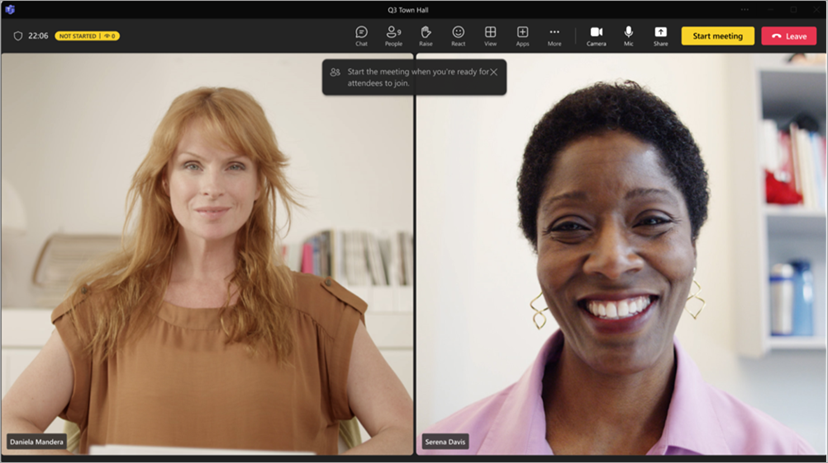
Τόσο οι διοργανωτές όσο και οι παρουσιαστές μπορούν να κάνουν τα εξής:
- Chat. Η συνομιλία που είναι διαθέσιμη στους διοργανωτές και τους παρουσιαστές στην αίθουσα αναμονής είναι η καθολική συνομιλία που είναι διαθέσιμη σε όλους στη σύσκεψη.
- Διαχείριση των στοιχείων που βλέπουν οι συμμετέχοντες.
- Ενεργοποιήστε τις λεζάντες.
- Προσθέστε εφαρμογές στη σύσκεψη, όπως τις Ερωτήσεις και&Απαντήσεις. Όταν ένας διοργανωτής προσθέτει μια εφαρμογή στη σύσκεψη, οι συμμετέχοντες θα μπορούν να αποκτήσουν πρόσβαση στην εφαρμογή ενώ περιμένουν.
- Πρόσβαση στις σημειώσεις σύσκεψης.
- Δείτε και καταργήστε συμμετέχοντες.
- Δείτε τον ήχο, το βίντεο και το κοινόχρηστο περιεχόμενο άλλων παρουσιαστών και οργανωτών.
- React και δείτε αντιδράσεις.
- Έναρξη σύσκεψης. Μόνο οι παρουσιαστές και οι διοργανωτές που συμμετέχουν χρησιμοποιώντας το Teams για υπολογιστή ή για web (προγράμματα περιήγησης Edge και Chrome) μπορούν να ξεκινήσουν τη σύσκεψη.
Οι διοργανωτές και οι παρουσιαστές δεν μπορούν να αλλάξουν τη διάταξη της σύσκεψης ή να ενεργοποιήσουν τις απομαγνητοφωνήσεις, την εγγραφή ή την Καθοδήγηση ομιλητή από την αίθουσα αναμονής. Θα μπορεί να το κάνει όταν ξεκινήσει η σύσκεψη.
Υπάρχουν ορισμένοι περιορισμοί όταν οι διοργανωτές και οι παρουσιαστές συμμετέχουν στην αίθουσα αναμονής:
Οι συμμετέχοντες στο CVI θα συμμετάσχουν ως συμμετέχοντες και δεν μπορούν να αλληλεπιδράσουν με άτομα στην αίθουσα αναμονής μέχρι να προβιβαστούν σε παρουσιαστές. Ενώ οι συμμετέχοντες στο CVI είναι συμμετέχοντες, θα δουν μια κενή οθόνη πριν από την έναρξη και μετά τη λήξη του συμβάντος.
Εάν κάποιος στην αίθουσα αναμονής γίνει συμμετέχων, δεν θα μπορεί να ενεργοποιήσει το μικρόφωνο ή την κάμερά του.
Όταν ένας συμμετέχων που περιμένει να ξεκινήσει μια σύσκεψη γίνει παρουσιαστής, οι άλλοι συμμετέχοντες που περιμένουν να ξεκινήσει η σύσκεψη θα μπορούν να τους ακούσουν. Συνιστάται να τα υποβιβάσετε για να αποφύγετε τυχόν ζωντανά μικρόφωνα.
Η καταγραφή συμμόρφωσης δεν θα είναι διαθέσιμη σε όσους συμμετέχουν στην αίθουσα αναμονής ή σε συμμετέχοντες που περιμένουν να ξεκινήσει η σύσκεψη. Ωστόσο, η καταγραφή συμμόρφωσης θα ξεκινήσει για όλους τους καθορισμένους συμμετέχοντες μόλις ξεκινήσει και η σύσκεψη.
Σημείωση
Η χωρητικότητα των πράσινων αιθουσών περιορίζεται σε 100 παρουσιαστές κάθε φορά.
Κατά τη σύσκεψη
Η εγγραφή και η απομαγνητοφώνηση της σύσκεψης θα συνεχιστούν εάν είχαν διακοπεί λόγω της αίθουσας πρασίνου. Εάν οι λεζάντες ήταν ενεργοποιημένες στην αίθουσα αναμονής, θα συνεχίσουν να λειτουργούν όπως αναμένεται στη σύσκεψη.
Σημείωση
Εάν είναι ενεργοποιημένη η αυτόματη εγγραφή, οι λεζάντες δεν θα λειτουργούν μέχρι να ξεκινήσει η σύσκεψη. Για να βεβαιωθείτε ότι οι λεζάντες είναι διαθέσιμες στην αίθουσα αναμονής, μην ενεργοποιήσετε την αυτόματη εγγραφή και απομαγνητοφώνηση στις επιλογές σύσκεψης.
Μετά τη σύσκεψη
Επιστρέψτε στην αίθουσα αναμονής μετά τη σύσκεψη επιλέγοντας "Τέλος σύσκεψης " στα στοιχεία ελέγχου σύσκεψης.
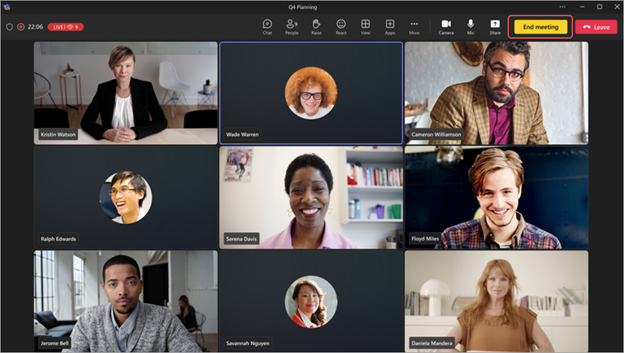
Όταν επιλέξετε "Τέλος σύσκεψης", το συμβάν θα σταματήσει αυτόματα την εγγραφή και την απομαγνητοφώνηση. Θα δείτε επίσης μια ειδοποίηση ότι το συμβάν έχει λήξει και η εγγραφή έχει διακοπεί.
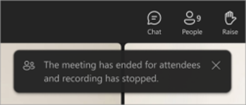
Οι συμμετέχοντες θα επιστρέψουν στην αίθουσα αναμονής, ενώ οι διοργανωτές και οι παρουσιαστές παραμένουν στην αίθουσα αναμονής για να ενημερώσουν και να συζητήσουν την εκδήλωση.
- Εάν η λειτουργία διαχείρισης είναι ενεργοποιημένη, οι διοργανωτές και οι παρουσιαστές θα καταργηθούν από το στάδιο της σύσκεψης όταν λήξει το συμβάν. Θα δουν ένα μήνυμα στη σκηνή και μπορούν να απενεργοποιήσουν τη λειτουργία διαχείρισης εάν το θέλουν.
- Ο τερματισμός ενός συμβάντος δεν θα διακόψει την κοινή χρήση οθόνης ενός διοργανωτή ή παρουσιαστή.
Στο τέλος της εκδήλωσης, οι διοργανωτές και οι παρουσιαστές θα εξακολουθούν να έχουν πρόσβαση στην παρασκηνιακή συνομιλία.
Σημείωση
Οι παρουσιαστές και οι διοργανωτές που συμμετέχουν από κινητές συσκευές θα επιστρέψουν στην αίθουσα αναμονής, αλλά δεν θα έχουν το κουμπί "Τέλος συμβάντος ".
Προσθήκη και κατάργηση ατόμων
Προσθέστε και καταργήστε άτομα από την αίθουσα αναμονής, αλλάζοντας τους ρόλους τους στη διάρκεια της σύσκεψης ή του συμβάντος. Για να φέρετε κάποιον στο πράσινο δωμάτιο, αλλάξτε το ρόλο του σε "Παρουσιαστής".
Για να ορίσετε κάποιον ως παρουσιαστή:
-
" στα στοιχεία ελέγχου της σύσκεψης.
- Στο παράθυρο "Συμμετέχοντες ", βρείτε το άτομο που θέλετε να φέρετε στην αίθουσα αναμονής από τη λίστα "Συμμετέχοντες ".
- Τοποθετήστε το δείκτη του ποντικιού πάνω από το όνομα του ατόμου και επιλέξτε Περισσότερες επιλογές
 > "Περισσότερες επιλογές" του Microsoft TeamsΟρισμός παρουσιαστή
 .
. - Επιλέξτε Αλλαγή.
Το άτομο θα εισέλθει αυτόματα στο πράσινο δωμάτιο όταν αλλάξετε το ρόλο του.
Για να καταργήσετε κάποιον από την αίθουσα αναμονής, αλλάξτε ξανά το ρόλο του σε "Συμμετέχων".
Για να κάνετε κάποιον συμμετέχοντα:
-
" στα στοιχεία ελέγχου της σύσκεψης.
- Στο παράθυρο "Συμμετέχοντες ", βρείτε το άτομο που θέλετε να φέρετε στο πράσινο δωμάτιο από τη λίστα παρουσιαστών .
- Τοποθετήστε το δείκτη του ποντικιού πάνω από το όνομα του ατόμου και επιλέξτε Περισσότερες επιλογές> "Περισσότερες επιλογές" του Microsoft TeamsΟρισμός συμμετέχοντα
 .
. - Επιλέξτε Αλλαγή.
Για να μάθετε περισσότερα, ανατρέξτε στο θέμα Ρόλοι στις συσκέψεις του Microsoft Teams.
Εμπειρία συμμετέχοντος
Ενώ η αίθουσα αναμονής είναι ενεργή, οι συμμετέχοντες θα βρίσκονται στην αίθουσα αναμονής όπου θα τους υποδεχτεί μια οθόνη αναμονής και μπορούν να αλληλεπιδράσουν μέσω συνομιλίας ή να χρησιμοποιήσουν ενεργοποιημένες εφαρμογές, όπως το Q&A.
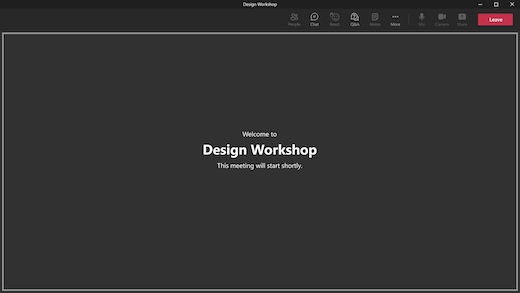
Οι συμμετέχοντες δεν μπορούν να ενεργοποιήσουν τα μικρόφωνα ή τις κάμερές τους ή να δουν και να ακούσουν τι συμβαίνει στην αίθουσα αναμονής. Επίσης, δεν έχουν πρόσβαση στον πίνακα συμμετεχόντων, αλλά μπορούν να δουν άτομα ή άτομα που έχουν προσκληθεί στη σύσκεψη.
Όταν τερματίζετε μια εκδήλωση, οι συμμετέχοντες θα επιστρέψουν αυτόματα στην αίθουσα αναμονής και θα δουν αυτό το μήνυμα μέχρι να αποχωρήσουν.
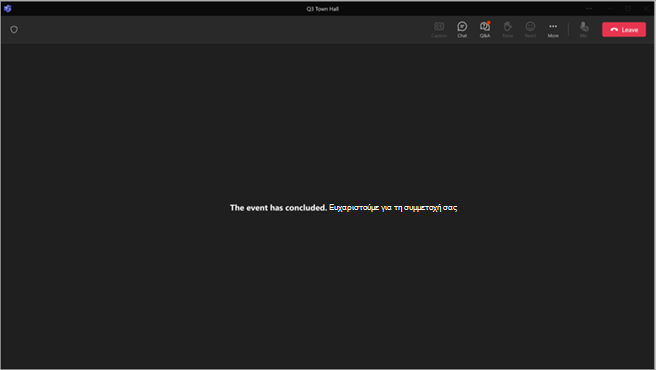
Στο τέλος του συμβάντος, οι συμμετέχοντες θα εξακολουθούν να έχουν πρόσβαση για προβολή και αποστολή μηνυμάτων στην καθολική συνομιλία.
Σημείωση
Οι διοργανωτές της σύσκεψης μπορούν να λάβουν ειδοποίηση έναρξης σύσκεψης , εάν ένας συμμετέχων συνδεθεί σε μια σύσκεψη. Αυτό δεν σημαίνει ότι η σύσκεψη έχει ξεκινήσει επίσημα. Όταν η αίθουσα αναμονής είναι ενεργοποιημένη για μια σύσκεψη, μόνο οι παρουσιαστές ή οι διοργανωτές μπορούν να ξεκινήσουν τη σύσκεψη.