
PowerPoint Live στο Teams βοηθά τους παρουσιαστές να προσφέρουν στο ακροατήριό τους μια συναρπαστική εμπειρία χωρίς αποκλεισμούς. Συνδυάζει τα καλύτερα μέρη της παρουσίασης στο PowerPoint με τη συνεργασία μιας σύσκεψης του Microsoft Teams. Η κοινή χρήση μιας παρουσίασης με PowerPoint Live χρησιμοποιεί σημαντικά μικρότερο εύρος ζώνης δικτύου από την τυπική κοινή χρήση, καθιστώντας την μια εξαιρετική επιλογή εάν η συνδεσιμότητα δικτύου είναι χαμηλή.
Σημείωση
- PowerPoint Live δεν υποστηρίζεται σε ζωντανές εκδηλώσεις Teams ή συσκευές CVI.
- Οι ανώνυμοι συμμετέχοντες δεν μπορούν να παρουσιάσουν στο PowerPoint Live.
- Εάν χρησιμοποιείτε το Teams για το Web, θα χρειαστείτε Microsoft Edge 18 ή νεότερη έκδοση, ή Google Chrome 65 ή νεότερη έκδοση, για να δείτε την προβολή παρουσιαστή.
- Οι υποστηριζόμενοι τύποι αρχείων για PowerPoint Live είναι *.pptx και *.ppsx. Τα δυαδικά αρχεία PPT (*.ppt, *.pps, *.odp, *.pot) δεν υποστηρίζονται.
Προβολή παρουσιαστή
Οι παρουσιαστές έχουν μια μοναδική προβολή που τους επιτρέπει να ελέγχουν την παρουσίασή τους ενώ παραμένουν αφοσιωμένοι στο ακροατήριό τους. Κατά τη διάρκεια της παρουσίασης, μπορείτε να δείτε τα βίντεο των ατόμων, τα υψωμένα χέρια και τις αντιδράσεις τους και πολλά άλλα.
Εάν το επιτρέπει ο παρουσιαστής, τα μέλη του ακροατηρίου μπορούν να περάσουν από διαφάνειες μόνα τους χωρίς να επηρεαστεί η ζωντανή παρουσίαση. Μπορούν επίσης να προσαρμόσουν την εμπειρία προβολής τους με λεζάντες, διαφάνειες υψηλής αντίθεσης και μεταφρασμένες διαφάνειες.
Για να απενεργοποιήσετε την περιήγηση συμμετεχόντων κατά τη διάρκεια μιας παρουσίασης, επιλέξτε "Απενεργοποίηση περιήγησης συμμετέχοντος"  στα στοιχεία ελέγχου διαφάνειας.
Σημείωση
Οι υποστηριζόμενοι τύποι αρχείων για PowerPoint Live είναι *.pptx και *.ppsx. Τα δυαδικά αρχεία PPT (*.ppt, *.pps, *.odp, *.pot) δεν υποστηρίζονται.
Για να απενεργοποιήσετε την περιήγηση συμμετεχόντων κατά τη διάρκεια μιας παρουσίασης, επιλέξτε Απενεργοποίηση περιήγησης συμμετεχόντων στα στοιχεία ελέγχου διαφάνειας.
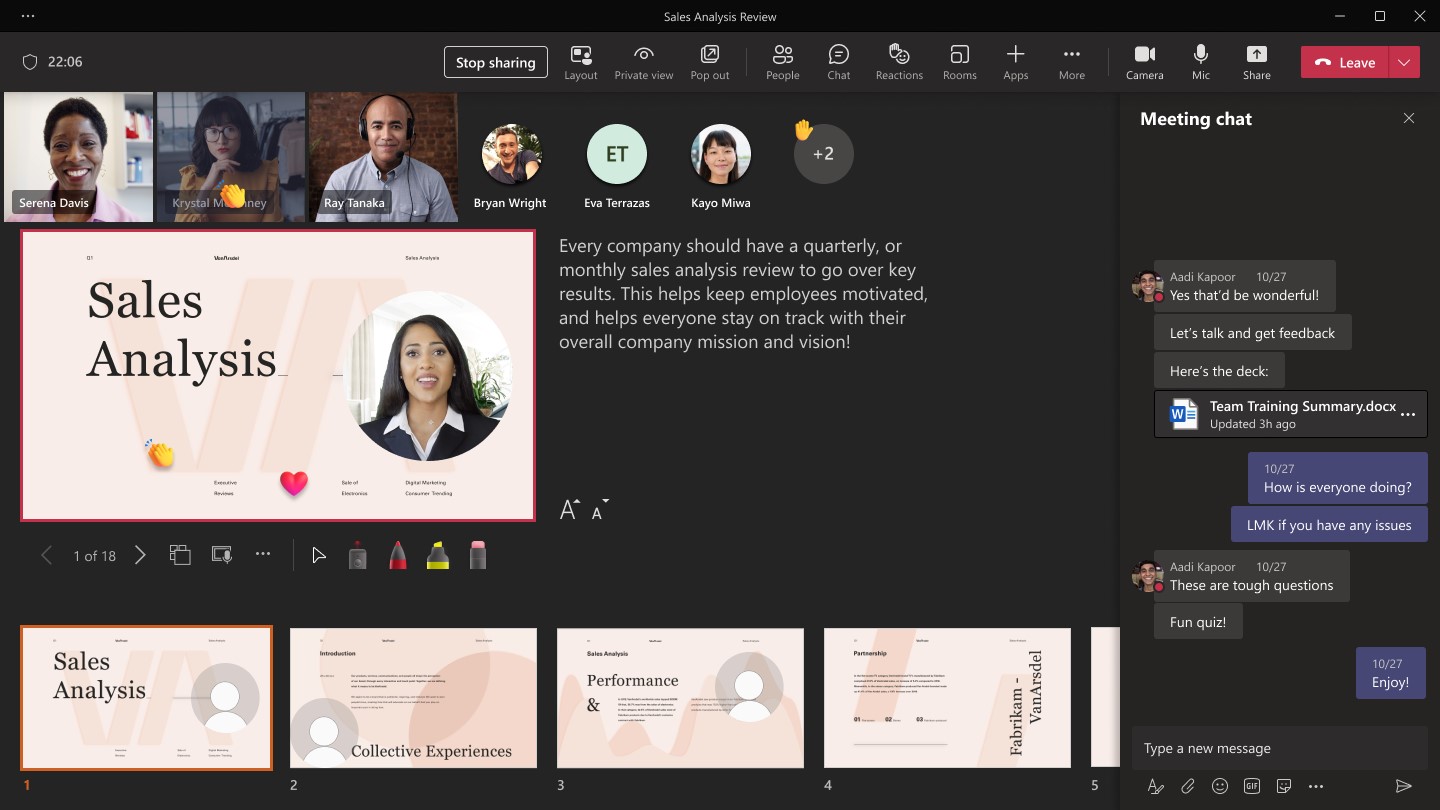
Η προβολή παρουσιαστή είναι κρυφή από προεπιλογή για συσκευές με μικρή οθόνη. Μπορείτε να την ενεργοποιήσετε επιλέγοντας "Περισσότερες επιλογές"  >Περισσότερες επιλογές" του Microsoft TeamsΕμφάνιση της προβολής παρουσιαστή κάτω από την τρέχουσα διαφάνεια ή επιλέγοντας το παράθυρο κοινής χρήσης και πατώντας το πλήκτρο Ctrl+Shift+x.
Παρουσίαση των διαφανειών σας
Όταν παρουσιάζετε περιεχόμενο στο Teams, η ενότητα PowerPoint Live παραθέτει τα πιο πρόσφατα αρχεία που έχετε ανοίξει ή επεξεργαστεί στην τοποθεσία της ομάδας σας στο SharePoint ή στο OneDrive. Εάν επιλέξετε ένα από αυτά τα αρχεία για παρουσίαση, όλοι οι συμμετέχοντες στη σύσκεψη θα μπορούν να προβάλλουν τις διαφάνειες κατά τη διάρκεια της σύσκεψης. Τα δικαιώματα πρόσβασης σε αρχεία εκτός της σύσκεψης δεν θα αλλάξουν.
Για να παρουσιάσετε διαφάνειες σε μια σύσκεψη του Teams:
- Επιλέξτε
 .
. - Στην ενότητα PowerPoint Live, επιλέξτε το αρχείο PowerPoint που θέλετε να παρουσιάσετε.
- Εάν δεν βλέπετε το αρχείο στη λίστα, επιλέξτε Αναζήτηση στο OneDrive ή Αναζήτηση στον υπολογιστή μου.
Οι διαφάνειές σας θα εμφανιστούν στη σύσκεψη του Teams με τις σημειώσεις σας δίπλα τους.
Μπορείτε επίσης να ξεκινήσετε την παρουσίαση απευθείας από την εφαρμογή υπολογιστή PowerPoint επιλέγοντας Παρουσίαση στο Teams στο επάνω μέρος του αρχείου.

Επιλέξτε Παρουσίαση της πιο πρόσφατης έκδοσης Εικονίδιο για να συγχρονίσετε τυχόν ενημερώσεις που έγιναν στο PowerPoint.
Σημείωση
- Εάν επιλέξετε Αναζήτηση και επιλέξετε να παρουσιάσετε ένα αρχείο του PowerPoint το οποίο δεν έχει αποσταλεί στο Teams στο παρελθόν, θα αποσταλεί ως μέρος της σύσκεψης.
- Εάν κάνετε παρουσίαση σε μια σύσκεψη καναλιού, το αρχείο θα αποσταλεί στην καρτέλα Files στο κανάλι, όπου όλα τα μέλη της ομάδας θα έχουν πρόσβαση σε αυτό.
- Αν κάνετε παρουσίαση σε μια ιδιωτική σύσκεψη, το αρχείο θα αποσταλεί στο OneDrive, όπου θα έχουν πρόσβαση μόνο οι συμμετέχοντες στη σύσκεψη.
Περιήγηση στις διαφάνειες
Έχετε πολλά εργαλεία να χρησιμοποιήσετε κατά την παρουσίαση των διαφανειών σας:
- Χρησιμοποιήστε τα βέλη πλοήγησης για να μετακινηθείτε προς τα εμπρός και προς τα πίσω.
- Χρησιμοποιήστε τη λωρίδα μικρογραφιών για να μεταπηδήσετε προς τα εμπρός ή προς τα πίσω.
-
Επιλέξτε Προβολή πλέγματος
 για να δείτε μια προβολή πλέγματος όλων των διαφανειών της παρουσίασης. Επιλέξτε μία για να μεταβείτε σε αυτήν.
Μείνετε συνδεδεμένοι με το ακροατήριό σας
Όταν κάνετε παρουσίαση στο PowerPoint Live, έχετε γρήγορη πρόσβαση στις δυνατότητες της σύσκεψης. Δείτε το ακροατήριό σας, διαβάστε μηνύματα στη συνομιλία και πολλά άλλα. Αυτό είναι ιδιαίτερα χρήσιμο εάν κάνετε παρουσίαση από μία οθόνη.
- Επιλέξτε το εικονίδιο Chat
 στα στοιχεία ελέγχου σύσκεψης για να δείτε τι λέει το ακροατήριό σας.
 - Δείτε τις αντιδράσεις του κοινού και σηκώστε τα χέρια σε πραγματικό χρόνο.
-
Επιλέξτε το εικονίδιο "Επιλογή διάταξης
 στα στοιχεία ελέγχου σύσκεψης για να αλλάξετε αυτό που βλέπει το ακροατήριό σας.
 - Χρησιμοποιήστε το δείκτη λέιζερ, την πένα, το εργαλείο επισήμανσης ή τη γόμα για να αναφέρετε με σαφήνεια στοιχεία στις διαφάνειές σας.
Οι εγγραφές σύσκεψης δεν καταγράφουν βίντεο, κινούμενα σχέδια ή σχόλια από την περίοδο λειτουργίας PowerPoint Live.
Προβολή ακροατηρίου
Εάν το επιτρέπει ο παρουσιαστής, τα μέλη του ακροατηρίου μπορούν να περάσουν από διαφάνειες μόνα τους χωρίς να επηρεαστεί η ζωντανή παρουσίαση. Μπορούν επίσης να προσαρμόσουν την εμπειρία προβολής τους με λεζάντες, διαφάνειες υψηλής αντίθεσης και μεταφρασμένες διαφάνειες.
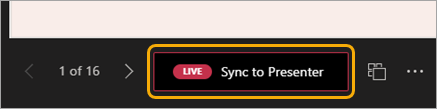
Οι συμμετέχοντες μπορούν να χρησιμοποιήσουν τα βέλη περιήγησης για να μετακινηθούν σε διαφορετικές διαφάνειες. Μπορούν να επιστρέψουν στις πληροφορίες που έχασαν ή να μετακινηθούν προς τα εμπρός για να δουν τις επερχόμενες διαφάνειες. Για να επιστρέψουν στο σημείο όπου βρίσκεται ο παρουσιαστής, μπορούν να επιλέξουν Συγχρονισμός με παρουσιαστή.
Σημείωση
Εάν δεν θέλετε οι χρήστες να μπορούν να περιηγηθούν ανεξάρτητα σε ένα αρχείο του PowerPoint που μοιράζεστε, επιλέξτε Ιδιωτική προβολή " στα στοιχεία ελέγχου της σύσκεψης.
Οι συμμετέχοντες μπορούν επίσης:
- Επιλέξτε υπερ-συνδέσεις σε διαφάνειες για να λάβετε περισσότερες πληροφορίες περιβάλλοντος αμέσως.
- Αλληλεπιδρούν με βίντεο σε διαφάνειες για να ρυθμίσουν την ένταση ή να μεταβούν σε μια χρονική σήμανση και να την καταναλώσουν με τον δικό τους ρυθμό.
- Μεταβείτε σε προβολή υψηλής αντίθεσης για να διευκολύνετε την προβολή των διαφανειών, επιλέγοντας το εικονίδιο "Αλλαγή προβολής-επιλογές
 στην παρουσίαση και ενεργοποιώντας το κουμπί εναλλαγής "Προβολή διαφανειών σε υψηλή αντίθεση ".
Ανεξάρτητη μεγέθυνση και μετατόπιση
Οι συμμετέχοντες μπορούν να μεγεθύνουν και να μετατοπίσουν μια διαφάνεια παρουσίασης χωρίς να επηρεαστεί αυτό που βλέπουν οι άλλοι.
Για μεγέθυνση ή σμίκρυνση σε μια διαφάνεια:
- Τοποθετήστε τον δείκτη επάνω από την παρουσίαση και τσιμπήστε ή τεντώστε την επιφάνεια αφής.
- Τσιμπήστε με τσίμπημα ή χρησιμοποιήστε τη χειρονομία παραμόρφωσης αφής (σε μια συσκευή με δυνατότητα αφής).
- Πατήστε τα πλήκτρα + ή -.
- Τοποθετήστε το δείκτη του ποντικιού επάνω από τη διαφάνεια, κρατήστε πατημένο το πλήκτρο Ctrl και κάντε κύλιση.
Για να κάνετε μετατόπιση γύρω από μια διαφάνεια:
- Πατήστε τα πλήκτρα βέλους.
- Κάντε κλικ και σύρετε χρησιμοποιώντας το ποντίκι.
- Κάντε κλικ και σύρετε σε ένα trackpad.
- Χρησιμοποιήστε ένα δάχτυλο για να αγγίξετε και να σύρετε (σε συσκευή με δυνατότητα αφής).
Όταν ολοκληρώσετε τη μεγέθυνση και τη μετατόπιση, πατήστε το πλήκτρο Esc για να επαναφέρετε την οθόνη.
Σημαντικό
- Microsoft Stream τα βίντεο που είναι ενσωματωμένα στην παρουσίαση του PowerPoint θα συμμορφώνονται με τα ταυτόχρονα όρια περιορισμού του SharePoint Online.