
Σημαντικό
Η εμπειρία ζωντανού συμβάντος του Teams αποσύρεται στις 30 Ιουνίου 2026. Μεταβείτε στις συνελεύσεις του Teams για να αξιοποιήσετε τις πιο πρόσφατες δυνατότητες και εμπειρία εκδήλωσης. Για περισσότερες πληροφορίες, διαβάστε αυτήν την ανάρτηση ιστολογίου.
Οι εκδηλώσεις επιπέδου 1, γνωστές και ως εκδηλώσεις υψηλού προφίλ ή συνελεύσεις, συνήθως μεταδίδουν περιεχόμενο σε ένα μεγάλο ακροατήριο, συχνά με υψηλές τιμές παραγωγής, όπως πολλαπλές πηγές βίντεο και ήχου και μια αποκλειστική ομάδα εκδηλώσεων.
Το Microsoft Teams είναι ένα αποτελεσματικό εργαλείο για αυτές τις εκδηλώσεις, όταν συνδυάζεται με κατάλληλο σχεδιασμό, πρόβα και, ενδεχομένως, πρόσθετο υλικό ή λογισμικό.
Αν έχετε χρησιμοποιήσει την Εκπομπή Σύσκεψη skype
Ενδέχεται να έχετε εκτελέσει συμβάντα επιπέδου 1 στο παρελθόν με το Σύσκεψη skype Broadcast. Εάν συμβαίνει αυτό, ίσως είναι χρήσιμο να σκεφτείτε τι έχει αλλάξει με τα ζωντανά συμβάντα στο Teams.
Η εκτέλεση ενός ζωντανού συμβάντος στο Teams είναι παρόμοια με την Εκπομπή Σύσκεψη skype, αλλά με ορισμένες νέες δυνατότητες:
- Κοινή χρήση οθόνης
- Σύνδεση άμεσου κωδικοποιητή
- Εκπομπή σε Teams, Yammer και Microsoft Stream
- Ρύθμιση και παραγωγή απευθείας από την εφαρμογή Teams
Δεν είναι ακόμα δυνατή η προσθήκη δημοσκόπησης ή η μέτρηση του συναισθήματος του κοινού σε ζωντανές εκδηλώσεις. Μια παρόμοια δυνατότητα θα είναι σύντομα διαθέσιμη.
Για μια λεπτομερή εισαγωγή στα ζωντανά συμβάντα στο Microsoft 365, διαβάστε το θέμα Ζωντανά συμβάντα στο Microsoft 365 στο Yammer, το Microsoft Teams και το Microsoft Stream (προεπισκόπηση).
Βασικά στοιχεία ζωντανής ροής
Πριν εμβαθύνουμε στις προτεινόμενες πρακτικές, ας εξετάσουμε τα κύρια στοιχεία που εμπλέκονται στη ζωντανή ροή και τον τρόπο με τον οποίο σχετίζονται με τα ζωντανά συμβάντα στο Teams.

Ξεκινάτε με περιεχόμενο που θέλετε να μοιραστείτε με το ακροατήριό σας. Αυτό είναι πιθανώς ένας συνδυασμός από:
- Ένα ζωντανό βίντεο
- Προ-ηχογραφημένο βίντεο
- Κοινή χρήση οθόνης
- Απομακρυσμένοι παρουσιαστές
Ανάλογα με το πρόσθετο υλικό που (εάν υπάρχει) που χρησιμοποιείτε, το Teams μπορεί να χρησιμοποιηθεί για την παροχή δυνατοτήτων μίξης και κωδικοποίησης. ή απλώς να ελέγχετε την εκπομπή σας που παράγεται χρησιμοποιώντας μια εξωτερική εφαρμογή ή συσκευή.
Στη συνέχεια, η εκδήλωσή σας θα μεταδοθεί μέσω ροής από την Microsoft Stream, χρησιμοποιώντας τις υπηρεσίες Azure Media Services ως κεντρικό σημείο.
Στη συνέχεια, το περιεχόμενό σας θα περάσει από ένα δίκτυο παροχής περιεχομένου (CDN) Azure σε αυτήν την περίπτωση, το οποίο μπορεί να ενσωματωθεί με βελτιστοποίηση τρίτου μέρους για τη μείωση του εύρους ζώνης σε μεγάλες τοποθεσίες.
Τέλος, το περιεχόμενό σας θα παρακολουθείται από τους συμμετέχοντες στο Teams.
Παραγωγή στο Teams έναντι εξωτερικής εφαρμογής ή συσκευής
Μπορείτε να χρησιμοποιήσετε το Teams για την παραγωγή και τη μίξη περιεχομένου. Από την πλευρά του παραγωγού, τα ζωντανά συμβάντα που παράγονται στο Teams έχουν την εμφάνιση και τη λειτουργία τους όπως μια τυπική σύσκεψη βίντεο, με τη διαφορά ότι ο παραγωγός επιλέγει ποια πηγή βίντεο και περιεχομένου χρησιμοποιείται ως ζωντανή τροφοδοσία. Τα συμβάντα γρήγορης εκκίνησης μπορούν να επιτρέπουν την ανωνυμία των συμμετεχόντων ή να απαιτούν τον έλεγχο ταυτότητάς τους.
Τα ζωντανά συμβάντα που παράγονται με χρήση εξωτερικής εφαρμογής ή συσκευής λαμβάνουν μία μόνο προ-αναμεμειγμένη είσοδο από έναν κωδικοποιητή υλικού ή λογισμικού. Δεν είναι δυνατή η ανάμιξη πρόσθετων πηγών περιεχομένου με ένα εξωτερικό συμβάν κωδικοποιητή, αλλά επιτρέπει στους παραγωγούς τη δυνατότητα να χρησιμοποιήσουν όλες τις δυνατότητες μίξης στο υπάρχον σύστημά τους. Ο κωδικοποιητής στέλνει το περιεχόμενο απευθείας στο Teams μέσω της πρόσληψης RTMP, ενός ευρέως υποστηριζόμενου βιομηχανικού προτύπου. Τα συμβάντα που παράγονται εκτός του Teams εισάγονται στο Teams χρησιμοποιώντας το Microsoft Steam, πράγμα που σημαίνει ότι οι συμμετέχοντες πρέπει να ελεγχθούν και δεν μπορούν να είναι ανώνυμοι.
Για περισσότερες πληροφορίες σχετικά με τις δυνατότητες και των δύο τύπων συμβάντων, ανατρέξτε στο θέμα Προγραμματισμός ζωντανού συμβάντος Teams.
Μια υβριδική προσέγγιση είναι να δημιουργήσετε ένα συμβάν που παράγεται στο Teams και να συμπεριλάβετε τα δεδομένα εισόδου από έναν εξωτερικό κωδικοποιητή ως μία από τις πηγές βίντεο. Τα συμβάντα που παράγονται στο Teams δεν μπορούν να χρησιμοποιήσουν τη μέθοδο κατάποσης RTMP, επομένως αυτό πρέπει να επιτευχθεί μέσω μιας συσκευής καταγραφής HDMI. Αυτό προσφέρει πρόσθετη ευελιξία, καθώς σημαίνει ότι ο παραγωγός μπορεί να χρησιμοποιήσει ένα επαγγελματικό γραφείο μίξης για την κύρια τροφοδοσία περιεχομένου, αλλά να συνεχίσει να χρησιμοποιεί το Teams για να προσθέσει απομακρυσμένους παρουσιαστές που συμμετέχουν από μια τυπική κάμερα web, για παράδειγμα. Σημαίνει επίσης ότι τα συμβάντα μπορεί να είναι ανώνυμα. Έτσι δημιουργήθηκε το Microsoft Future Decoded Live το 2018.
Χρησιμοποιήστε κάμερες επαγγελματικού επιπέδου με συσκευή καταγραφής υλικού ή κωδικοποιητή
Παρόλο που είναι δυνατή η χρήση μίας ή περισσότερων διαδικτυακών καμερών για συμβάντα επιπέδου 1 - όπως θα κάνατε για μια τυπική βιντεοκλήση ή συνάντηση - πολλοί παραγωγοί προτιμούν να χρησιμοποιούν μια επαγγελματική κάμερα ή είσοδο από ένα γραφείο μίξης.
Ένα ζωντανό συμβάν μπορεί να χρησιμοποιήσει οποιαδήποτε πηγή βίντεο που εμφανίζεται ως κάμερα web με δυνατότητα Teams στα Windows, καθώς και οποιαδήποτε προέλευση ήχου των Windows.
- Μπορείτε να χρησιμοποιήσετε κάμερες επιπέδου στούντιο ή ένα γραφείο μίξης, οι οποίες εξάγουν περιεχόμενο ως HDMI ή SDI, εάν το περιεχόμενο προσλαμβάνεται με μια κάρτα καταγραφής ή ένα dongle. Οι κάρτες επέκτασης υλικού διατίθενται από διάφορους κατασκευαστές για να τοποθετηθούν στον επιτραπέζιο υπολογιστή που χρησιμοποιείται για μετάδοση. Επίσης, υπάρχουν αρκετά dongle υλικού που μπορούν να δεχτούν μια είσοδο HDMI ή SDI και να μετατραπούν σε σύνδεση USB, η οποία εμφανίζεται στα Windows ως τυπική κάμερα web USB. Μπορείτε να επιλέξετε αυτήν την προέλευση καταγραφής στις ρυθμίσεις σύσκεψης. Εάν η συσκευή σας μπορεί να χρησιμοποιηθεί σε μια τυπική κλήση βίντεο του Teams, μπορεί να χρησιμοποιηθεί σε ένα ζωντανό συμβάν του Teams.
- Εάν η ροή HDMI ή SDI στέλνει ήχο μαζί με βίντεο, επιλέξτε το ίδιο πρόγραμμα οδήγησης κάμερας web ως πηγή μικροφώνου στις ρυθμίσεις σύσκεψης.
- Μπορείτε να χρησιμοποιήσετε πολλές συσκευές καταγραφής υλικού, μία σε κάθε υπολογιστή που χρησιμοποιείται για τη μετάδοση και να κάνετε εναλλαγή μεταξύ των λήψεων της κάμερας, επιλέγοντας το ενεργό βίντεο για μετάδοση στο Teams (Εικόνα 1).
- Εναλλακτικά, εάν η εκδήλωσή σας παράγεται από μια εταιρεία παραγωγής ή εξειδικευμένο εσωτερικό τμήμα, μπορεί να έχουν ήδη μια τροφοδοσία HDMI από ένα γραφείο μίξης ή άλλο εξοπλισμό, το οποίο έχει λήψεις από πολλές κάμερες και πηγές ήχου αναμεμειγμένες μεταξύ τους. Σε αυτήν την περίπτωση, μία μόνο προέλευση στο Teams θα είναι επαρκής, είτε θα απορροφηθεί σε ένα συμβάν που παράγεται στο Teams μέσω μιας κάρτας καταγραφής ή ενός dongle. ή απευθείας μέσω RTMP σε συμβάν που παράγεται με χρήση εξωτερικής εφαρμογής ή συσκευής (Σχήμα 2).

Σχήμα 1 – Παραγωγή ζωντανού συμβάντος με χρήση του Teams
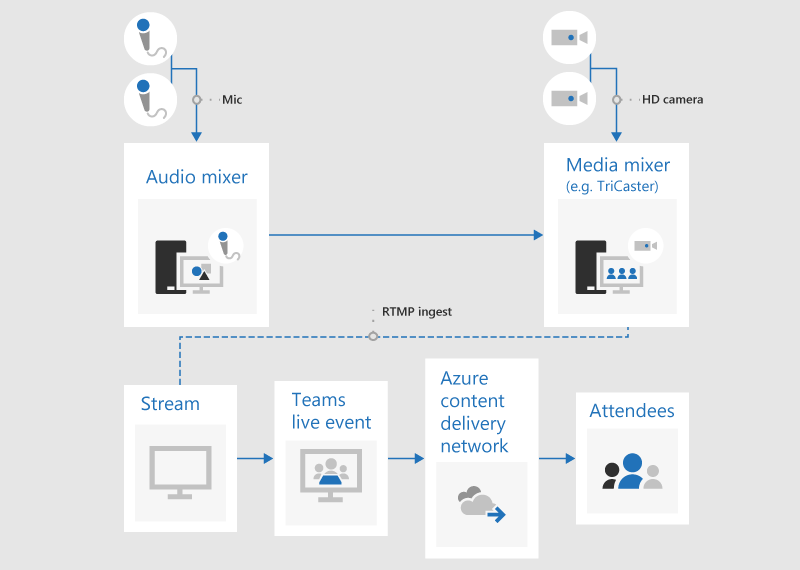
Σχήμα 2 – Παραγωγή ζωντανού συμβάντος με χρήση εξωτερικών συσκευών μετάδοσης
Προσθήκη κοινής χρήσης οθόνης και προ-εγγεγραμμένου βίντεο
Παρόλο που είναι δυνατή η εναλλαγή της ενεργής πηγής βίντεο μέσα στο Teams κατά τη διάρκεια ενός ζωντανού συμβάντος, με πολλές πηγές βίντεο και ήχου μπορεί να σας φανεί ευκολότερο να χρησιμοποιήσετε ένα γραφείο μίξης οράματος και να καταπιείτε μία μόνο προ-αναμεμειγμένη τροφοδοσία στο συμβάν. Αυτό έχει επίσης το πλεονέκτημα ότι απαιτεί λιγότερες συσκευές λήψης και υπολογιστές παρουσίασης.
Η προσθήκη γραφικών στην οθόνη, γνωστές και ως κάτω τρίτα, μπορεί να προσφέρει στο ακροατήριό σας πολύτιμες πληροφορίες για το άτομο που μιλάει και είναι συχνά χαρακτηριστικό γνώρισμα παραγωγών υψηλής ποιότητας.
Πολλά γραφεία μίξης αρχικού επιπέδου υποστηρίζουν το πλήκτρο άλφα (αλλιώς γνωστό ως κλειδί χρωμάτων) για να επικαλύψει μια εικόνα πάνω από μια άλλη καταστέλλοντας ένα συγκεκριμένο χρώμα. Αυτό μπορεί να είναι χρήσιμο για την προσθήκη λεζαντών και γραφικών.
Μια προσέγγιση είναι να προσθέσετε τις λεζάντες και τα γραφικά σας σε μια ομάδα διαφανειών του PowerPoint με μπλε ή πράσινο φόντο (όπως απαιτείται από το μείκτη όρασης) και, στη συνέχεια, να χρησιμοποιήσετε το εφέ άλφα-κλειδιού του μείκτη όρασης για να επικαλύψετε αυτά τα γραφικά στην πηγή της κάμερας. Μπορείτε να χρησιμοποιήσετε το PowerPoint για να προσθέσετε κίνηση στα γραφικά σας εντός και εκτός της οθόνης.
Διαχείριση απομακρυσμένων αιθουσών και αμφιθεάτρων
Λάβετε υπόψη ότι οι συμμετέχοντες θα παρακολουθούν την εκδήλωση με καθυστέρηση περίπου 20 έως 30 δευτερολέπτων. Αυτό δεν θα αποτελέσει πρόβλημα για άτομα που παρακολουθούν μεμονωμένα στις δικές τους συσκευές, αλλά έχει συνέπειες εάν μεταδίδετε την εκπομπή μέσω ροής σε ένα αμφιθέατρο που περιλαμβάνει απομακρυσμένους παρουσιαστές.
Οι αίθουσες που περιέχουν συμμετέχοντες και απομακρυσμένους παρουσιαστές θα πρέπει να λαμβάνουν την τροφοδοσία σύσκεψης σε πραγματικό χρόνο μέσω του Teams και να μην παρακολουθούν την εκπομπή με χρονική καθυστέρηση ως συμμετέχοντες. Επομένως, θα πρέπει να συμμετάσχετε στις αίθουσες που περιέχουν απομακρυσμένους παρουσιαστές ως παρουσιαστές στο Teams.
Εάν είναι δυνατόν, προσθέστε την απομακρυσμένη αίθουσα ως παρουσιαστή και όχι ως παραγωγό. Αυτό απλοποιεί την εφαρμογή Teams και διευκολύνει τη μεγιστοποίηση του περιεχομένου εκπομπής για προβολή σε μεγάλη οθόνη. Εάν αποκρύψετε τη γραμμή εργασιών των Windows, μπορείτε να μεγιστοποιήσετε το περιεχόμενο, ώστε να γεμίσει σχεδόν την οθόνη – με εξαίρεση τη γραμμή τίτλου του Teams – η οποία δεν μπορεί να αφαιρεθεί. Λάβετε υπόψη ότι οι παρουσιαστές σε μια θα βλέπουν όλες τις πηγές βίντεο - όπως μια τυπική σύσκεψη του Teams - και όχι μόνο το επιλεγμένο βίντεο ή περιεχόμενο που μεταδίδεται. Επομένως, θα πρέπει να ελέγξετε τη ρύθμιση απομακρυσμένης αίθουσας με τον αριθμό των παρουσιαστών και των πηγών που αναμένετε να χρησιμοποιήσετε κατά τη διάρκεια της εκδήλωσης για να βεβαιωθείτε ότι κατανοείτε την προβολή που θα βλέπουν αυτοί οι παρουσιαστές.
Η παρουσίαση σε μια ζωντανή εκδήλωση στο Teams σκιαγραφεί τις διαφορές μεταξύ παραγωγών και παρουσιαστών και σας βοηθά να σχεδιάσετε ποιος είναι ο κατάλληλος ρόλος για ανάθεση σε κάθε μέλος της ομάδας συμβάντων.
Προβάρετε προσεκτικά τον ήχο στην απομακρυσμένη αίθουσα, ελέγχοντας ιδιαίτερα για τυχόν ανεπιθύμητη αντήχηση. Εάν είναι δυνατόν, χρησιμοποιήστε την ίδια εφαρμογή Teams για την αναπαραγωγή ήχου στην αίθουσα και την εγγραφή ήχου από την αίθουσα. Αυτό θα επιτρέψει στο Teams να χρησιμοποιήσει αποτελεσματικά την προεπιλεγμένη ακύρωση θορύβου και να παράγει μια "καθαρή μίξη" του ήχου της αίθουσας.
Καταστήστε την εκπομπή σας ανθεκτική σε αποτυχίες δικτύωσης ή υλικού
Ελέγξτε τις οδηγίες βέλτιστων πρακτικών σχετικά με την ύπαρξη πολλών συσκευών και πολλών μελών της ομάδας εκδήλωσης που μπορούν να συνεχίσουν να ελέγχουν την εκπομπή σε περίπτωση αποτυχίας μιας συσκευής ή δικτύου. Αυτά τα πρόσθετα βήματα μπορεί να είναι χρήσιμα:
- Εάν χρησιμοποιείτε συσκευή καταγραφής βίντεο, εξετάστε το ενδεχόμενο να χρησιμοποιήσετε έναν διαχωριστή HDMI ή SDI για να αντιγράψετε την έξοδο και, στη συνέχεια, καταπιείτε το βίντεο ξεχωριστά χρησιμοποιώντας δύο συσκευές καταγραφής σε δύο μηχανήματα. Αυτό παρέχει ανθεκτικότητα σε πολλά σημεία.
- Εξετάστε το ενδεχόμενο να χρησιμοποιήσετε διαφορετικά δίκτυα στις εφεδρικές συσκευές σας, για παράδειγμα μια σύνδεση κινητής τηλεφωνίας υψηλής ταχύτητας, εκτός από το εταιρικό ενσύρματο ή ασύρματο δίκτυο.
- Εξετάστε το ενδεχόμενο να χρησιμοποιήσετε τις δυνατότητες παρακολούθησης σε πραγματικό χρόνο που είναι διαθέσιμες από το Hive Insights κατά τη διάρκεια της μετάδοσης για να ελέγξετε τον αριθμό των συμμετεχόντων και τα επίπεδα ποιότητας ροής.
- Θυμηθείτε ότι ακόμη και αν ορισμένοι συμμετέχοντες αποτύχουν να παρακολουθήσουν με επιτυχία τη μετάδοση ζωντανά λόγω προβλημάτων δικτύωσης στην τοποθεσία τους, καταγράφεται και μπορεί να παρακολουθηθεί ξανά κατ 'απαίτηση όταν βρίσκεστε σε τοποθεσία με καλύτερη συνδεσιμότητα.
Τελικές σκέψεις
Σε αντίθεση με την εκπομπή Σύσκεψη skype - και σε αντίθεση με μια τυπική σύσκεψη του Teams - προς το παρόν δεν είναι δυνατό να προσθέσετε επιπλέον παρουσιαστές σε μια εκπομπή μετά την έναρξη της εκπομπής. Επομένως, βεβαιωθείτε ότι έχουν προστεθεί όλοι οι παρουσιαστές πριν ξεκινήσετε την εκπομπή. Μην ξεχνάτε να συμπεριλάβετε απομακρυσμένους παρουσιαστές και εφεδρικά μηχανήματα, εάν τα χρησιμοποιείτε.
Είναι δελεαστικό να ξεκινήσετε την εκπομπή εκ των προτέρων για να είστε σίγουροι ότι έχει ξεκινήσει σωστά. Αυτή είναι η συμβουλή που συνήθως δίνουμε, συμπεριλαμβανομένων των βέλτιστων πρακτικών για τη δημιουργία ενός ζωντανού συμβάντος στο Teams. Αλλά δεν υπάρχει τρόπος να "κόψετε" μια εκπομπή, οπότε οι άνθρωποι που παρακολουθούν την ηχογράφηση θα πρέπει να παρακολουθήσουν ή να παραλείψουν οποιονδήποτε νεκρό χρόνο αέρα. Αυτό έρχεται σε αντίθεση με την αίσθηση ενός γεγονότος υψηλής ποιότητας επιπέδου 1, το οποίο συνήθως ξεκινά και τελειώνει ακριβώς στην ώρα του. Υποθέτοντας ότι έχει ακολουθηθεί άλλη καθοδήγηση - γύρω από την επαρκή προετοιμασία, την πρόβα και την ανθεκτικότητα της εκπομπής σας στην αποτυχία - θα πρέπει να αισθάνεστε σίγουροι για την έναρξη της εκπομπής εγκαίρως και όχι νωρίς.
Χρειάζεστε βοήθεια με τις εκδηλώσεις σας;
Με το Πρόγραμμα βοήθειας ζωντανών συμβάντων Microsoft 365 (LEAP), μπορούμε να σας βοηθήσουμε να εξοικειωθείτε περισσότερο με τη ρύθμιση και τη λειτουργία μιας εκδήλωσης, ενός webinar ή μιας μεγάλης σύσκεψης και να είστε διαθέσιμοι κατά τη διάρκεια της εκδήλωσης για να σας βοηθήσουμε εάν προκύψουν ερωτήσεις ή ζητήματα.
Κατά τη διάρκεια της προεπισκόπησης, το πρόγραμμα βοήθειας παρέχεται δωρεάν στους πελάτες που χρησιμοποιούν το Teams, το Stream ή το Yammer για την προβολή των συμβάντων τους. Εγγραφείτε τώρα για να ξεκινήσετε.